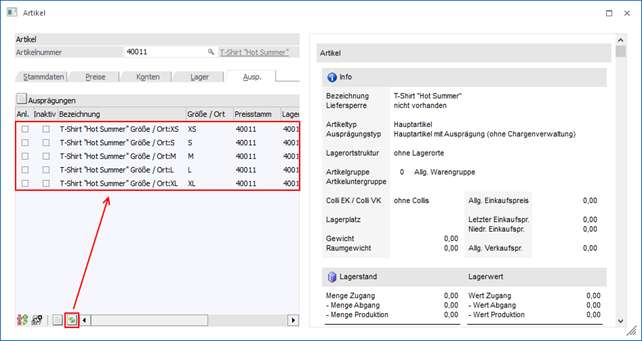
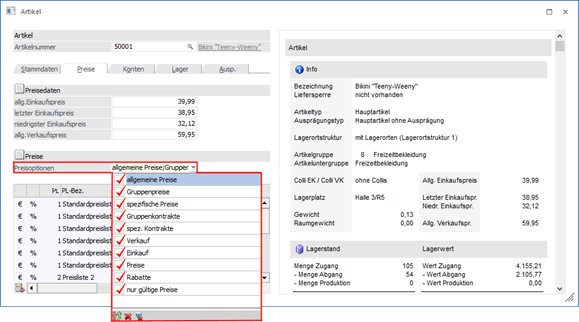
Wenn der Fokus in dem Feld "Artikelnummer" liegt und das Lupen-Symbol bzw. die Taste F9 gedrückt wird, dann öffnet sich das Programm "Artikel Matchcode". An dieser Stelle kann gezielt nach Artikeln gesucht werden.
Hinweis
Wenn in dem Feld "Artikelnummer" ein Teil der gesuchten Nummer oder Bezeichnung eingetragen wurde und die Taste F9 gedrückt wird, dann wird diese Eingabe als Suchbegriff übernommen und die Suche direkt (Ausnahme Register "K/L - Artikelmatch") gestartet.
Grundsätzlich unterteilt sich der Matchcode in die folgenden Register, wobei der Matchcode immer in dem zuletzt verwendeten Register aufgerufen wird:
ü Register
"Artikelmatch"
In diesem Register kann durch Eingabe eines Suchbegriffs
innerhalb der Artikelnummer und der Artikelbezeichnung gesucht werden.
ü Register
"Erweiterter Artikelmatchcode"
In diesem Register kann aufgrund einer
zuvor angelegten Suchstrategie nach Artikeln gesucht werden. Die Spalten in der
Suchergebnistabelle werden dabei ebenfalls über die Suchstrategie definiert.
Hinweis
Die unterschiedlichen Suchstrategien werden in dem Programm "Vorlagen Anlage - Suchstrategien" (WinLine START - Vorlagen - Vorlagen Anlage - Suchstrategien - Stammdaten Artikel) definiert.
ü Register "K/L -
Artikelmatch"
In diesem Register kann neben der Artikelnummer und der
Artikelbezeichnung auch in der Kunden- bzw. Lieferantenartikelnummer und der
Kunden- bzw. Lieferantenartikelbezeichnung gesucht werden.
ü Register
"Alternative Artikelnummern"
In diesem Register kann durch die Eingabe
eines Suchbegriffs innerhalb der Artikelnummer, der Artikelbezeichnung, dem
Langtext 1 bzw. 2, dem EAN-Code und der Alternativen Artikelnummer 1 bzw. 2
gesucht werden.
Hinweis
Diese Suchvariante muss zunächst über die FAKT-Parameter (WinLine START - Parameter - Applikations-Parameter - FAKT-Parameter - Artikel - Erweiterte Optionen) aktiviert werden.
ü Register "Optionen"
In diesem
Register können benutzerspezifischen Einstellungen für die Autovervollständigung
und die Artikelinfo-Anzeige (Button "Info") definiert werden.
Buttons
Ø Anzeigen
Durch Anwahl des Buttons "Anzeigen" bzw. der Taste F5 wird die Artikelsuche gestartet.
Hinweis
Durch Bestätigung der Eingabe im Feld "Suchbegriff" wird die Artikelsuche ebenfalls gestartet.
Ø Ende
Durch Anwahl des Buttons "Ende" bzw. der Taste ESC wird der Programmbereich geschlossen.
Ø Neuanlage
Durch Anklicken des Buttons "Neuanlage" gelangt man direkt in den Programmbereich "Artikelstammdaten", wo neue Artikel angelegt werden können.
Ø Editieren
Durch Anklicken des Buttons "Editieren" kann der markierte Artikel direkt in den Stammdaten editiert werden.
Ø Artikelinfo
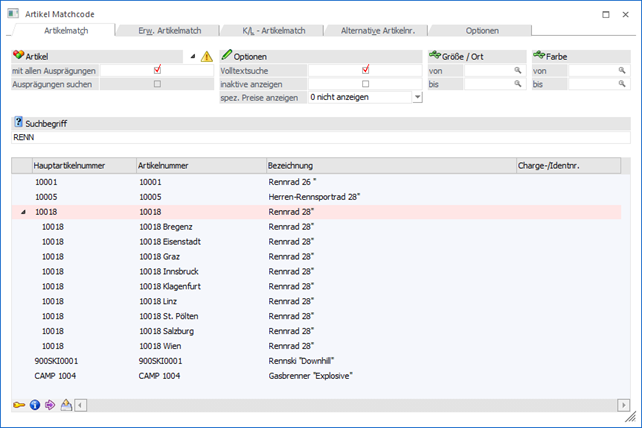
Durch Anklicken des Buttons "Artikelinfo" wird die Auswertung "Artikelinfo" erstellt. Diese Liste beinhaltet alle Artikel aus dem aktuell dargestellten Suchergebnis.
Hinweis
Die Liste dient nicht nur als Auswertung, sondern auch als erweiterte Matchcodeauswahl. D.h. wenn ein Artikel aus der Liste angewählt wird, dann wird diese Artikelnummer in dem entsprechenden Artikelnummernfeld eingetragen und der Matchcode geschlossen.
Beispiel
Es wird nach allen Artikeln gesucht, welche das Wort "Renn" beinhalten. Die Anzeige in der Artikelinfo könnte wie folgt aussehen:

Ø Ausgabe auf Bildschirm/Drucker
Durch Aktivierung des Buttons "Ausgabe auf Bildschirm/Drucker" wird die Auswertung "Artikelinfo" (siehe Button "Artikelinfo") auf den Drucker ausgegeben.
Ø verfügbare Menge
Durch Aktivieren des Buttons "verfügbare Menge" wird anhand aller bestehenden Dispositionszeilen (u.a. Kunden- und Lieferantenbestellungen) die verfügbare Menge jedes Artikels errechnet und in der Auswertung "Artikelinfo" (siehe Button "Artikelinfo") dargestellt.
Hinweis
Bei Hauptartikeln mit Ausprägungen werden die Dispositionszeilen der Ausprägungen bei dem Hauptartikel nur dann berücksichtigt, wenn in der "Artikelbedarfsvorschau" die Option "Ausprägungen" auf "1 - anzeigen" gestellt wurde.
Achtung
Wird die Option "verfügbare Menge" aktiviert, dann kann der Aufbau der Liste, abhängig von der Datenmenge, mehr Zeit in Anspruch nehmen.
Ø FORM Datenanlage
Die "FORM Datenanlage" bietet die Möglichkeit Datensätze in der WinLine vorzuhalten und bei Bedarf in die WinLine Stammdaten zu übernehmen (nähere Informationen entnehmen Sie bitte dem Kapitel "FORM Datenanlage").
Ø Artikel importieren
Mit Hilfe dieses Buttons können Artikel schnell und effizient aus externen Quellen übernommen werden (weitere Informationen entnehmen Sie bitte dem Kapitel "Stammdaten importieren").
Ø SmartMatch
Wenn dieser Button aktiviert wird, dann wird der Matchcode in einer grafischen Oberfläche dargestellt.
Wurde vor dem Aufruf des Matchcodes bereits ein Suchbegriff eingegeben, dann wird die Suche entsprechend ausgeführt und auch schon das Ergebnis angezeigt, wobei das Ergebnis (eine Kachel pro Artikel) in weiterer Folge auch individuell eingestellt werden kann. Wurde noch kein Suchbegriff eingegeben, erhält man ein leeres Fenster, wobei die Suche über die Selektion auf der rechten Seite gesteuert werden kann.
Selektion
Hier werden folgende Bereiche angezeigt:
ü Allgemein
In diesem Bereich
werden alle zur Verfügung stehenden Filter angezeigt, die im Fenster
"Artikelmatch" definiert wurden. Wenn keine Filter vorhanden sind, werden hier
auch keine weiteren Einträge sichtbar.
ü Erweitert
In diesem Bereich
werden alle zur Verfügung stehenden Filter angezeigt, die im Fenster
"Erweiterter Artikelmatchcode" definiert wurden. Sind keine Filter vorhanden,
bleibt dieser Bereich leer.
ü Artikelgruppen
In diesem
Bereich werden alle Artikelgruppen angezeigt, die im Mandanten definiert
wurden.
ü Artikeluntergruppen
In diesem
Bereich werden alle Artikeluntergruppen angezeigt, die im Mandanten definiert
wurden.
Die einzelnen Bereiche können auch auf- und zugeklappt werden, damit die Ansicht übersichtlicher wird.
Durch einen Klick auf einen dieser
Einträge wird dann der Artikel-Bereich entsprechend gefüllt, wobei für jedes
Konto eine Kachel angezeigt wird. Da hier mehr Information angezeigt wird, wird
die Anzahl der Kacheln auf 50 beschränkt. Werden mehr Datensätze angezeigt, so
steht eine "Blättern"-Funktion zur Verfügung  .
.
Innerhalb dieses Ergebnisses kann auch
wieder eine Suche durchgeführt werden, wobei diese auf den Kontennamen
beschränkt ist  . Wird hier ein
Suchbegriff eingegeben, dann kann die Suche entweder durch Drücken der
ENTER-Taste gestartet werden. Um die Suche zu "beenden" kann dann das
"Abbrechen"-Symbol (
. Wird hier ein
Suchbegriff eingegeben, dann kann die Suche entweder durch Drücken der
ENTER-Taste gestartet werden. Um die Suche zu "beenden" kann dann das
"Abbrechen"-Symbol (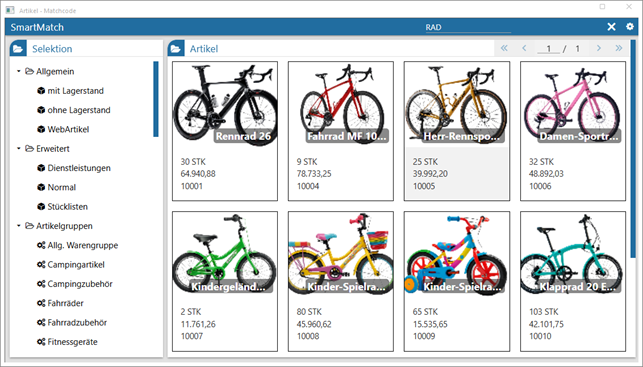 ) angeklickt
werden.
) angeklickt
werden.
Welche Inhalte in der Kachel des
Suchergebnisses angezeigt werden sollen, das kann indiv. eingestellt werden,
indem der "Einstellungen"-Button ( ) angeklickt wird. Dadurch wird ein neues
Fenster geöffnet:
) angeklickt wird. Dadurch wird ein neues
Fenster geöffnet:

ü 1 - Felder
Auf der linken Seite
werden alle Felder angezeigt, die grundsätzlich zur Anzeige in der Kachel zur
Verfügung stehen. Die Felder können einzeln via Drag&Drop auf den
gewünschten Bereich auf der rechten Seite übernommen werden.
ü 2 - Suche
Hier kann ein
Suchbegriff eingegeben werden, danach werden dann die zur Verfügung stehenden
Felder gefiltert.
ü 3 - Bild
In diesem Bereich kann
ein Feld eingefügt werden, das eine Grafik-Datei beinhaltet. Im
Artikelkontenstamm ist das normalerweise das Feld "Grafikfile", das auch im
Standardvorschlag enthalten ist. Es kann jedes andere Feld genommen werden, dann
wird allerding ein Symbol für eine nicht gefundene Grafik angezeigt. Wird dieser
Bereich leer gelassen, oder ist im definierten Feld keine Grafik hinterlegt,
wird eine Symbolgrafik angezeigt.
ü 4 - Überschrift
In diesem
Bereich kann ein beliebiges Feld eingebaut werden, das dann auch in einer
größeren Schriftart dargestellt wird. Im Standard ist das die
Artikelbezeichnung.
ü 5 - Inhalt
In diesem Bereich
können die Felder übernommen werden, die zusätzlich noch zur Findung von Daten
verwendet werden sollen. Wobei dann die angezeigte Kachel immer länger wird, je
mehr Felder hinzugefügt wurden.
ü 6 - erweitertes Label
anzeigen
Wenn diese Option aktiviert wird, dann werden in der Kachel auch die
Beschriftungen der einzelnen Felder angezeigt:
Für die Übernahme der Artikel gibt es mehrere Möglichkeiten:
ü Stammdatenfenster oder
Auswertungen
Wenn man sich im Stammdatenfenster befindet, oder in einem
Eingabefeld, wo nur ein Datensatz angewendet werden kann (im Artikelstamm kann
immer nur ein Artikel bearbeitet werden), dann wird der Datensatz durch einen
Klick auf die gewünschte Kachel in das entsprechende Feld übernommen.
ü Erfassungsfenster
Wenn man sich
in einem Erfassungsfenster befinden, und man auf eine Kachel klickt, dann wird
der Datensatz nicht automatisch übernommen, sondern es wird eine Mengeneingabe
geöffnet: 
Hier
kann nun wahlweise direkt ein Werte eingegeben werden, bzw. kann die Anzahl
durch Klicken des - / + Buttons verändert werden. Dieser Vorgang kann für
beliebige Artikel wiederholt werden. Dabei kann auch zwischen den Ansichten
(Auswahl einer anderen Artikelgruppe oder dergleichen) gewechselt werden, die
Mengeneingaben werden zwischengespeichert. Sind nun alle gewünschten Artikel mit
einer Menge versehen, so können dann alle Artikel, wo eine Menge eingegeben
wurde, gesammelt in das Erfassungsfenster übernommen werden. Dazu muss das
OK-Häkchen 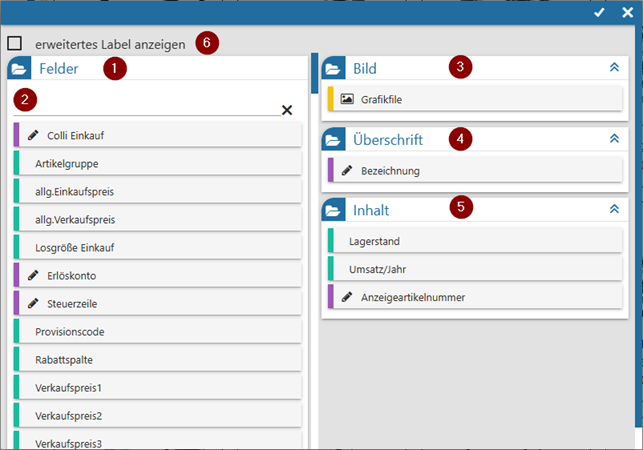
angeklickt werden, das auch nur in
Erfassungsfenster zur Verfügung steht. Diese Funktion der Mehrfachselektion
steht in den Bereichen Belegerfassen / Kontrakterfassung, Batcherfassung,
Projekterfassung, Verkaufschance, Lagerbuchhaltung, Inventur (Erfassung der
IST-Mengen) zur Verfügung.
Wenn der SmartMatch aktiviert wird, wird das auch benutzerspezifisch gespeichert und beim nächsten Aufruf dann auch wieder berücksichtigt.
Ø Filter bearbeiten
Durch Anklicken des Buttons "Filter bearbeiten" kann die Artikelsuche nach frei definierbaren Kriterien eingeschränkt werden.