
Mit Hilfe der folgenden Buttons werden u.a. die Zellen des Sheets formatiert.
ü Bereich
BEARBEITEN" ü
Bereich SCHRIFT
ü Bereich AUSRICHTUNG
ü Bereich ZAHL
Ø 
 Rückgängig (STRG + Z) / Wiederholen (STRG + Y)
Mit Hilfe dieser Buttons können die 30 zuletzt getätigten Aktionen rückgängig oder wiederhergestellt werden.
Ø 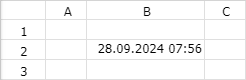 Format übertragen
Der Button "Format übertragen" ermöglicht die Übernahme aller Einstellungen einer Zelle auf einen im Anschluss auszuwählenden Bereich. D.h. zunächst wird eine Zelle ausgewählt, dann der Button gedrückt, und abschließen ein anzuwendender Bereich gewählt.

Ø  Schriftart
Mit Hilfe dieses Auswahlbuttons kann die Schriftart definiert werden. Folgende Schriften stehen zur Verfügung:
ü Tahoma
ü Times New Roman
ü Arial
ü Verdana
ü Calibri
Ø  Schriftgröße
An dieser Stelle kann die Schriftgröße gewählt werden.
Ø  Fett
Durch Auswahl dieser Formatierung wird der Inhalt der Zelle fett dargestellt.
Ø  Kursiv
Durch Auswahl dieser Formatierung wird der Inhalt der Zelle kursiv dargestellt.
Ø  Durchgestrichen
Durch Auswahl dieser Formatierung wird der Inhalt der Zelle durchgestrichen dargestellt.
Ø  Unterstreichen
Durch Auswahl dieser Formatierung wird der Inhalt der Zelle unterstrichen dargestellt.
Ø 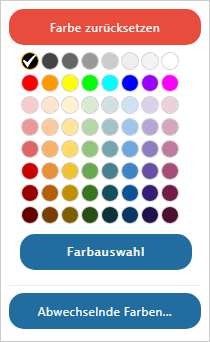 Textfarbe
Mit Hilfe dieses Buttons kann der Inhalt von Zellen mit einer Farbe versehen werden. Wird der linke Bereich des Buttons angewählt, so wird die zuletzt gewählte Farbe direkt auf die Zelle bzw. den markierten Bereich angewendet. Wird hingegen der rechte Bereich gewählt, so öffnet sich ein Dialog, in welchem eine Farbe gewählt oder ein Farbwechsel definiert werden kann.
ü Farbauswahl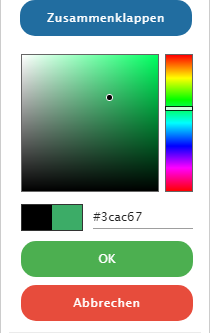
Das WinCalc stellt einen
vordefinierten Farbkatalog zur Verfügung, aus welchem eine Farbe per Mausklick
gewählt werden können. Das Designen eigener Farben ist über den Button
"Farbauswahl" möglich.
Beispiel

ü Abwechselnde Farben
Durch
Anwahl des Buttons "Abwechselnde Farben" können Zellen mit einem automatischen
Farbwechsel versehen werden (weitere Information entnehme Sie bitte dem Kapitel
Abwechselnde Farben).
Beispiel

Ø  Füllfarbe
Mit Hilfe dieses Buttons können Zellen mit einer Hintergrundfarbe versehen werden. Wird der linke Bereich des Buttons angewählt, so wird die zuletzt gewählte Farbe direkt auf die Zelle bzw. den markierten Bereich angewendet. Wird hingegen der rechte Bereich gewählt, so öffnet sich ein Dialog, in welchem eine Farbe gewählt oder ein Farbwechsel definiert werden kann.
ü Farbauswahl
Das WinCalc stellt einen
vordefinierten Farbkatalog zur Verfügung, aus welchem eine Farbe per Mausklick
gewählt werden können. Das Designen eigener Farben ist über den Button
"Farbauswahl" möglich.
Beispiel

ü Abwechselnde Farben
Durch
Anwahl des Buttons "Abwechselnde Farben" können Zellen mit einem automatischen
Farbwechsel versehen werden (weitere Information entnehme Sie bitte dem Kapitel
Abwechselnde Farben).
Beispiel


Ø  Horizontale Ausrichtung
Der Button "Horizontale Ausrichtung" bestimmt die horizontale Ausrichtung des Zelleninhalts. Bei Anwahl des linken Button-Bereichs wird die zuletzt gewählte Ausrichtung auf die Zelle bzw. den markierten Bereich angewendet. Wird hingegen der rechte Bereich gewählt, so öffnet sich ein Dialog, in welchem die Art der Ausrichtung (Links; Zentriert, Rechts) definiert werden kann.
Beispiel

Ø  Vertikale Ausrichtung
Dieser Button bestimmt die vertikale Ausrichtung des Zelleninhalts. Bei Anwahl des linken Button-Bereichs wird die zuletzt gewählte Ausrichtung auf die Zelle bzw. den markierten Bereich angewendet. Wird hingegen der rechte Bereich gewählt, so öffnet sich ein Dialog, in welchem die Art der Ausrichtung (Oben; Mitte; Unten) definiert werden kann.
Beispiel

Ø  Textumbruch
Mit Hilfe dieses Buttons kann die Art des Textumbruchs von Zelleninhalt bestimmt werden. Bei Anwahl des linken Button-Bereichs wird die zuletzt gewählte Ausrichtung auf die Zelle bzw. den markierten Bereich angewendet. Wird hingegen der rechte Bereich gewählt, so öffnet sich ein Dialog, in welchem die Art des Umbruchs (Überlauf; Umbruch; Abschneiden) definiert werden kann.
Beispiel

Ø  Text drehen
Über den Button "Text drehen" kann der Zelleninhalt gedreht werden. Wird der linke Bereich des Buttons angewählt, so wird die zuletzt gewählte Variante auf die Zelle bzw. den markierten Bereich angewendet. Wird hingegen der rechte Bereich gewählt, so öffnet sich ein Dialog, in welchem die Variante des Drehens (Keine; Neigung…; Vertikal; Nach oben / unten) gewählt werden kann.
Beispiel

Ø  Zellen verbinden
Mit Hilfe des Buttons "Zellen verbinden" Buttons können Zellen miteinander verbunden werden. Wird der linke Bereich des Buttons angewählt, so werden alle Zellen des markierten Bereichs zusammengeführt. Sind dort hingegen bereits verbundene Zellen enthalten, so wird die Verbindung entfernt.
Wird der rechte Button-Bereich gewählt, so öffnet sich ein Dialog, in welchem die Art des Zusammenführens definiert (alles; vertikal; horizontal) bzw. das Zusammenführen wieder rückgängig gemacht werden kann.
Beispiel

Ø  Rahmen
Über den Button "Rahmen" können Zellen mit einem Rahmen versehen werden. Wird der linke Bereich des Buttons angewählt, so wird der zuletzt gewählte Rahmen auf die Zelle bzw. den markierten Bereich angewendet. Wird hingegen der rechte Bereich gewählt, so öffnet sich ein Dialog, in welchem die Rahmenart, die Linienfarbe und die Linienart gewählt werden kann.
ü Rahmenart
ü Linienfarbe
Hinweis
Die gewählte Farbe wird nur angewendet, wenn der Rahmen auf die Zelle(n) neu gesetzt wird.
ü Linienart
Hinweis
Die gewählte Linienart wird nur angewendet, wenn der Rahmen auf die Zelle(n) neu gesetzt wird.
Beispiel


Ø  Weitere Formate
An dieser Stelle wird das aktuelle Datenformat der Zelle dargestellt. Durch Anwahl des Buttons kann das Format individuell angepasst werden.
ü Automatisch
Auf Grundlage des
Zelleninhalts ermittelt das WinCalc selbstständig das Format.
ü Klartext
Der Zelleninhalt wird
als Text (linksbündig) dargestellt.
ü WinLine Stammdaten / WinLine
Bewegungsdaten
Der Zelleninhalt wird als Text (linksbündig) dargestellt.
Zusätzlich wird abhängig vom WinLine Objekt ein Matchcode (Lupensymbol) und
DrillDowns (siehe Rechte
Maustaste) angeboten.
Beispiel
ü Zahl
Der Zelleninhalt wird als
Zahl (rechtsbündig) mit 2 Nachkommastellen (ohne Tausendertrennzeichen)
angezeigt.
Beispiel
ü Prozent
Der Zelleninhalt wird
als Prozentwert (rechtsbündig) mit 2 Nachkommastellen (ohne
Tausendertrennzeichen) und Prozentzeichen angezeigt.
Beispiel

ü Wissenschaftlich
Das
wissenschaftliche Format zeigt eine Zahl in exponentieller Notation an
(rechtbündig). Hierbei wird ein Teil der Zahl durch E+n ersetzt wird, wobei E
(Exponent) die vorangehende Zahl mit 10 auf die n-tePotenz multipliziert.
Beispiel
ü Buchführung
Der Zelleninhalt
wird als Buchungswert (rechtsbündig) mit 2 Nachkommastellen (inklusive
Tausendertrennzeichen) und Währungskennzeichen € angezeigt.
Beispiel

ü Währung
Der Zelleninhalt wird
als Währung (rechtsbündig) mit 2 Nachkommastellen (inklusive
Tausendertrennzeichen) und Währungskennzeichen € angezeigt.
Beispiel

ü Datum
Der Zelleninhalt wird als
Datum ohne Uhrzeit (rechtsbündig) angezeigt.
Beispiel

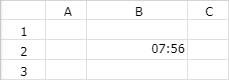
ü Zeit
Der Zelleninhalt wird als
Uhrzeit (rechtsbündig) angezeigt.
Beispiel

ü Datum Zeit
Der Zelleninhalt
wird als Datum mit Uhrzeit (rechtsbündig) angezeigt.
Beispiel

Ø  Als Währung formatieren
Durch Anwahl dieses Buttons wird der Inhalt der Zelle(n) als Währung dargestellt.
Beispiel
In die Zelle "B2" wurde der Wert "1250,59" eingetragen und als Währung formatiert.
Ø  Als Prozent formatieren
Durch Anwahl dieses Buttons wird der Inhalt der Zelle(n) als Prozentwert dargestellt.
Beispiel
In die Zelle "B2" wurde der Wert "1250,59" eingetragen und als Prozent formatiert.
Ø 
 Dezimalstellen erhöhen /
verringern
Durch Anwahl dieser Buttons können die Dezimalstellen der Zelle(n) erhöht bzw. verringert werden.
Beispiel
In beide Zellen wurde der Wert "1250,59" eingetragen. Bei "B2" wurde anschließend die Anzahl der Dezimalstellen erhöht und bei "B3" verringert.
