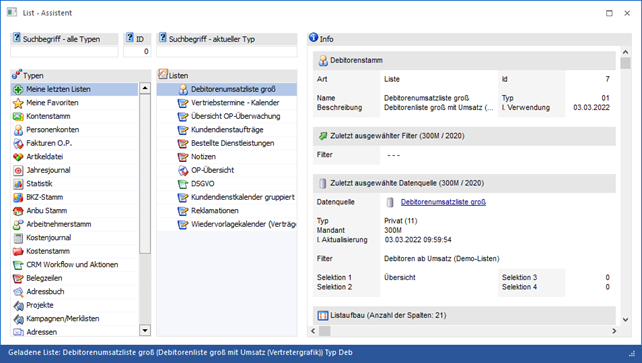
Der "WinLine List - Assistent" ermöglicht es Listen, ohne Kenntnisse über relationale Datenbanken, sehr schnell und komfortabel zu erstellen. Es müssen nur die Variablen (Datenfelder) ausgewählt werden, welche in der Liste enthalten sein sollen. Der Assistent generiert automatisch eine übersichtliche Auswertung mit standardisiertem Layout (Überschriften, Gliederung des Listbildes in Kopf-, Mittel- und Fußteil) und den gewählten Daten.
Der List - Assistenten kann über den Menüpunkt…
1 WinLine LIST
1 Liste
1 Assistent
… oder über den Menüpunkt…
1 WinLine INFO
1 CRM
1 Listen - Assistent
… aufrufen werden.
Hinweis
Das Erstellen neuer Gruppen bzw. Listen wird in den folgenden Kapiteln detailliert erläutert:
ü Erstellung einer neuen Gruppe
ü Erstellung einer neuen Liste
Das Fenster "List - Assistent" ist zunächst in die folgenden Bereiche untergliedert:
ü Bereich "Suche"
ü Tabelle "Typen"
ü Tabelle "Listen"
ü Bereich "Info"
Bereich "Suche"

Ø Suchbegriff - alle Typen
An dieser Stelle kann durch Eingabe eines Suchbegriffs die Auswahl der Listen - unabhängig vom gewählten Typ - eingeschränkt werden. Die Suche erfolgt hierbei in den Felder "Name" und "Bezeichnung".
Ø ID
Mit Hilfe dieses Felds kann durch Eingabe und Bestätigen einer ID die Liste bzw. Gruppe direkt ausgewählt werden.
Ø Suchbegriff - aktueller Typen
An dieser Stelle kann durch Eingabe eines Suchbegriffs die Auswahl der Listen - abhängig vom gewählten Typ - eingeschränkt werden. Die Suche erfolgt hierbei in den Felder "Name" und "Bezeichnung".
Tabelle "Typen"
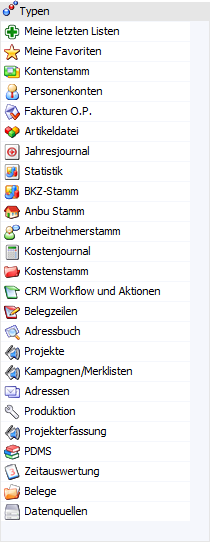
In der Tabelle werden entsprechenden der Programmberechtigungen alle List-Typen angezeigt. Durch Anwahl eines Typs wird die Tabelle "Listen" entsprechend gefüllt. Neben den List-Typen stehen noch folgende weitere Auswahlen zur Verfügung:
ü 
In der Rubrik "Meine letzten Listen"
werden jene 11 Listen angezeigt, welche vom Benutzer zuletzt ausgegeben
wurden.
ü 
In der Rubrik "Meine Favoriten" werden die
eigenen Favoriten angezeigt. Die Favoriten werden mit Hilfe des Buttons "zu
Favoriten hinzufügen" definiert.
Achtung
Wenn der List - Assistent in der Applikation WinLine INFO aufgerufen wird, dann stehen zusätzlich zu "Meine letzten Listen" und "Meine Favoriten" nur die Datenbereiche "CRM Workflow und Aktionen" und "Adressbuch" zur Verfügung.
Tabelle "Listen"
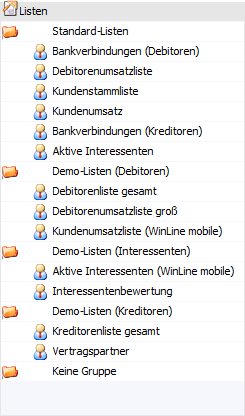
In der Tabelle werden alle Listen, gemäß des zuvor gewählten Typs (siehe Tabelle "Typen"), angezeigt.
Bei einigen List-Typen gibt es dabei den Unterschied zwischen "Standard-Listen" und frei definierbaren Listen, die in einen eigenen Gruppenbereich angesiedelt werden können. Standardlisten sind Listen, die von mesonic vorgegeben sind und auch nicht verändert werden können. Diese Listen können maximal von der Ansicht bzw. von der Verwendung von Benutzern ausgenommen werden. Wird eine "Standard-Liste" angeklickt, bleiben auch viele Buttons im Ribbon ausgegraut.
Nach der Auswahl einer Liste können folgende Aktionen grundsätzlich durchgeführt werden:
ü Ausgabe einer bestehenden Liste, wobei hier unterschiedliche Auswerteformen zur Verfügung stehen.
ü Bearbeiten einer bestehenden Liste (Doppelklick oder Button "Vor").
Achtung
Bestehende Listen können nur dann bearbeitet werden, wenn die entsprechende Berechtigung dafür vorhanden ist.
ü Umbenennen einer Liste /
Gruppe
Wenn eine Liste oder eine Gruppe markiert ist, kann durch Drücken der
F2-Taste die Bezeichnung der Liste / Gruppe geändert werden (sofern es sich um
keine Standard-Liste handelt).
ü Änderung der
Gruppenzuordnung
Sofern Gruppen vorhanden sind, können bestehende Listen (mit
Ausnahme der Standard-Listen) via Drag & Drop einer (anderen) Gruppe
zugeordnet werden.
ü Löschen von Gruppen oder
Listen
Wenn eine Liste oder eine Gruppe markiert ist kann diese durch Drücken
der ENTF-Taste gelöscht werden, wobei das Löschen durch eine Abfrage bestätigt
werden muss. Es können nur solche Listen gelöscht werden, wo auch eine
entsprechende Berechtigung vorhanden ist.
Bereich "Info"
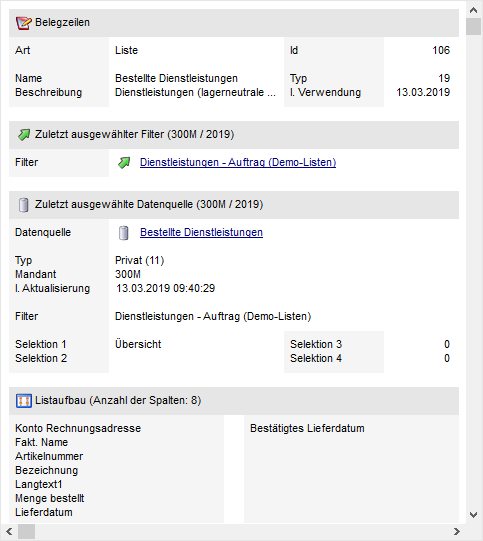
Wird eine bestehende Liste bzw. Gruppe ausgewählt, so werden auf der rechten Seite des Fensters diverse Information (bezogen auf das Ausgangsobjekt) angezeigt.
ü Allgemeine Informationen
An
dieser Stelle werden allgemeine Information, bezogen auf die aktuelle Liste bzw.
Gruppe, angezeigt.
ü Zuletzt ausgewählter
Filter
Hier wird der zuletzt ausgewählte Filter der Liste (bezogen auf Liste
/ Benutzer / Mandant / Wirtschaftsjahr) ausgewiesen (ausgenommen sind Listen mit
der Objektberechtigung "lesen").
Durch Anwahl des Icons  wird der zuletzt gewählte Filter
automatisch in den Ribbon unter "Filter bearbeiten" eingetragen und in der
weiteren Folge bei der Ausgabe (z.B. Bildschirm oder Drucker) verwendet. Wird
hingegen auf den Namen des Filters geklickt, so öffnet sich der "Filter -
Assistent".
wird der zuletzt gewählte Filter
automatisch in den Ribbon unter "Filter bearbeiten" eingetragen und in der
weiteren Folge bei der Ausgabe (z.B. Bildschirm oder Drucker) verwendet. Wird
hingegen auf den Namen des Filters geklickt, so öffnet sich der "Filter -
Assistent".
Beispiel
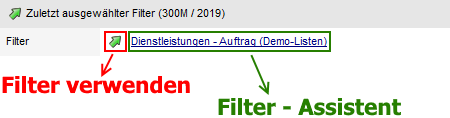
ü Zuletzt ausgewählte
Datenquelle
An dieser Stelle wird die zuletzt ausgewählte Datenquelle
(bezogen auf Liste / Benutzer / Mandant / Wirtschaftsjahr) ausgewiesen.
Durch
Anwahl des Icons  wird die
zuletzt gewählte Datenquelle automatisch geladen und in der weiteren Folge bei
der Ausgabe (z.B. als Cube oder Power Report) verwendet. Wird hingegen auf den
Namen der Datenquelle geklickt, so öffnet sich der "Datenquellen -
Matchcode".
wird die
zuletzt gewählte Datenquelle automatisch geladen und in der weiteren Folge bei
der Ausgabe (z.B. als Cube oder Power Report) verwendet. Wird hingegen auf den
Namen der Datenquelle geklickt, so öffnet sich der "Datenquellen -
Matchcode".
Beispiel
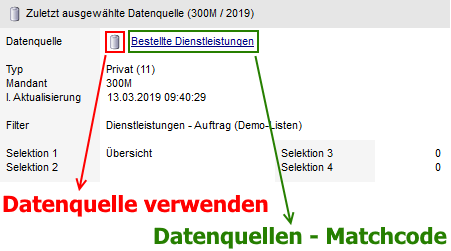
ü Listaufbau
Hier werden die
ersten 12 Variablen der Liste für die Ausgabe angezeigt.
Buttons

Ø Ausgabe Bildschirm
Mit Hilfe des Buttons "Ausgabe Bildschirm" wird die Liste am Bildschirm ausgegeben.
Ø Ausgabe Drucker
Durch Anwahl des Buttons "Ausgabe Drucker" wird die Liste am Drucker ausgegeben.
Ø Ausgabe Tabelle
Bei der Anwahl des Buttons "Ausgabe Tabelle" wird die gewählte Liste in Form einer WinLine Tabelle dargestellt (nähere Informationen entnehmen Sie bitte dem Kapitel List - Ausgabe in Tabelle).
Ø Power Report
Durch Drücken des Buttons "Power Report" wird die Liste auf Basis von Cube-Daten grafisch dargestellt. Die Ausgabe ist individuell anpassbar und erfolgt in der Form von "Widgets", die unterschiedlichste Darstellungen ermöglichen.
Ø Cube erzeugen
Wenn die Option "Cube erzeugen" gewählt wird (nur möglich, wenn auch die entsprechende Lizenz dafür vorhanden ist), dann wird die Liste im "Olap Viewer" angezeigt. In diesem können die Daten nach verschiedenen Gesichtspunkten ausgewertet werden.
Ø Excel Pivot
Durch Anwahl des Buttons "Excel Pivot" wird der Inhalt der Liste in Form einer Pivot Ausgabe in Microsoft Excel (2007 oder höher) angezeigt.
Ø Ausgabe XLSX
Mit Hilfe des Buttons "Ausgabe XLSX" wird der Inhalt der Liste an Microsoft Excel übergeben.
Ø Ausgabe WinCalc
Durch Anwahl dieses Buttons wird der Inhalt der Liste an das Tabellenkalkulationsprogramm "WinCalc" übergeben.
Ø Ausgabe Kanban
Durch Anwahl dieses Buttons kann der Inhalt von Stammdaten- bzw. CRM-Listen in Form eines Kanbans ausgegeben und bearbeitet werden (nähere Informationen entnehmen Sie bitte den Kapiteln "Stammdaten-Kanban" und "CRM-Kanban").
Ø Ausgabe Kalender
Bei Liste der Typen "03 - Fakturen O.P", "09 - Arbeitnehmerstamm", "16 - CRM Workflow", "17 - CRM Aktionen", "18 - CRM Workflow und Aktionen", "19 - Belegzeilen", "23 - Adressen", "27 - Zeitauswertung" und "28 - Belege" steht eine Ausgabe in Form eines Kalenders zur Verfügung (nähere Information entnehmen Sie bitte dem Kapitel "WinLine Kalender").
Hinweis
Bei der Ausgabe auf Kalender werden ggfs. hinterlegte Abfragefilter nicht zuvor geöffnet. D.h. solche Filter werden direkt angewendet, eine Eingabe ist nicht möglich.
Ø Ausgabe FORM EXIM
Über diese Ausgabe können die Daten der WinLine LIST-Liste in eine WinLine FORM übertragen werden. Hierfür wird zunächst ein XLSX-Dokument innerhalb des Installationsverzeichnisses (im Pfad …\Cubes\XLSX\...) erzeugt (der entsprechende Dateiname bildet sich aus dem Listnamen und der Benutzernummer des angemeldeten WinLine-Benutzers).
Parallel dazu öffnet sich das Programm FORM-EXIM mit vorselektierter manueller Import-Variante (Treibertyp/Treiber EXCEL) und eingetragenem Verzeichnispfad im Bereich "Datenquelle", sodass dort nach Auswahl der gewünschten Definitionen im Bereich FORM ein Import der Werte in eine vorhandene FORM (inkl. passender Zuordnung) erfolgen kann.
Ø Ausgabe Grafik
Mit Hilfe dieses Buttons wird die Liste in Form einer Grafik dargestellt.
Hinweis
Zur Darstellung einer Grafik müssen im List-Aufbau eine X- und eine Y-Achse definiert worden sein.
Ø Datenquelle
Mit Hilfe dieser Auswahl kann definiert werden, ob und wie eine Datenquelle (d.h. ein Snapshot, eine View oder eine MasterView) verwendet werden soll.
ü Keine Datenquelle
Bei Auswahl
von "keine Datenquelle" wird keine zuvor angelegte Datenquelle genutzt. D.h. die
Daten werden von der WinLine "live" ermittelt und in der gewünschten Form
ausgegeben.
Hinweis
Da die BI-Ausgabe (z.B. Cube oder Power Report) immer eine Datenquelle benötigt, wird im Hintergrund eine temporäre Datenquelle (Snapshot) gebildet.
ü Datenquelle
erstellen/aktualisieren (Snapshot)
Die Daten werden zur Laufzeit ermittelt
und an einen zu definierenden Snapshot übergeben. Nach dem Füllen der
Datenquelle wird die gewünschte Ausgabevariante über die Datenquelle erzeugt.
Dieser Vorgang kann mit einer Zeitverzögerung verbunden sein, da die Daten
zusätzlich gespeichert werden müssen.
ü Datenquelle
erstellen/aktualisieren (View)
Im Gegensatz zum Arbeiten mit einem Snapshot
wird eine View, d.h. eine Sicht auf die gewünschten Daten, erzeugt. Eine View
liefert somit immer aktuelle Daten, was mit einem Zeitaufwand verbunden ist.
Hinweis
Bei dem Aktualisieren einer View wird nur die Sicht aktualisiert, z.B. mit neuen Selektionskriterien versehen.
ü Datenquelle verwenden
Bei der
Verwendung eines Snapshots werden die Daten direkt aus der Datenquelle gelesen,
d.h. die für die Ausgabe benötigten Daten können ohne Verzögerung in der
gewünschten Variante ausgegeben werden.
Wird hingegen eine View gewählt, so
werden die Daten für die Ausgabe "live" ermittelt. Gleiches gilt für die
MasterView, wobei hier die Daten so aktuell sind wie die zugrunde liegenden
Datenquellen.
Hinweis
Der Button "Datenquelle verwenden" steht nur zur Verfügung, wenn für diesen Bereich (bezogen auf den aktuellen Benutzer / Mandanten) zumindest eine private oder öffentliche Datenquelle existiert.
ü Datenquellenverwaltung
Es wird
das Programm "Datenquellenverwaltung" geöffnet und die Datenquelle(n) der Liste
angezeigt.
Hinweis
Weitere Informationen zum Thema "Datenquellen" entnehmen Sie bitte dem Kapitel "Die Datenquelle".
Ø Speichern
Durch Anklicken des Buttons "Speichern" wird die bestehende Liste bzw. Gruppe gespeichert.
Hinweis
Wird eine Liste erstellt oder editiert und ein "Ausgabe"-Button ausgewählt, so findet eine automatische Speicherung der Liste statt.
Achtung
Die Speicherung einer neuen Liste bzw. Gruppe ist nur möglich, wenn ein Name im Bereich Stamm hinterlegt wurde. Handelt es sich um eine Liste, so muss zusätzlich mindestens eine Feld für den Andruck (Bereich "Variablen") ausgewählt worden sein.
Ø Ende
Durch Drücken des Buttons "Ende" bzw. der Taste ESC wird das Fenster geschlossen und alle nicht gespeicherten Änderungen verworfen.
Ø Löschen
Durch Anklicken des Buttons "Löschen" bzw. der Taste ENFT kann die Liste bzw. Gruppe, welche gerade ausgewählt ist, gelöscht werden.
Hinweis
Wenn der Gruppe noch bestehende Listen zugeordnet sind, so verlieren diese die Gruppenzugehörigkeit und werden unter "Keine Gruppe" angezeigt.
Ø Liste kopieren
Durch Anklicken des Buttons "Liste kopieren" kann die aktuell selektierte Liste kopiert werden, wobei es sich auch um eine von mesonic ausgelieferte Standard-Liste handeln kann. Nach Anwahl des Buttons wird zunächst folgende Meldung angezeigt:
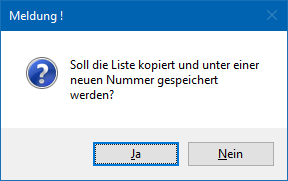
Wird die Meldung mit "Ja" bestätigt, so wird die markierte Liste (innerhalb der Gruppe) kopiert und mit dem gleichen Namen plus dem Anhang "(Kopie)" bereitgestellt.
Hinweis
Die Objektberechtigungen werden bei diesem Vorgang nicht mit übernommen.
Ø neue Liste
Dieser Button steht nur im ersten Schritt des List-Assistenten zur Verfügung. Damit kann eine neue Liste erstellt werden.
Ø neue Liste mit MesoAI
Durch Anwahl dieses Buttons kann die Anlage der LIST-Liste unter Zuhilfenahme der MesoAI erfolgen.
Ø neue Gruppe
Dieser Button steht nur im ersten Schritt des List-Assistenten zur Verfügung. Damit kann eine neue Gruppe erstellt werden.
Ø Zurück
Durch Anklicken des Zurück-Buttons kann in den vorherigen Bereich zurückgewechselt werden.
Ø Vor
Durch Anklicken des Vor-Buttons gelangt man in den nächsten Bereich des List-Assistenten (sofern vorhanden).
Ø zu Favoriten hinzufügen / von Favoriten entfernen
Mit Hilfe des Buttons "zu Favoriten hinzufügen" kann eine bereits gespeicherte Liste in die Rubrik "Meine Favoriten" übergeben werden.
Befindet man sich in der Rubrik "Meine Favoriten", so wird der Button "von Favoriten entfernen" angeboten, welcher die Liste aus den Favoriten entfernt (Lite als solche bleibt natürlich erhalten).
Ø Berechtigungen
Mit dem Button "Berechtigungen" kann das Fenster "Objekt Berechtigungen" geöffnet werden, um für die Liste Berechtigungen für Benutzer oder Benutzergruppen zu vergeben. Nähere Informationen zu den Objekt Berechtigungen finden Sie im Kapitel "Objektberechtigungen".
Ø xxx Formular bearbeiten
Mit Hilfe eine Auswahlliste kann das Desktop-, Tablet- oder Phone-Formular, welches für die Ausgabe der Liste benötigt wird (bei Ausgabe Bildschirm oder Drucker), editiert werden. Diese ist aber nur möglich, wenn die Liste bereits gespeichert wurde.
Hinweis
Die Auswahlen "Tablet" und "Phone" stehen nur zur Verfügung, wenn diese im Bereich "Einstellungen" aktiviert wurden.
Achtung
Wenn das Formular geändert wurde und danach im Bereich "Variablen" die Variablen-Auswahl verändert wird, dann werden alle Änderungen des Formulars verworfen.
Ø xxx Formular neu erstellen
Mit Hilfe eine Auswahlliste kann das Desktop-, Tablet- oder Phone-Formular, welches für die Ausgabe der Liste benötigt wird (bei Ausgabe Bildschirm oder Drucker), gemäß den Einstellungen in den Bereichen "Stamm" und "Variablen" neu erstellt werden. Hierbei werden ggfs. vorhandene Änderungen am Formular überschrieben.
Hinweis
Die Auswahlen "Tablet" und "Phone" stehen nur zur Verfügung, wenn diese im Bereich "Einstellungen" aktiviert wurden.
Ø Listen Definition exportieren
Durch Anwahl des Buttons "Listen Definition exportieren" wird die aktuell gewählte Liste (inklusive aller Einstellungen und dem aktuell zugewiesenen Standard-Filter) in eine XML-Datei exportiert. Der Speicherort und Dateiname darf dabei frei vergeben werden, wobei als Dateiname "LIST-Listennamen.xml" vorgeschlagen wird.
Ø Listen Definition importieren
Über den Button "Listen Definition importieren" oder per Drag & Drop kann eine zuvor exportierte WinLine LIST-Liste (inklusive Filter) wieder importiert werden. Abhängig davon, ob es die Liste bereits in der WinLine gibt (inklusive Prüfung der Objektberechtigungen), sind folgende Aktionen möglich:
ü Liste existiert bereits in der
WinLine
Wenn die Liste bearbeitet werden darf, so wird ein Überschreiben oder
eine Neuanlage angeboten. Andernfalls kann nur eine Neuanlage erfolgen.
ü Liste existiert nicht in der
WinLine
Es wird die Neuanlage der Liste angeboten.
Achtung
Wenn neben der Liste auch ein Filter importiert wird, so werden für diesen die identischen Prüfungen durchgeführt und Aktionen angeboten!
Hinweis
Nach dem erfolgreichen Import wird die importierte Liste geladen. Das List-Formular wird wiederum bei der erstmaligen Verwendung der Liste erzeugt, sofern nicht vorhanden.
Ø Filter bearbeiten
Durch Anklicken des Filter-Buttons wird zuerst automatisch ein Filter mit dem gleichen Namen der gerade bearbeiteten Liste erstellt, in welchem dann Einschränkungen für die Liste bzw. eine Sortierung für die Liste vorgenommen werden können. Zusätzlich können aber auch beliebig viele andere Filter angelegt werden.