Über die folgenden Buttons können unterschiedliche Objekte in das Calcsheet eingefügt werden.
ü Bereich OBJEKTE
ü Bereich AUSWERTUNG
Ø 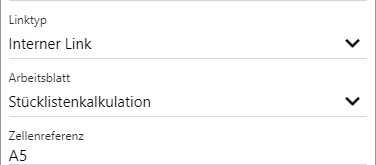 Bild einfügen
Durch Anwahl des Buttons "Bild einfügen" kann eine Grafik in das CalcSheet eingefügt werden, wobei dieses im ersten Schritt mit einer Standardbreite von 400px geschieht. Anschließend kann die Grafik vergrößert, verschoben, gelöscht etc. werden. Details hierzu sind bitte dem Kapitel Grafik formatieren zu entnehmen.
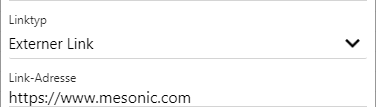
Ø 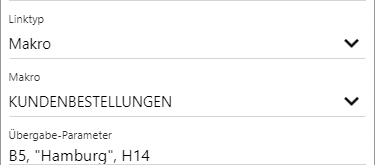 Link
Mit Hilfe eines Links kann eine Verknüpfungsfunktion zu einer Zelle hinterlegt werden. Die Art des Links ist hierbei in den Einstellungen zu definieren.
Hinweis
Bei dem Verschieben von Zellen werden nur der Text des Links verschoben. Der Link als solches bleibt auf der Ausgangszelle bestehen.
Ø  Diagramm
Bei Anwahl des Buttons "Diagramm" wird für den zuvor markierten Bereich des CalcSheets ein Diagramm erstellt. Hierbei sind folgende Punkte zu beachten:
ü Zur Erstellung eines Diagramms müssen mindestens 2 Zellen markiert werden.
ü Zur Erstellung eines Diagramms können keine dynamischen Daten (siehe GETMERKLISTE bzw. GETBIDATA) verwendet werden.
ü Ein Diagramm kann nur für den gesamten markierten Bereich erstellt werden. Ein Auslassen von bestimmten Spalten oder Zeilen ist nicht möglich.
ü Um den Diagrammbereich zu vergrößern muss das Diagramm entfernt und neu erzeugt werden. Eine Erweiterung des bestehenden Bereichs via Markieren und Ziehen ist nicht möglich.

Ø  Auto-SUMME (ALT + =)
Wenn für eine Spalte oder Zeile eine Summe benötigt wird, so kann diese über das Tool "Auto-SUMME" automatisch erzeugt werden. Hierfür muss einfach eine Zelle neben den zu summierenden Zahlen ausgewählt und der Button gedruckt werden… der Rest wird vom WinCalc durchgeführt.
Hinweis
Die Art der Summe kann individuell definiert werden. Bei Anwahl des linken Button-Bereichs wird immer eine klassische Summierung durchgeführt, über den rechten Bereich stehen diverse weitere Summenarten (z.B. Durchschnitt) zur Verfügung.