 Füllfarbe
Über die folgenden Formatierungsbuttons kann das Format einer jede Zelle individuell angepasst werden.
Buttons "Zellenformat"
Ø Füllfarbe
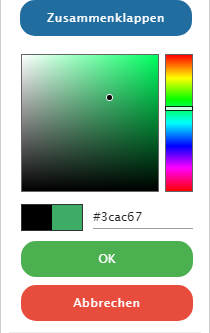
Mit Hilfe dieses Buttons können Zellen mit einer Hintergrundfarbe versehen werden. Wird der linke Bereich des Buttons angewählt, so wird die zuletzt gewählte Farbe direkt auf die Zelle bzw. den markierten Bereich angewendet. Wird hingegen der rechte Bereich gewählt, so öffnet sich ein Dialog, in welchem eine Farbe gewählt oder ein Farbwechsel definiert werden kann.
ü Farbauswahl
Das WinCalc stellt einen
vordefinierten Farbkatalog zur Verfügung, aus welchem eine Farbe per Mausklick
gewählt werden können. Das Designen eigener Farben ist über den Button
"Farbauswahl" möglich.
Beispiel

ü Abwechselnde Farben
Durch
Anwahl des Buttons "Abwechselnde Farben" können Zellen mit einem automatischen
Farbwechsel versehen werden (weitere Information entnehme Sie bitte dem Kapitel
Abwechselnde Farben).
Beispiel

Ø  Rahmen
Über den Button "Rahmen" können Zellen mit einem Rahmen versehen werden. Wird der linke Bereich des Buttons angewählt, so wird der zuletzt gewählte Rahmen auf die Zelle bzw. den markierten Bereich angewendet. Wird hingegen der rechte Bereich gewählt, so öffnet sich ein Dialog, in welchem die Rahmenart, die Linienfarbe und die Linienart gewählt werden kann.
ü Rahmenart
ü Linienfarbe
Hinweis
Die gewählte Farbe wird nur angewendet, wenn der Rahmen auf die Zelle(n) neu gesetzt wird.
ü Linienart
Hinweis
Die gewählte Linienart wird nur angewendet, wenn der Rahmen auf die Zelle(n) neu gesetzt wird.
Beispiel

Ø 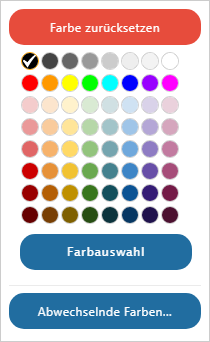 Zellen verbinden
Mit Hilfe des Buttons "Zellen verbinden" Buttons können Zellen miteinander verbunden werden. Wird der linke Bereich des Buttons angewählt, so werden alle Zellen des markierten Bereichs zusammengeführt. Sind dort hingegen bereits verbundene Zellen enthalten, so wird die Verbindung entfernt.
Wird der rechte Button-Bereich gewählt, so öffnet sich ein Dialog, in welchem die Art des Zusammenführens definiert (alles; vertikal; horizontal) bzw. das Zusammenführen wieder rückgängig gemacht werden kann.
Beispiel