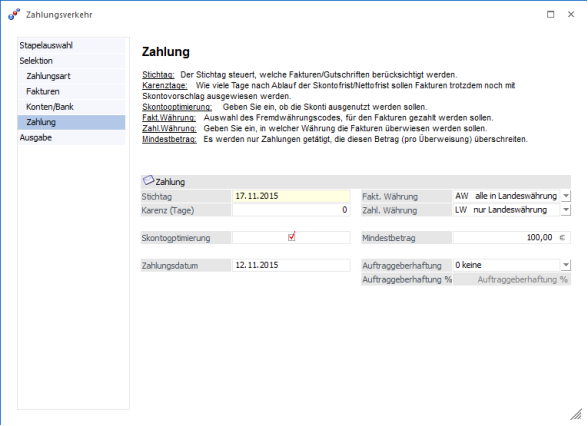
Erfolgt die Bearbeitung eines Zahlungsstapels über den Button "Ergänzen/Neu" gelangen Sie in das Fenster Zahlungsverkehr. In diesem Fenster werden die Auswahlen getroffen, wie und an wen (bzw. von wem) bezahlt (bzw. eingezogen) wird.
Es steht eine Assistenten-Tabelle zur Verfügung. Dort werden alle einzelnen Schritte des Zahlungsverkehrs angezeigt, so ist es möglich nicht nur durch den Vor-Button in den nächsten Schritt zu gelangen, sondern durch Anwählen des Schrittes in der Assistenten-Tabelle direkt in den jeweiligen Schritt zu wechseln.
Folgende Optionen stehen zur Auswahl:
Zahlungsart
Ø Überweisung:
Druck der Überweisungen, offener Postenausgleich und Zahlungsbuchung (natürlich abhängig davon, ob die automatische Buchung aktiviert wurde oder nicht)
Ø Scheck:
Scheckdruck, offener Postenausgleich und Zahlungsbuchung (natürlich abhängig davon, ob die automatische Buchung aktiviert wurde oder nicht)
Ø Bankeinzug:
Bankeinzug, offener Postenausgleich und Zahlungsbuchung (natürlich abhängig davon, ob die automatische Buchung aktiviert wurde oder nicht).
Ø Abbuchung:
Wie Bankeinzug, allerdings wird der Datensatz für die Clearingdatei mit einem unterschiedlichen Code aufbereitet, da die Banken Abbuchungsauftrag und Bankeinzug unterscheiden.
Hinweis
Bei SEPA Lastschriften ist es nicht mehr notwendig zwischen Bankeinzug (SEPA-Basislastschriften) und Abbuchung (SEPA-Firmenlastschriften) zu unterscheiden, da dies über die Bankverbindung und das Mandat erkannt wird.
Ø Sperrstapel
Ist diese Checkbox aktiviert, können die OPs in diesem Stapel nicht ausgezahlt oder überwiesen werden. Dies ist dann sinnvoll, wenn der Stapel z.B. nur als "Sammelstapel" für alle fälligen Überweisungen dient, die OPs aber für die eigentliche Überweisung in andere Stapel weiterverschoben werden sollen (siehe "Zahlungsstapel verteilen").
Ø Rückzahlung (GS)
Durch Aktivieren dieser Option können an Kunden ausgestellte Gutschriften überwiesen werden. Dabei werden die bis zum definierten Stichtag fälligen Fakturen und Gutschriften gegeneinander aufgerechnet und - sofern der Saldo eine Gutschrift ergibt - zur Zahlung vorgeschlagen.
Konto
Ø von - bis
Hier kann der Kontonummernkreis eingeschränkt werden, für den Zahlungen durchgeführt werden sollen
Ø Kennz.
Geben Sie das Zahlungskennzeichen zur Selektion der Konten, die in den Zahlungsverkehr einbezogen werden sollen. Das Kennzeichen kann im Personenkontenstamm (Zahlungskennz.) vorbelegt werden (und dient als Vorbesetzung für das Kennzeichen in der Faktura - das im Buchungsprogramm im Einzelfall noch manuell übersteuert werden kann.
Durch Anklicken des Filter-Buttons können weitere Einschränkungen im Bereich Konten vorgenommen werden, wobei alle Felder aus dem Kontenstamm (inkl. der Zusatzfelder und Eigenschaften) zur Verfügung stehen.
Ø Bank
Selektieren Sie einen Bankenstamm (wichtig für die Belegung des FIBU-Kontos, die ja über den Bankenstamm gesteuert wird). Sollten Sie noch keine Bankenstammdaten definiert haben, holen Sie dies bitte über Anwahl des Menüpunktes
1 Stammdaten
1 Zahlungsstammdaten
1 Bankenstamm
nach, bevor Sie den Zahlungsverkehr weiter bearbeiten.
Faktura
Ø OP-Kennzeichen
Geben Sie das Zahlungskennzeichen zur Selektion der Fakturen ein, die in den Zahlungsverkehr einbezogen werden sollen. Das Kennzeichen kann im Personenkontenstamm (Zahlungs-KZ) vorbelegt werden und im Buchungsprogramm manuell im Einzelfall übersteuert werden. Damit können z.B. alle Fakturen, die ein Zahlungskennzeichen S haben automatisch mit Scheck gezahlt werden, alle OPs die mit z.B. "B" gekennzeichnet wurden, über Bankeinzug eingezogen werden, etc.
Ø Einzelüberweisung
Durch Anhaken der Checkbox wird jede einzelne OP-Zeile zur Einzelüberweisung gebracht (da zusätzlich zum Normaltext mit FA-Nr, Zahlungsbetrag und Skonto auch der in der OP hinterlegte Kurz-OP-Text in der Überweisungszeile mitübergeben wird).
Achtung
Wird die Checkbox "Einzelüberweisung" aktiviert, kann die Checkbox "mit Begleitzetteldruck" im Schritt "Zahlungsverkehr - Ausgabe" nicht aktiviert werden.
Ø Nicht fällige Fakturen
Wenn diese Checkbox aktiviert ist, dann werden die Rechnungen mit berücksichtigt, die noch gar nicht fällig sind.
Ø Mit Mahnsperre
Bei Aktivieren der Checkbox werden die Fakturen mit Mahnstufe 91 - 99 mitgerechnet.
Ø Gegenrechnungen
Wenn die Checkbox Gegenverrechnungskonten aktiviert wird, werden auch alle Fakturen aus einem evtl. Gegenverrechnungskonto (z. B. Debitorische Kreditoren) angezeigt und können somit gegeneinander ausgeglichen werden.
Ø Fakturen aus Subkonten
Bei Aktivierung dieser Option werden die OPs der FIBU-Subkonten nicht über das Hauptkonto zur Zahlung vorgeschlagen, sondern das Subkonto selbst wird im Zahlungsverkehr verwendet (z.B. bei verschiedenen Bankverbindungen pro Konto könnte über Anlage von Subkonten automatisch die abweichende Bankverbindung angesprochen werden
Ø Zahlungssammelkonto
Wird diese Checkbox aktiviert, werden alle Konten, die im FIBU-Register des Personenkontenstammes ein Zahlungssammelkonto eingetragen haben, zu diesem zusammengefasst. Wie bei den Debitorischen Kreditoren werden die Offenen Posten aller betroffenen Konten ausgeglichen, Im Buchungsstapel wird aber nur eine Buchung mit dem Zahlungssammelkonto erstellt.
Ø Bankverbindung berücksichtigen
Wird diese Funktion aktiviert, wird die Tabelle in dem Fenster "Zahlungsverkehr-Selektion" um die Spalte Bankverbindung erweitert. Für jede Bankverbindung des Personenkontos werden die dazu gehörigen OPs und die Summe pro Bankverbindung aufgelistet. Diese Bankverbindung kann noch geändert werden. Bei aktivierter Checkbox können die Optionen "Gegenrechnungen" und "Zahlungssammelkonto" nicht verwendet werden. Bei Verwendung eines Factoring-Kontos werden die Bankverbindungen aus dem OP ignoriert.
Bei der Verwendung mehrerer Mandate zu einem Debitor muss das Flag "Bankverbindungen berücksichtigen" gesetzt werden, damit im SEPA-Lastschriftverkehr die einzelnen Mandate und Bankverbindungen berücksichtigt werden.
Wird die Option "nur geprüfte berücksichtigen" im Bereich "Bankverbindung" ausgewählt, so werden pro Personenkonto im Zusammenhang in der Spalte "geprüft (verifiziert) das Ikon "Schloss" als verifizierte Bankverbindung aufgezeigt.
Ø Gutschriften/Vorauszahlung
ü fällige Gutschriften
nur die
per Stichtag fälligen Gutschriften werden in den Zahlungslauf mit einbezogen
ü alle Gutschriften
alle
Gutschriften - unabhängig vom Stichtag - werden in den Zahlungsvorschlag mit
einbezogen
ü keine Gutschriften
sämtliche
Gutschriften werden im Zahlungsvorschlag ignoriert
Ø Kostenträger
Hier kann nach Kostenträgern eingeschränkt werden, welche Fakturen zur Zahlung vorgeschlagen werden.
Zahlung
Ø Stichtag
Der Stichtag steuert, welche Fakturen/Gutschriften in den Zahlungsvorschlag einbezogen werden.
Ø Karenztage
Die Karenztage geben an, wie viele Tage nach Ablauf der Skontofrist / Nettofrist Fakturen trotzdem noch mit Skontovorschlag ausgewiesen werden.
Ø Skontooptimierung
Geben Sie ein, ob die Skonti ausgenutzt werden sollen, oder ob der Zahlungsvorschlag mit Ablauf der Nettofrist erstellt werden soll.
Ø Zahlungsdatum
Dieses Datum wird für die Bildung des Buchungssatzes und die OP-Auszifferung verwendet. Wird der Zahlungsverkehr mit Fremdwährung erstellt, so wird der zum Zahlungsdatum gültige Fremdwährungskurs verwendet, um ggf. Kursdifferenzen zu erstellen.
Ø Fakt.Währung
Auswahl des Fremdwährungscodes, für den Fakturen gezahlt werden sollen. Bei "AW" werden alle Fakturen in der Landeswährung des Mandanten in den Zahlungslauf einbezogen, egal in welcher Währung die Fakturen gebucht wurden. Bei "LW" werden nur die in Landeswährung gebuchten Fakturen in den Zahlungsstapel eingelesen. Bei Auswahl einer bestimmten Währung werden nur die Fakturen in den Zahlungslauf einbezogen, die in der selektierten Währung erstellt worden sind.
Ø Zahl.Währung
In diesem Feld können Sie bestimmen, in welcher Währung die Fakturen überwiesen werden sollen. Diese Option ist natürlich NICHT anzuwenden, um z.B. Fakturen, die in DEM erstellt worden sind, in USD auszuziffern, sondern um z.B. die Überweisungen in EURO durchzuführen, obwohl die Fakturen z.B. in ATS gebucht worden sind.
Ø Mindestbetrag
Es werden nur Zahlungen getätigt, die den Mindestbetrag (pro
Überweisung) überschreiten. Durch Drücken der F9-Taste oder Anklicken des  -Buttons wird das Umrechnungsfenster
geöffnet, in dem der Betrag auf Basis der im Mandantenstamm hinterlegten
Landeswährungen (z. B. ATS und EUR oder DEM und EUR) sowohl in Landeswährung 1
als auch in Landeswährung 2 eingegeben werden kann. Für die Abprüfung wird dann
der Betrag in Landeswährung 1 verwendet.
-Buttons wird das Umrechnungsfenster
geöffnet, in dem der Betrag auf Basis der im Mandantenstamm hinterlegten
Landeswährungen (z. B. ATS und EUR oder DEM und EUR) sowohl in Landeswährung 1
als auch in Landeswährung 2 eingegeben werden kann. Für die Abprüfung wird dann
der Betrag in Landeswährung 1 verwendet.
Der Mindestbetrag findet Berücksichtigung in der Zahlungsübersicht und bei der Übergabe in die Clearing-Ausgabe, in der Selektionstabelle werden alle OPs lt. Selektion angezeigt.
Haben Sie alle Selektionen nach Ihren Wünschen eingestellt, gelangen Sie durch den Button "Selektionstabelle öffnen" in die Bearbeitungstabelle, in der alle den Kriterien entsprechenden OPs dargestellt und aufgelistet werden.
Ø Beschreibung des Zahlungsstapels
In der Selektion "Zahlungsart" kann ein Beschreibungstext für den Stapel eingegeben werden, der in der Zahlungsstapel-Info angedruckt wird.
Hinweis
Ist in einem Personenkonto ein Factoring-Konto eingetragen, werden im Zahlungsverkehr in den Ausdrucken und im Clearing die Anschrift und die Bankverbindung dieses Factoring-Kontos herangezogen. Die Buchungen bleiben unverändert.
Sachkonten-OPs im Zahlungsverkehr
Im Zahlungsverkehr werden Sachkonten-OPs erzeugt, d.h. für jede Zahlungsbuchung wird ein Sachkonten-OP erstellt, wenn das verwendete Zahlungsmittelkonto entsprechend angelegt wurde. Damit Sach-OPs im Zahlungsverkehr angelegt werden können, muss zunächst in der Hausbank im Bankenstamm ein Nummernkreis hinterlegt werden. Im Bankenstamm wird anfangs die nächste zu verwendende Nummer eingetragen bzw. ist später dort die Nummer ersichtlich, die als nächstes verwendet wird.
Im Zahlungsverkehr wird als Referenznummer für Schecks die Schecknummer verwendet, ansonsten wird das Feld im Bankenstamm "Überweisungsnummer" verwendet. Die Überweisungsnummer wird (genau wie die Schecknummer) automatisch hoch gezählt, sobald im Bankenstamm ein Wert eingetragen wurde. Damit es nicht zu doppelten Referenznummern kommt, wird ein "S-" bzw. "U-" vor die Scheck- bzw. Überweisungsnummer gestellt. Auch das Personenkonto wird in den Sachkonten-OP eingetragen. Die Überweisungsnummer wird als Belegnummer in die Buchung übernommen.
In den FIBU-Parametern gibt es unter "Buchen (erweitert)" die Einstellung "Zahlungsverkehr - Überweisungsnummer hochzählen"
ü pro Konto/Buchung
ü pro Zahlungslauf
Ø Pro Konto/Buchung:
Die Überweisungsnummer im Bankenstamm wird pro Buchung hochgezählt und als Belegnummer und Sachkonten-OP-Referenznummer für die erzeugten Buchungen verwendet.
Ø Pro Zahlungslauf:
Für alle Buchungen eines Stapels wird dieselbe Überweisungsnummer aus dem Bankenstamm als Belegnummer und Sachkonten-OP-Referenznummer verwendet. Der Sachkonten-OP-Referenznummer wird ein "Z-" voran gestellt.