XML Element
Ø XML Element
Für Personenkonten, Belege und Belegzeilen können XML-Erweiterungen erfasst werden. Damit diese Werte auch angedruckt werden können, kann das XML Element verwendet werden.
Eigenschaftsfenster "XML - Item"
Über das Eigenschaftsfenster "XML - Item" kann definiert werden, welche XML-Erweiterung wie ausgegeben werden soll.
Ø XML Vorlage
Aus der Auswahlbox kann eine der XML-Erweiterungen gewählt werden, welche zuvor in der WinLine erstellt wurden. Auf Grundlage dieser Auswahl wird im darunterliegenden Feld der Inhalt der Vorlage angezeigt.
Ø Vorlagen-Inhalt
An dieser Stelle wird der Inhalt des ausgewählten Templates angezeigt. Durch die Auswahl eines Eintrags ("Tag" genannt) wird definiert, welcher Inhalt ausgegeben werden soll.
Ø Object Type
Aus der Auswahlbox kann gewählt werden, um welchen Typ von Vorlagen es sich handelt. Hierbei stehen die folgenden Einträge zur Verfügung:
ü Personenkonto
ü Beleg
ü Belegzeilen
ü Beleg PRO
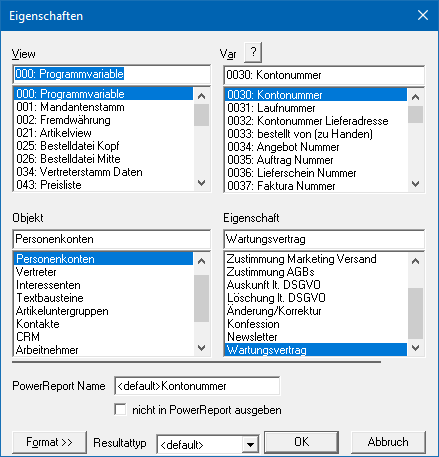
Ø View / Var
Über die Auswahllisten kann die View (d.h. die SQL-Tabelle)
und die Variable (d.h. die SQL-Spalte in einer Tabelle) bestimmt werden, für
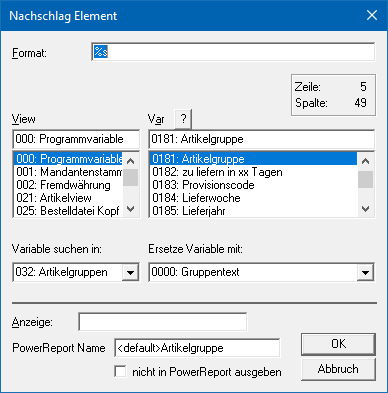
welche das XML-Element ausgegeben werden soll. Mit Hilfe des Icons  kann das Fenster "Variable suchen"
geöffnet werden. In diesem ist es möglich per Volltextsuche nach Variablen zu
suchen.
kann das Fenster "Variable suchen"
geöffnet werden. In diesem ist es möglich per Volltextsuche nach Variablen zu
suchen.
Hinweis
Weitere Information entnehmen Sie bitte dem Kapitel Einfügen von Variablen.
Hinweis zur Zuweisung
Gemäß dem "Object Type" muss die Zuweisung wie folgt erfolgen:
ü Personenkonto
Wenn ein Eintrag
aus einem XML-Element gedruckt werden soll, dass für ein Personenkonto erfasst
wurde, dann muss als View/Var z.B. die Variable 50/2 (Kontonummer) oder
dergleichen verwendet werden.
ü Beleg
Wenn ein Eintrag aus
einem XML-Element gedruckt werden soll, dass für einen Beleg erfasst wurde, dann
muss als View/Var der Eintrag 25/0 verwendet werden.
ü Belegzeilen
Wenn ein Eintrag
aus einem XML-Element gedruckt werden soll, dass für Belegzeilen erfasst wurde,
dann muss als View/Var der Eintrag 26/0 verwendet werden.
ü Beleg PRO
Wenn ein Eintrag aus
dem XML-Pakte des Beleg PROs gedruckt werden soll, so findet dieses in der Regel
über ein CRM-Formular statt. In diesem steht die Programmvariable 0/76 (XML-Key)
zur Verfügung.
Ø PowerReport Name
An dieser Stelle kann der Name für die Anzeige innerhalb des Power Reports angepasst werden. Im Standard wird der Name der Variable übergeben.
Ø nicht in PowerReport ausgegeben
Mit Hilfe dieser Checkbox definiert werden, ob die Daten des XML-Elements im Power Report zur Verfügung stehen sollen oder nicht.
Hinweis
Grundsätzlich werden nur Variablen aus dem Mittelteilsbereich an den Power Report übergeben.
Formatdefinition
Ø Format >>
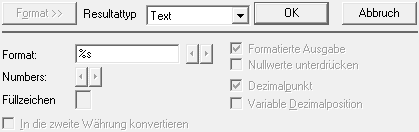
Über die Anwahl des Buttons "Format >>" öffnet sich der Bereich der Formatdefinition, in welchem das Ergebnis des XML-Elements formatiert werden kann.
Hinweis
Die Einstellungen im Bereich "Formatdefinition" sind abhängig vom gewählten "Resultattyp".
Ø Resultattyp
An dieser Stelle kann definiert werden, wie das XML-Element interpretieren soll. Hierfür stehen die folgenden Auswahlen zur Verfügung:
ü <default>
Der Formular
Editor interpretiert eigenständig das XRM-Element.
ü Text
Der Formular Editor
interpretiert das XML-Element als "Text Variable". In dem Feld "Format" wird
dementsprechend ein "%s" dargestellt.
ü numerisch
Der Formular Editor
interpretiert das XML-Element als "Numerische Variable". In dem Feld "Format"
wird die Zahlenformatierung dargestellt.
ü Datum
Ø Format
Je nach Resultattyp wird hier "%s" (Text), "###,###,###.##" (numerisch) oder "{DATETIME}" (Datum) dargestellt und kann beeinflusst werden.
Hinweis zu "numerisch"
Das Format bestimmt das Darstellungsformat der Variable im
Ausdruck. Mit den Buttons  kann die Position des Trennzeichens
(Komma) verändert werden.
kann die Position des Trennzeichens
(Komma) verändert werden.
ü # - Raute
Die Raute stellt im
Format den Platzhalter für eine Zahl dar. Wenn die auszugebende Zahl größer als
das definierte Format ist (Stellen vor dem Dezimalpunkt, d.h. dem Komma) dann
werden bei der Ausgabe nur Rauten angezeigt.
ü , - Komma
Das Komma stellt im
Format das Formatierungstrennzeichen dar. Bei der Ausgabe eines Formulars wird
dieses als "Punkt" dargestellt.
Hinweis
Damit die Formatierung ausgedruckt wird muss die Option "Formatierte Ausgabe" aktiviert werden.
ü . - Punkt
Der Punkt stellt im
Format das Dezimaltrennzeichen für die Nachkommastellen dar. Bei der Ausgabe
eines Formulars wird dieser als "Komma" dargestellt.
Hinweis
Ob die Nachkommastellen gemäß dem Format oder dynamisch ermittelt werden sollen wird in der Option "Dezimalpunkt" definiert.
Ø Numbers (nur bei Typ "numerisch")
Mit Hilfe der Buttons kann die Anzahl der Stellen (Rauten im
Format) definiert werden, welche gedruckt werden sollen. Grundsätzlich ist dabei
zu beachten, dass immer die Anzahl der gewünschten Stellen + 1 zusätzliche
Stelle vorhanden sein sollte.
Beispiel
Es soll der Summenrabatt angedruckt werden, wobei dieser im Normalfall nur 2 Stellen lang ist. Wenn man aber berücksichtigt, dass noch ein Vorzeichen dazukommt, müssen mindestens 3 Stellen in der Formatierung vorhanden sein.
Ø Füllzeichen (nur bei Typ "numerisch")
Auswahl eines Füllzeichens für die Ausgabe. Abhängig von der Anzahl der anzudruckenden Zeichen (einzustellen bei der Option "Numbers") und des angedruckten Wertes wird das Feld mit dem hinterlegten Zeichen aufgefüllt.
Beispiel
Für eine Dateiausgabe werden die Zahlen immer mit 10 Zeichen benötigt. Aus diesem Grund wurde das Format auf "##########" gestellt. Durch die Eingabe eines Füllzeichens, z.B. "*", erfolgt die Ausgabe nun immer 10stellig, d.h. aus der Zahl 123456 wird ****123456.
Ø In die zweite Währung konvertieren (nur bei Typ "numerisch")
Ist diese Checkbox aktiviert, wird der Wert in die zweite Währung, welche im Mandantenstamm hinterlegt ist (Register "Stamm", Feld "Landeswährung 2"), umgerechnet. Damit können alle Werte in beiden verwendeten Währungen angedruckt werden.
Ø Formatierte Ausgabe (nur bei Typ "numerisch")
Bei aktivierter Option wird das Formelergebnis mit dem im Feld "Format" definierten Formatierungstrennzeichen angedruckt.
Ø Nullwerte unterdrücken (nur bei Typ "numerisch")
Bei aktivierter Option wird der Andruck von Null-Werten verhindert.
Ø Dezimalpunkt (nur bei Typ "numerisch")
Bei aktivierter Option wird die Variable mit einem Dezimalpunkt (Dezimaltrennzeichen für die Nachkommastellen) angedruckt.
Ø Variable Dezimalposition (nur bei Typ "numerisch")
Bei aktivierter Option werden die Nachkommastellen variabel angedruckt. Die Anzahl der Nachkommastellen wird in den Stammdaten (Artikelgruppen - Komma Menge1) festgelegt. D.h. die Funktion ist nur dann sinnvoll, wenn die Formel bezogen für einen Artikel ausgeführt wird.
Darstellung im Formular
Im Formular werden XML-Elemente wie folgt dargestellt:
ü 
Zusätzlich wird in der Buttonleiste "Elementeigenschaften" der Inhalt (gemäß der XML-Definition) wie folgt dargestellt:
ü