Im Menüpunkt
1 WinLine START
1 Vorlagen
1 Workflows/Belegvorlagen
besteht die Möglichkeit festzulegen, welche Werte aus einem CRM-Schritt (Felder aus der CRM-Tabelle / T170, aus CRM-Zusatzfelder / T057 sowie aus FORM-Formularen) an ein individuelles Belegerfassen-Fenster übergeben werden sollen. Voraussetzung für eine Übernahme von Werten ist, dass im Workflowschritt die Folgeaktion "Vorlage nach CRM Fall öffnen" oder die Folgeaktion "Vorlage nach CRM Fall öffnen" verwendet wird.
Diese "Vorbelegung" aus dem CRM-Schritt kann im Zuge einer Neuanlage eines Beleges erfolgen. Bei einer Umwandlung eines Beleges in eine weitere Belegstufe, bei dem ggfs. keine "Neuanlage" eines Beleges erfolgt, werden die Vorbelegungen nicht unterstützt.
Ø Workflowschritt
In diesem Feld muss jener Workflowschritt angegeben werden, in dessen Zuge die Werte übernommen werden sollen. Zur Übergabe der Werte an das Belegerfassen-Fenster muss im Workflowschritt die Folgeaktion "Vorlage vor CRM Fall öffnen" oder die Folgeaktion "Vorlage nach CRM Fall öffnen" inkl. hinterlegter Vorlage angegeben sein. Desweiteren kann auch die CRM-Folgeaktion "Beleg splitten" hinterlegt sein. Trifft keine dieser Voraussetzungen zu, so erfolgt ein entsprechender Hinweis.
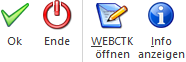
Ist im CRM-Schritt eine enstprechende Belegvorlage hinterlegt, so wird diese im Feld "Belegvorlage" vorbelegt.
Ø Belegvorlage
Aus der Auswahllistbox muss jene Vorlage angegeben werden, an die die Werte aus dem CRM-Schritt übergeben werden sollen. Vorbelegt wird jene Belegvorlage, die im angegebene CRM-Schritt hinterlegt ist. Ist im angegebenen Schritt die Folgeaktion "Beleg splitten" hinterlegt, so wird die Vorlage 90000 verwendet, die die meisten Felder aus der Vorlagendefinition enthält.
Nachdem die Belegvorlage ausgewählt wurde, wird die Tabelle mit allen Eingabefeldern der Vorlage gefüllt. Im Bereich "Optionale Felder" werden jene Felder angezeigt, die nicht in der Vorlage enthalten sind (jedoch ebenfalls vorbelegt werden können).
In der Spalte "Vorbelegung" können Variablen des CRM-Eintrages (T170) bzw. der CRM-Zusatzfelder (T057), sowie unter bestimmten Voraussetzungen Inhalte aus FORM-Formularen ausgewählt werden. Inhalte aus FORM-Formularen sind dann verfügbar, wenn in mindestens einem Schritt des jeweiligen Workflows eine FORM verwendet wird. Ebenso kann als "Vorbelegung" ein fixer Wert angegeben werden.
Grundsätzlich wird bei der "Vorbelegung" unterschieden, ob es sich um eine "Eingabe" (Vorbelegung mittels Platzhalter bzw. Texten) oder um eine Formel handelt.
Ø Suchbegriff
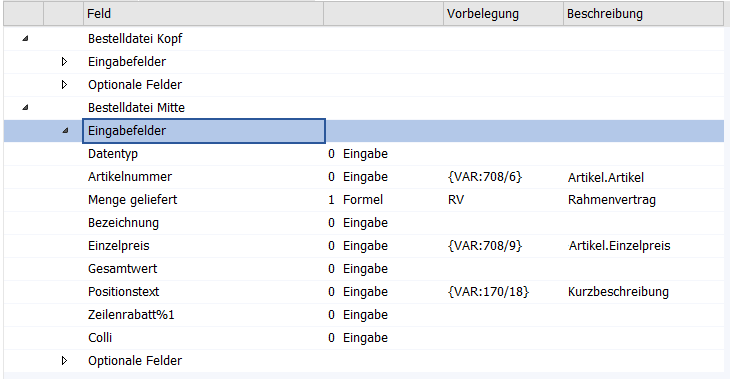
Im Eingabefeld "Suchbegriff" kann durch Eintippen eines Textes eine Suche durchgeführt werden.
Sobald in diesem Feld eine Eingabe erfolgt, wird die angezeigte Ergebnisliste automatisch gefiltert. Es werden nur noch jene Einträge angezeigt, die dem eingegebenen Suchbegriff entsprechen.
Ergibt die Filterung genau eine Trefferzeile, wird der Fokus automatisch in die Tabelle gesetzt - und zwar in die Spalte "Vorbelegung" der gefundenen Zeile.
Wird nun in dieser Spalte ein Wert eingegeben und anschließend die Taste F5 gedrückt:
ü wird der eingegebene Wert gespeichert,
ü der Suchbegriff im Suchfeld gelöscht,
ü und der Fokus wieder zurück in das Eingabefeld "Suchbegriff" gesetzt.
Zusätzlich kann in der Bildschirmtabelle in der Spalte "Feld" durch Tippen gesucht werden
Buttons
Ø OK
Durch Drücken des OK-Buttons wird die Vorbelegung Workflow/Belegvorlagen gespeichert.
Ø Ende
Durch Drücken des Ende-Buttons wird der Menüpunkt geschlossen. Nicht gespeicherte Eingaben werden dabei verworfen.
Ø Nur mit Einträgen
Wird dieser Button aktiviert (bleibt aktiviert bis er wieder deaktiviert wird), so werden nur mehr jene Felder angezeigt, bei denen eine Vorbelegung vorhanden ist.