Im Menüpunkt…
1 MSM
1 WinLine Server
… können Einstellungen zum WinLine Server (auch nachträglich) vorgenommen werden. Die hier getroffenen Einstellungen finden sich auch in der Datei "server.config" (die sich im EWL-Verzeichnis befindet) wieder.
Hinweis
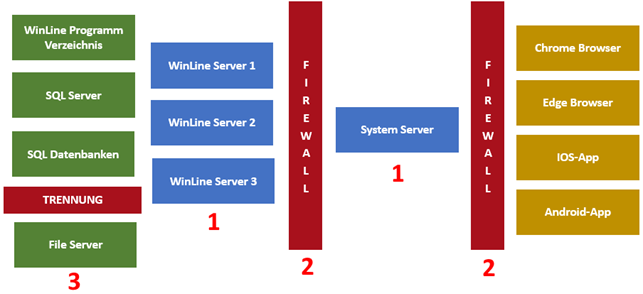
Der Aufbau einer modernen Zugriffsstruktur via WinLine Server kann wie folgt lauten:
ü 1 - System Server / WinLine
Server
Ein WinLine System Server wird benötigt, wenn mit mehreren WinLine
Servern gearbeitet werden soll.
ü 2 - Firewalls
Die Installation
und Parametrisierung von Firewalls erfolgt außerhalb der WinLine und ist kein
Bestandteil des Handbuchs.
ü 3 - File Server
Zur Erzeugung
eines "File Servers" muss ein "Öffentliches Verzeichnis" (siehe nachfolgende
Beschreibung) verwendet werden.
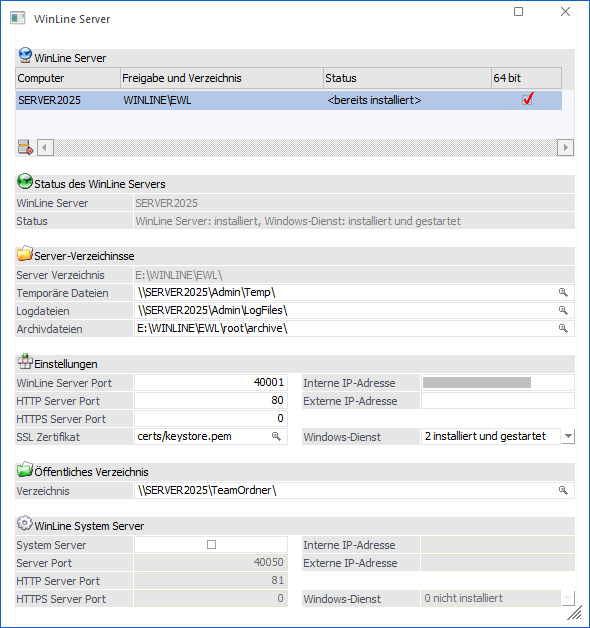
Das Einstellungsfenster ist in die folgenden Bereiche unterteilt:
ü WinLine Server
ü Status des WinLine Servers
ü Server-Verzeichnisse
ü Einstellungen
ü Öffentliches Verzeichnis
ü WinLine System Server
WinLine Server

Die Tabelle weist folgende Funktionen auf…
ü Übersicht
Es werden alle
installierten WinLine Server aufgeführt.
ü Auswahl
Durch Anwahl eines
Server-Eintrags werden die nachfolgenden Bereiche im Kontext des gewählten
Servers dargestellt.
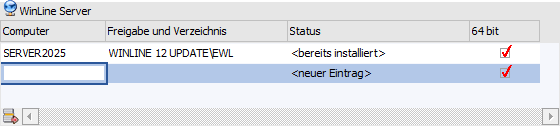
ü Neuanlage
Durch Anwahl einer
leeren Zeile kann ein weiterer WinLine Server auf einem anderen Rechner erzeugt
werden, sofern eine entsprechend Lizenz vorliegt. Folgende Punkte sind hierbei
zu beachten:
ü Die WinLine sollte auf dem anderen Rechner als Client installiert worden sein.
ü Es muss eine Freigabe auf den Rechner vorhanden sein.
ü Die Installation sollte innerhalb des Client-Ordners in den Ordner "EWL" erfolgen.
ü Sobald 2 oder mehr Server betrieben werden, muss ein "WinLine System Server" zum Einsatz kommen! Im weiteren Verlauf erfolgt sämtlich Kommunikation "gegen" den System Server… dieser leitet dann automatisch weiter auf die jeweiligen nicht ausgelasteten WinLine Server.
Beispiel
… und beinhaltet die folgenden Spalten:
Ø Computer
In diesem Feld muss der Name der Workstation eingegeben werden, auf welche die WinLine Server-Dateien kopiert werden sollen. Durch Drücken der F9-Taste kann nach allen Workstations (und Freigaben), die aktiv im Netzwerk sind, gesucht werden.
Ø Freigabe und Verzeichnisse
Hier muss die Freigabe und das Verzeichnis angegeben werden, in welches die WinLine Server-Dateien kopiert werden sollen. Durch Drücken der F9-Taste kann nach allen Freigaben gesucht werden.
Hinweis
Nachdem es für WinLine Server ratsam ist, diese im Vorfeld als WinLine-Clients einzurichten, sollten die entsprechenden Freigaben bereits vorhanden sein!
Ø Status
In diesem Feld wird der Status der aktuellen Zeile angezeigt. Z.B. dass der WinLine-Server bereits installiert ist oder die Freigabe nicht gefunden wurde oder dass es sich um einen neuen Eintrag handelt.
Ø 64 bit
In dieser Spalte wird per aktivierter Checkbox angezeigt, ob es sich um einen 64-Bit-Server handelt oder nicht. Durch Aktivierung der Checkbox und anschließendem Speichern kann ein 32-Bit-Server automatisch auf 64-Bit umgestellt werden.
Achtung
Der Support des 32-Bit-Servers wurde zum 31.08.2025 eingestellt.
Status des WinLine Servers
In diesem Bereich wird der gewählte WinLine Server samt Status (getrennt nach Server und Dienst) angezeigt.
Server-Verzeichnisse
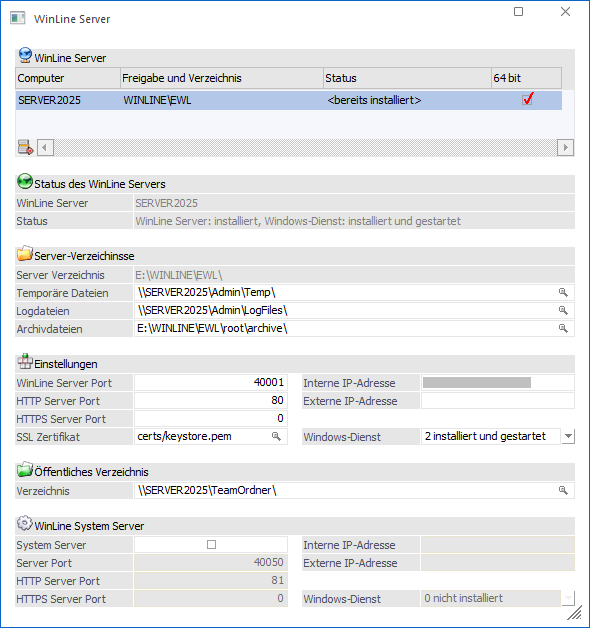
In diesem Bereich werden die Arbeitsverzeichnisse des gewählten WinLine Servers angezeigt.
Ø Server Verzeichnis
An dieser Stelle wird das Verzeichnis des WinLine Servers (auch "serverpath" genannt) angezeigt.
Ø Temporäre Dateien
Im Verzeichnis für temporäre Dateien (auch "temppath" genannt) werden alle temporäreren Dateien gehalten. Handelt es sich um Daten eines Benutzers, so werden vom WinLine Server innerhalb des Verzeichnisses automatisch Unterverzeichnisse in der Syntax "Login@Schattenuser-Nummer" erzeugt und dort die Daten abgelegt.
Achtung
Der gesamte Inhalt des "temppath" wird bei einem Start des Servers (manuell oder als Windows-Dienst) automatisch gelöscht.
Ø Logdateien
In dem Verzeichnis für Logdateien (auch "logfilepath" genannt) werden u.a. die Log-Dateien des WinLine Servers (mesoserver.log und mesosvcmgr.log) und des WinLine System Servers (mesosysserver.log) abgelegt.
Ø Archivdateien
Das Verzeichnis für Archivdateien (auch "archivepath" genannt) wird u.a. bei der Archivierung von Dateien via MWL benötigt.
Einstellungen

In diesem Bereich können die WinLine Server-Einstellungen, welche bei der Einrichtung des Servers gemacht wurden, nachträglich geändert werden.
Ø WinLine Server Port
Der WinLine Server Port wird programmtechnisch vom MWL-Client verwendet, um auf den WinLine Server zugreifen zu können.
Ø HTTP Server Port
Dieser Port wird dazu verwendet, die Oberfläche der WinLine mobile (Browser oder App) bzw. den WinLine Server per WebService ungesichert(!) anzusurfen (Standard-Port 80).
Im Falle der WinLine mobile wird hierbei zunächst die Version des Clients geprüft und ggfs. automatisch geupdatet. Nachfolgend gelangt man zur Verifizierung in den Login-Bildschirm. Ab diesem Zeitpunkt kommuniziert die WinLine mobile über ein WinLine-internes Protokoll mit dem WinLine Server (über den eingegebenen WinLine Server Port).
Ø HTTPS Server Port
Im Gegensatz zum "HTTP Server Port" handelt es sich bei dem "HTTPS Server Port" um eine gesicherte Kommunikation (Standard-Port 443)!
Nach der Verifizierung im Login-Bildschirm der WinLine mobile kommuniziert diese über ein WinLine-internes Protokoll mit dem WinLine Server (über den eingegebenen WinLine Server Port).
Ø SSL Zertifikat
An dieser Stelle muss das TLS-Zertifikat (umgangssprachlich SLL-Zertifikat genannt) für die HTTPS-Kommunikation angegeben werden.
Sollte das konfigurierte Zertifikat nicht vorhanden sein, dann ist das Eingabefeld aktiv und es kann mit der Lupe nach einer .pem-Datei gesucht werden.
Ist die Datei hinterlegt und vorhanden, so kann diese nachträglich nur noch geändert werden, wenn die Datei "keystore.pem" gelöscht oder mit dem neuen Zertifikat überschrieben wird.
Ø Windows-Dienst
Damit der WinLine Server erreichbar ist, muss die Datei "mesoserver.exe" aus dem EWL-Verzeichnis gestartet worden sein.
Neben dem manuellen Start stellt die WinLine einen automatischen Start via Windows-Dienst (mit Namen "Mesonic WinLine Service Manager") zur Verfügung. An dieser Stelle kann der Status des Dienstes angepasst werden:
ü 0 - nicht installiert
ü 1 - installiert
ü 2 - installiert und gestartet
Hinweis
Der Windows-Dienst für den Start des Servers kann nachträglich jederzeit deinstalliert, installiert oder gestartet werden. Eine manuelle Installation / Deinstallation des Dienstes ist über die Kommandos…
ü mesosvcmanager.exe -i (zur Installation)
ü mesosvcmanager.exe -d (zur Deinstallation)
… ebenfalls möglich, wobei diese im Ordner "EWL" ausgeführt werden müssen. Weitere Möglichkeiten hierzu können mittels Kommando…
ü mesosvcmanager.exe -?
… angezeigt werden.
Ø Interne IP-Adresse
An dieser Stelle wird die IP-Adresse des WinLine Servers hinterlegt, über welche der Server im internen Netz erreicht werden kann.
Ø Externe IP-Adresse
An dieser Stelle wird die IP-Adresse des WinLine Servers hinterlegt, über welche der Server von extern angesurft werden kann.
Öffentliche Verzeichnis
Ø Verzeichnis
Für mehr Datensicherheit im WinLine Umfeld kann an dieser Stelle ein öffentliches Verzeichnis (auch "publicpath" genannt) hinterlegt werden. Hierbei sind folgende Punkte zu beachten:
ü Es sollte sich immer um einen UNC-Pfad handeln!
ü Der Windows Benutzer, welcher den WinLine Server startet (manuell oder via Windows-Dienst) muss volle Zugriffsrechte auf das Verzeichnis besitzen.
ü Jeder Benutzer erhält automatisch einen Unterordner mit "seinen" Benutzerdateien (u.a. die WinLine Server-Konfigurationsdatei "client.config").
Das Verzeichnis selber wird bei den folgenden Tätigkeiten verwendet bzw. angesprochen:
ü Lokale Installation (CWL)
Der
Ausgabepfad für die "*.cube"- und "*.xlsx"-Dateien einer BI-Ausgabe ist generell
abhängig von dem Typ der Datenquelle:
ü Privat
Die Speicherung erfolgt unter
"WinLine Serververzeichnis\UserVerzeichnis(Login)\Cubes\...". D.h. die Daten
werden pro Benutzer in eigenständige Ordner abgelegt.
ü Öffentlich
Die Speicherung erfolgt
unter "WinLine Serververzeichnis\Cubes\...".
Wird mit einem "Öffentlichen Verzeichnis" gearbeitet, so wird das "WinLine Serververzeichnis" durch das hier hinterlegte öffentliche Verzeichnis ersetzt.
ü WinLine mobile
Das öffentliche
Verzeichnis dient als Speicherort für sämtlichen Output aus der MWL. Handelt es
sich um benutzerbezogene Dateien, so wird automatisch der jeweilige
Benutzerordner verwendet.
Hinweis
Über das Programm "MesoDrive" kann jederzeit auf die Daten des öffentlichen Verzeichnisses zugegriffen werden, auch wenn der Benutzer selber keine Windows-Rechte auf das Verzeichnis besitzt.
WinLine System Server

Sofern mehrere WinLine Server eingesetzt werden, ist die Installation eines WinLine System Servers eine zwingende Voraussetzung! Im weiteren Verlauf muss sämtlich Kommunikation "gegen" den System Server erfolgen, d.h. dieser leitet alle Anfragen automatisch weiter auf die jeweiligen nicht ausgelasteten WinLine Server weiter. Zusätzlich sind folgende Punkte zu beachten:
ü Wird in der gesamten Installation nur ein WinLine Server verwendet, dann sollte von der Installation eines WinLine System Servers abgesehen werden, da dieses keinen Mehrwert mit sich bringt und zusätzlich unnötigerweise Ressourcen verbraucht.
ü Die einzelnen WinLine Server dürfen nicht mehr angesprochen werden, d.h. sämtliche Kommunikation muss über den System Server erfolgen!
ü In der gesamten Installation darf es nur einen System Server geben!
ü Wenn auf dem aktuellen Rechner ein WinLine Server installiert ist, dann dürfen sich die Ports von WinLine Server und System Server nicht überschneiden!
ü Wenn auf dem aktuellen Rechner ein WinLine Server installiert ist, dann müssen die IP-Adressen gleichlautend sein.
ü Zur Installation des System Servers ist die Angabe von Interner und Externer IP-Adresse zwingend erforderlich!
Ø System Server
Durch Aktivierung dieser Option werden die nachfolgenden Eingaben aktiviert und ein System Server installiert. Grundvoraussetzung hierfür ist die Auswahl des WinLine Servers des aktuellen Rechners.
Ø Server Port / HTTP Server Port / HTTPS Server Port
Die Funktionsweise der Ports ist gleichlautend zu jener unter "Einstellungen", müssen aber voneinander abweichend sein.
Hinweis
Für den HTTPS Server Port wird das SSL Zertifikat unter "Einstellungen" verwendet.
Ø Windows-Dienst
Damit der WinLine System Server erreichbar ist, muss die Datei "mesosvcwnd.exe" mit dem zusätzlichen Parameter "--systemserver" aus dem EWL-Verzeichnis gestartet worden sein (dadurch wird das "EWL Mesonic System Server Service Manager"-Symbol im Tray angezeigt).
Neben dem manuellen Start stellt die WinLine einen automatischen Start via Windows-Dienst (mit Namen "Mesonic WinLine System Server Service Manager") zur Verfügung. An dieser Stelle kann der Status des Dienstes angepasst werden:
ü 0 - nicht installiert
ü 1 - installiert
ü 2 - installiert und gestartet
Ø Interne IP-Adresse
An dieser Stelle wird die IP-Adresse des WinLine System Servers hinterlegt, über welche der System Server im internen Netz erreicht werden kann.
Ø Externe IP-Adresse
An dieser Stelle wird die IP-Adresse des WinLine System Servers hinterlegt, über welche der System Server von extern angesurft werden kann.
Buttons

Ø Ok
Durch Anwahl des Buttons "Ok" bzw. der Taste F5 werden alle Änderungen gespeichert bzw. durchgeführt (z.B. Einrichtung weiterer WinLine-Server).
Hinweis
Wurden in der Tabelle neue WinLine Server hinzugefügt, so wird bei der Speicherung pro WinLine Server ein Eintrag in der MSM-Tabelle erzeugt (nicht zuletzt um im Zuge von Updates die entsprechenden Dateien dorthin kopieren zu können). Der Eintrag dafür lautet "ewlserver(\\Computername)" und ist ein Typ "6 - Server".
Ø Ende
Durch Drücken des Buttons "Ende" bzw. der Taste ESC wird das Fenster geschlossen. Alle nicht gespeicherten Änderungen werden hierbei verworfen.
Zusammenfassung WinLine Server / WinLine System Server - Dienste und Dateien
ü Der WinLine Server (mesoserver.exe) protokolliert in die Datei "mesoserver.log" und erhält seine Konfiguration aus der Datei "server.config".
ü Der WinLine System Server (mesosysserver.exe) protokolliert in die Datei "mesosysserver.log" und erhält seine Konfiguration ebenfalls aus der Datei "server.config"
ü Der Dienst (mesosvcmanager.exe) stellt die Anwendung für beide Dienste dar wobei der WinLine System Server mit dem Startparameter "--systemserver" verwaltet wird.
ü Für den WinLine Server lautet der Dienst "Mesonic WinLine Service Manager" und das Protokoll dazu wird in die Datei "mesosvcmgr.log" geschrieben.
ü Für den WinLine System Server lautet der Dienst "Mesonic WinLine System Server Service Manager" und das Protokoll dazu wird in die Datei "mesosystemsvcmanager.log" geschrieben.
ü Die "TrayApplikation" (mesosvcwnd.exe) wird für beide Dienste ("Mesonic WinLine Service Manager" und Mesonic "WinLine System Server Service Manager") verwendet, wobei das Ziel der Anwendung mit einem Parameter bestimmt wird. Der WinLine System Server wird dabei mit dem Startparameter "--systemserver" verwaltet.