Vorlagen - Excel
Pivot-Vorlagen
Über den Menüpunkt…
1 WinLine INFO
1 Business
Intelligence
1 Excel
Pivot-Vorlagen
… können für die BI-Ausgabe "Excel Pivot" vom Standard
abweichende Excel-Vorlagen eingebunden und verwaltet werden.
Hinweis
Neue Excel Pivot-Vorlage sollten nach folgendem Schema
erzeugt werden:
ü 1. Ausgabe
Zunächst wird die
gewünschten Auswertung in der WinLine aufgerufen und für eine schnelle und
übersichtliche Ausgabe eine Selektion durchgeführt. Anschließend wird die
Ausgabe durch Anwahl des Buttons "Excel Pivot" gestartet.
ü 2. Anpassung des Excel
Pivot-Aufbaus
In Microsoft Excel wird der Excel Pivot-Aufbau wie gewünscht
angepasst (Zeilen und Spalten verändern, neue berechnende Felder oder Grafiken
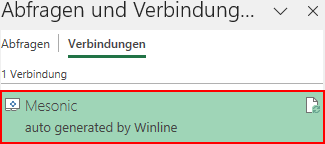
einfügen, etc.). Danach muss zwingend die von WinLine erzeugte
Datenverbindung gelöscht werden (Office 365 => "Daten - Abfrage und
Verbindungen").
Hinweis
Das Löschen ist notwendig, da die
Datenverbindung von der WinLine bei jeder Excel Pivot-Ausgabe neu erstellt und
an die Excel Pivot-Vorlage übergeben wird.
ü 3. Speichern und
importieren
Die angepasste Excel Pivot-Vorlage muss nun als "Excel-Vorlage"
(*.xltx) unter einem eigenen Namen gespeichert werden. Als letzter Schritt wird
das Fernster "Excel Pivot-Vorlage" in der WinLine geöffnet, die Auswertung
gewählt und die neue Vorlage mit Hilfe des Tabellenbuttons "Vorlage importieren"
importiert.

Das Fenster ist hierbei in die folgenden Bereiche
untergliedert:
ü Tabelle "Typen"
ü Tabelle "Auswertungen"
ü Tabelle "Vorlagen"
Tabelle "Typen"

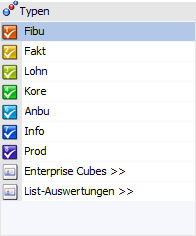
In der Tabelle werden entsprechenden der
Programmberechtigungen die unterschiedlichen Auswertungstypen (Programmbereiche
/ Cubes / Listen) angezeigt. Durch Anwahl eines Typs wird die Tabelle
"Auswertung" entsprechend gefüllt.
Hinweis
Bei Anwahl von "Enterprise Cube" bzw. "List-Auswertungen"
wird zunächst eine Unterauswahl angezeigt, aus welcher der gewünschte Cube-Typ
bzw. List-Typ gewählt werden muss.
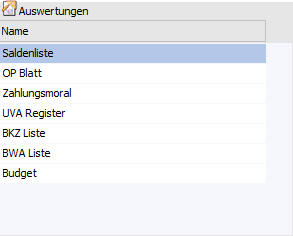
Tabelle "Auswertungen"
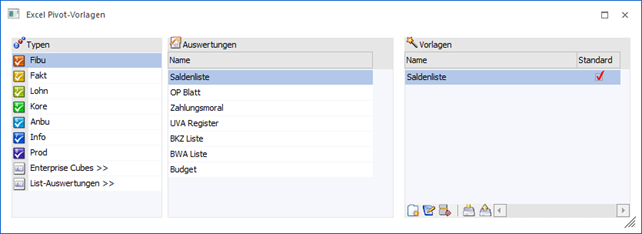
In der Tabelle werden alle Auswertungen, gemäß dem zuvor
gewählten Typ (siehe Tabelle "Typen"), angezeigt. Durch Anwahl einer Auswertung
wird die Tabelle "Vorlagen" entsprechend gefüllt.
Tabelle "Vorlagen"
In der Tabelle werden die Excel Pivot-Vorlagen der gewählten
Auswertung angezeigt. Gibt es in der Tabelle keine Hinterlegung(en), so wird von
der WinLine eine Standard-Excel Pivot-Ausgabe erzeugt.
Ø Name
In dieser Spalte wird der Name der Vorlage angezeigt und kann
editiert werden.
Ø Standard
Durch Anwahl dieser Checkbox wird definiert, dass es sich um
die Standardvorlage handelt. Wurde eine Vorlage entsprechend gekennzeichnet, so
geht bei einer Excel Pivot-Ausgabe kein Auswahlfenster auf, sondern es findet
direkt aus Ausgabe (mit der Vorlage) statt.
Tabellenbuttons
Ø Vorlage
erzeugen
Der Button hat im Kontext einer Excel Pivot-Vorlage keine
Funktion!
Ø Vorlage
öffnen
Bei Anwahl dieses Tabellenbuttons wird Microsoft Excel
geöffnet und die gewählt Vorlage geladen. Die angezeigten Daten entsprechen
dabei jene zum Zeitpunkt des Imports. Eine Aktualisierung der Daten oder eine
Veränderungen des Excel Pivot-Aufbaus ist nicht möglich, da bei dieser Art der
Ausgabe keine aktive Verbindung zur WinLine Datenbank erzeugt wird.
Ø Vorlage
löschen
Mit Hilfe dieses Buttons wird die Vorlage gelöscht.
Ø Vorlage
importieren
Durch Anwahl dieses Buttons kann eine neue Vorlage für die
ausgewählte Auswertung in die WinLine Datenbank importiert werden. Ein Verbleib
der Vorlage in Windows ist nicht notwendig.
Buttons
Ø Ok
Durch Anwahl des Buttons "Ok" bzw. der Taste F5 werden
Veränderungen am Namen der Vorlage bzw. an der Checkbox "Standard"
gespeichert.
Ø Ende
Bei Anwahl des Buttons "Ende" bzw. der Taste ESC wird das
Fenster geschlossen und alle nicht gespeicherten Änderungen verworfen.
Ø
Berechtigungen
Mit dem Button "Berechtigungen" kann das Fenster "Objekt
Berechtigungen" geöffnet werden, um für die Vorlage Berechtigungen für Benutzer
oder Benutzergruppen zu vergeben. Nähere Informationen zu diesem Thema finden
Sie im Kapitel "Objektberechtigungen".