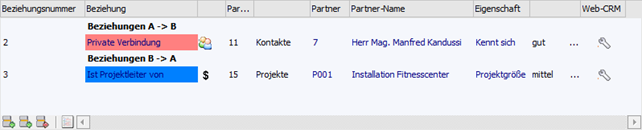
Über die so genannten "Vertretervorlagen" können Vertreter über Artikelgruppen zu Personenkonten zugeordnet werden. Dadurch kann u.a. die Anforderung abgebildet werden, dass bei einzelnen Kunden nicht nur ein Vertreter, sondern mehrere Vertreter zuständig sind und dies abhängig von der Artikelgruppe.
In Menüpunkt "Vertretervorlagen", welcher über…
1 WinLine FAKT
1 Stammdaten
1 Vertreterstammdaten
1 Vertretervorlagen
… aufgerufen werden kann, können die Vertretervorlagen definiert, sowie die entsprechende Zuordnung getroffen.
Hinweis
Die Zuordnung von Vertretervorlage und Personenkonto erfolgt über den Personenkontenstamm (Register "FAKT" - Feld "Vertretervorlage"). Zusätzlich ist folgendes zu beachten:
ü Beim Jahresabschluss bzw. bei der Mandantenneuanlage werden die Vertretervorlagen nur dann übernommen, wenn auch die Vertreter übernommen werden.
ü Ist ein Vertreter einer Vertretervorlage zugewiesen, so kann dieser im Vertreterstamm nicht gelöscht, bzw. reorganisiert werden.
Vertretervorlage

Ø Vorlage
Im Eingabefeld "Vorlage" kann eine bestehende Vorlage aufgerufen, bzw. eine neue Vorlage angelegt werden.
Ø Status
In diesem Informationsfeld wird der aktuelle Status der Anlage angezeigt, d.h. bei der Erfassung einer neuen Vorlage wird an dieser Stelle der Hinweis "Neuanlage" ausgewiesen.
Tabelle "Zuordnung"
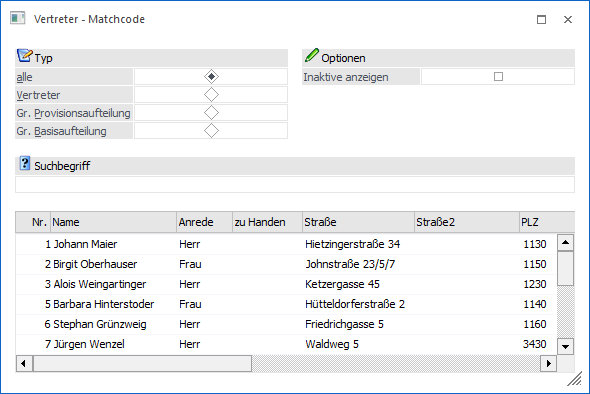
In der Tabelle werden alle Artikelgruppen (Nummer und Bezeichnung) dargestellt. Die Zuordnung erfolgt über die weiteren Spalten.
Ø Herkunft
An dieser Stelle kann definiert werden, ob der Vertreter aus dem Stammdaten des Personenkontos / Interessenten stammen soll oder ob für die Artikelgruppe ein abweichender Vertreter angegeben wird.
ü 0 - Kontenstamm
Mit dieser
Einstellung wird festgelegt, dass der Vertreter bei Verwendung dieser Vorlage
aus dem Kontenstamm (Personenkonto / Interessent) herangezogen wird.
ü 1 - Eingabe
Durch diese Auswahl
kann im nachstehenden Feld "Vertreter" jener Vertreter angegeben werden, welcher
für Artikel - der entsprechenden Artikelgruppe - im Belegerfassen herangezogen
werden soll.
Ø Vertreter / Name
Bei der Herkunft "1 - Eingabe" kann an dieser Stelle (Spalte "Vertreter") der entsprechende Vertreter hinterlegt werden. Unter "Name" wird der jeweilige Name angezeigt.
Tabellenbuttons
Ø Ausgabe Excel
Durch Anwahl des Buttons "Ausgabe Excel" wird der Inhalt der Tabelle an Microsoft Excel übergeben.
Ø Tabelleneinstellungen speichern
Die Spalten einer Tabelle können grundsätzlich an beliebige Positionen verschoben, bzw. in der Breite entsprechend angepasst werden. Durch Anwahl des Buttons "Tabelleneinstellungen speichern" werden die Einstellungen benutzerspezifisch gespeichert und bei dem nächsten Aufruf des Programmpunktes wieder vorgeschlagen.
Ø Gesamteinstellungen speichern
Im Gegensatz zu "Tabelleneinstellungen speichern" können mit "Gesamteinstellungen speichern" mehrere Tabellenaufbauten gespeichert und nach Wunsch geladen werden. Zusätzlich werden Sonderfunktionen der Tabelle (z.B. "Spalte gruppieren") ebenfalls bei der Speicherung bedacht.
Buttons
Ø Ok
Mit dem Button "Ok" bzw. der Taste F5 werden die neue Vorlagen bzw. die Änderungen gespeichert.
Ø Ende
Durch Drücken des Buttons "Ende" bzw. der Taste ESC wird das Fenster geschlossen und nicht gespeicherte Eingaben verworfen
Ø Löschen
Durch Anwahl des Buttons "Löschen" können Vertretervorlagen gelöscht werden. Voraussetzung hierfür ist, dass die Vorlage in keinem Personenkonto / Interessent hinterlegt ist.