Im WinLine INFO über den Menüpunkt…
1 Info
1 Auskunftserteilung
1 Vertreterauskunft
… können für einen Vertreter alle Auswertungen, welche bereits in der Vertreterinfo zur Verfügung stehen, in einer einzelnen Liste ausgegeben werden.
Hinweis
Die Baumstruktur kann individuell im Menüpunkt "Einstellungen - Ansicht" angepasst werden. Die dort selektierten Einträge werden auch in den Auskunftsmenüpunkten herangezogen.
Ø Vertreter
Eingabe der Vertreternummer. Über die Matchcode-Funktion kann nach allen bereits angelegten Vertretern gesucht werden.
Ø ab Datum
Eingabe des Datums für die Ausgabe der Daten. Hierbei wird abhängig vom Landeskennzeichen des Mandanten (siehe "FIBU-Parameter") ein Datum vorgeschlagen.
ü Mandant mit Landeskennzeichen
"Deutschland"
Wirtschaftsjahresbeginn abzüglich 10 Jahre
ü Mandant mit Landeskennzeichen
ungleich "Deutschland"
Wirtschaftsjahresbeginn abzüglich 7 Jahre
Hinweis
Diese Einschränkung gilt für die Ausgabe der Bewegungsdaten und der CRM-Fälle.
Ø Workflow
In diesem Feld kann die Nummer jenes Workflows oder Aktionsschrittes angegeben werden, der bei der Auswahl des Buttons "Export als PDF" angestoßen wird. Um nach Workflows oder Aktionsschritten zu suchen, steht der Matchcode zur Verfügung.
Ø Exportverzeichnis
Erfolgt die Ausgabe auf PDF, dann wird die Auswertung in ein eigenes Verzeichnis abgelegt. Standardmäßig wird das Programmverzeichnis mit dem Unterordner MESOSummary vorgeschlagen. Dieses Verzeichnis kann über den Explorer-Button ausgewählt werden. Der angegebene Pfad wird für alle Benutzer gespeichert.
Bereiche
Die Informationen sind in folgende Teilbereiche gegliedert, welche über eine Baumstruktur angewählt werden können:
ü Stamm
ü Auswertung
ü CRM
ü Archiv
ü Belege
ü Artikel-Budget
Stammdaten
In diesem Bereich werden die Stammdaten des jeweiligen Vertreters angezeigt.
Auswertung
Der Bereich "Auswertung" ist in 9 Ansichten unterteilt:
ü Vertreterjournal
ü Vertreter - Kontoblatt
ü Fakturenliste (Gesamtumsatz)
ü Fakturenliste (Persönlicher Umsatz)
ü Zahlungsliste (Gesamtumsatz)
ü Zahlungsliste (Persönlicher Umsatz)
ü Offene Zahlungen
ü Provisionsstatistik
ü YTD (nur akt. Wirtschaftsjahr und Vorjahr)
Ø Vertreterjournal
Im Vertreterjournal werden alle Fakturenzeilen, aufgeteilt auf die einzelnen Provisionscodes, des ausgewählten Vertreters angezeigt. Neben dem jeweiligen Provisionscode werden auf dem Vertreterjournal z.B. auch die eigentliche Provision die Bemessung sowie das Provisionsschema angeführt.
Ø Vertreter - Kontoblatt
Auf dem Vertreterkontoblatt werden alle provisionsrelevanten Fakturenzeilen pro Vertreter/Vertretergruppe des ausgewählten Vertreters ausgewiesen.
Ø Fakturenliste (Gesamtumsatz)
In dieser Liste werden alle Fakturen laut Datumseinstellung für den ausgewählten Vertreter angezeigt.
Ø Fakturenliste (Persönlicher Umsatz)
In dieser Liste werden jene Fakturen laut Datumseinstellung für den ausgewählten Vertreter angezeigt.
Ø Zahlungsliste (Gesamtumsatz)
In dieser Liste werden alle übernommenen Fakturen laut Datumseinstellung für den ausgewählten Vertreter angezeigt.
Ø Zahlungsliste (Persönlicher Umsatz)
In dieser Liste werden jene (übernommenen) Fakturen laut Datumseinstellung für den ausgewählten Vertreter angezeigt.
Ø Offene Zahlungen
Hier werden alle offenen Posten aufgelistet, die für den Vertreter von Relevanz sind bzw. die in der Finanzbuchhaltung bereits (teil-)ausgeglichen sind und daher für die Auszahlung relevant sind.
Ø Provisionsstatistik
Die Provisionsstatistik enthält alle übernommenen Provisionsbeträge des ausgewählten Vertreters.
Ø YTD (nur akt. Wirtschaftsjahr und Vorjahr)
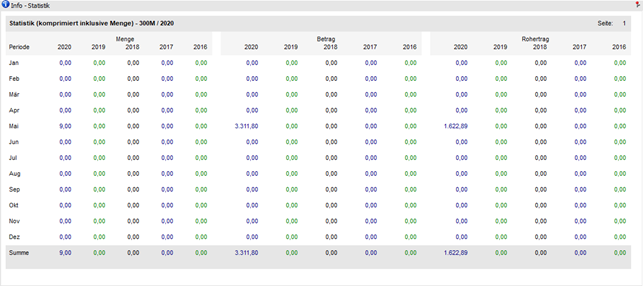
In der Ansicht "YTD" werden die Informationen "Menge", "Umsatz" und "Rohertrag" des ausgewählten Vertreters ausgegeben. Die Abkürzung "YTD" steht hierbei für "Year-to-Date" und bedeutet, dass die Werte des aktuellen Jahres mit denen des Vorjahres verglichen werden. Die Datumsselektion greift in dieser Ansicht nicht.
CRM
Der Bereich "CRM" ist in 3 Ansichten unterteilt:
ü alle Fälle
ü Aktionen
ü Workflows
Hinweis
Es kann jeder Benutzer der CRM und DSVGO berechtigt ist, alle Workflows und Aktionen sehen.
Ø alle Fälle
In der Ansicht "alle Fälle" werden CRM Fälle der Typen "CRM Aktion" und "CRM Workflow" angezeigt, welche für den Vertreter erfasst wurden.
Ø Aktionen
In der Ansicht "Aktionen" werden CRM Fälle des Typs "CRM Aktion" angezeigt, welche für den Vertreter erfasst wurden.
Ø Workflows
In der Ansicht "Workflows" werden die CRM-Fälle des Typs "CRM-Workflows" angezeigt, welche für den Vertreter erfasst wurden.
Belege
In diesem Bereich können Belege, in denen der ausgewählte Vertreter (im Belegkopf) vorkommt, in folgenden Varianten angezeigt werden:
ü Summe
ü Belegansicht
ü Einzelzeilen
Ø Summe
In der Ansicht "Summe" wird für jede Belegstufe eine Summenzeile mit Wert, Rohertrag, Rabatt und Anzahl der Belege für den ausgewählten Vertreter angezeigt.
Ø Belegansicht
In der Ansicht "Belegansicht" werden für jede Belegstufe die einzelnen Belege in Summe für den ausgewählten Vertreter angezeigt.
Ø Einzelzeilen
In der Ansicht "Einzelzeilen" werden die Belege mit allen dazugehörigen Einzelzeilen (Artikel) für den ausgewählten Vertreter angezeigt.
Ø Artikel-Budget
In diesem Bereich werden alle Budget-Auswerte-Ansichten angezeigt, welche in der WinLine FAKT (Stammdaten - Budget - Budget Verwaltung) angelegt wurden.
Die Auswertung selbst bezieht sich auf den aktuellen Vertreter.
Tabellenbuttons
Ø alle Bereiche selektieren
In der Tabelle werden bei allen Zeilen die Checkbox der Spalte "Auswahl" aktiviert.
Ø Selektion umkehren
Durch Anwahl des Umkehren-Buttons werden alle Selektionen umgekehrt. Es werden somit alle selektierten Bereiche umselektiert, nicht selektierte Bereiche werden selektiert.
Ø Standardselektion
Durch Drücken des Buttons "Standardselektion" werden die Standardauswertungen bzw. Standardbereiche wieder aktiviert.
Ø Ausgabe Excel
Durch Anwahl des Buttons "Ausgabe Excel" wird der Inhalt der Tabelle an Microsoft Excel übergeben.
Ø Tabelleneinstellungen speichern
Die Spalten in der Tabelle können in der Breite entsprechend angepasst werden. Durch Anwahl des Buttons "Tabelleneinstellungen speichern" werden die Einstellungen benutzerspezifisch gespeichert und bei dem nächsten Aufruf des Menüpunktes wieder vorgeschlagen.
Ø Gesamteinstellungen speichern
Im Gegensatz zu "Tabelleneinstellungen speichern" können mit "Gesamteinstellungen speichern" mehrere Tabellenaufbauten gespeichert und nach Wunsch geladen werden.
Buttons
Ø Ausgabe Bildschirm
Mit Hilfe des Buttons "Ausgabe Bildschirm" oder der F5-Taste wird die Auswertung am Bildschirm ausgegeben.
Ø Ausgabe Drucker
Durch Anwahl des Buttons "Ausgabe Drucker" wird die Auswertung am Drucker ausgegeben.
Ø Export als PDF
Durch Drücken des Buttons "Export als PDF" werden die jeweils ausgewählten Bereiche als eine PDF-Datei in das eingetragene Verzeichnis exportiert. Dabei wird auch der ausgewählte Workflowschritt angestoßen und die PDF-Datei wird als Upload in den Workflowschritt abgestellt. Der Name der PDF-Datei setzt sich wie folgt zusammen:
ü SALES+Vertreternummer+Mandantennummer+Benutzernummer.PDF
Bei einer nochmaligen Ausgabe wird die bereits vorhandene PDF-Datei des Vertreters ohne eine Meldung überschrieben.
Ø Ende
Durch Drücken des Buttons "Ende" bzw. der ESC-Taste wird der Menüpunkt geschlossen.
Ø Voreinstellung speichern
Durch Anwahl dieses Buttons erfolgt eine benutzerspezifische Speicherung aller im Fenster getätigten Einstellungen. Diese sogenannten "Voreinstellungen" können jederzeit wieder abgerufen werden und ermöglichen dadurch ein schnelleres und zielorientierteres Arbeiten (nähere Informationen entnehmen Sie bitte dem Kapitel "Die Voreinstellungen").