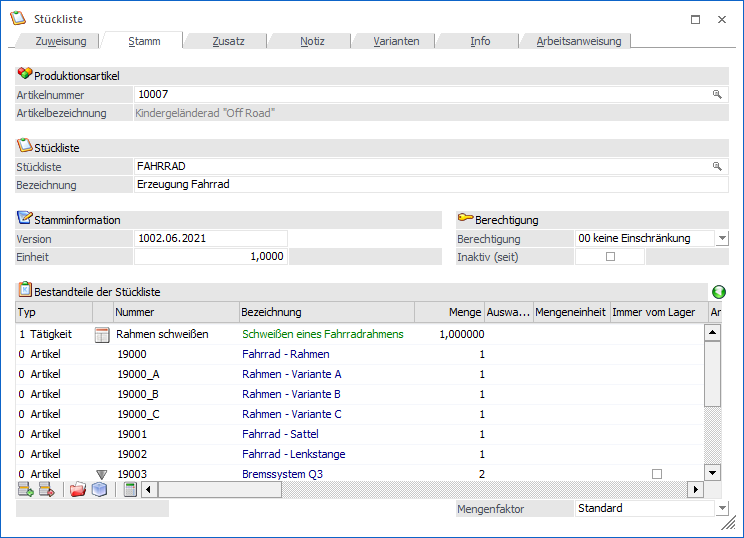
In dem Register "Stamm" erfolgt die Anlage der Stückliste an sich. D.h. es werden die Halbfertigprodukte, Komponenten und Tätigkeiten aufgelistet bzw. hinterlegt, welche für die Fertigung / Herstellung eines Fertigproduktes benötigt werden.
Folgende Eingabefelder, Einstellungen und Information stehen zur Verfügung:
Produktionsartikel
Ø Artikelnummer
Soll eine bestehende Stückliste bearbeitet werden, die bereits bei einem Produktionsartikel hinterlegt wurde, so kann hier die entsprechende Artikelnummer eingegeben werden. Die dazugehörige Stückliste wird so automatisch geladen.
Hinweis
Wenn der "Artikel - Matchcode" über dieses Feld aufgerufen wird, so werden dort ausschließlich "Produktionsartikel" und "Handelsstücklistenartikel" angezeigt.
Ø Bezeichnung
Hier wird die Bezeichnung des aktuell gewählten Produktionsartikels dargestellt.
Stückliste

Ø Stückliste
An dieser Stelle erfolgt die Eingabe bzw. Hinterlegung der Stücklistennummer (max. 50-stellig, alphanumerisch).
Hinweis
Wurde die Stückliste bereits bei einem Artikel hinterlegt, so wird dieser ebenfalls im Feld "Artikelnummer" geladen. Falls die Stückliste bei mehreren Artikeln hinterlegt wurde, so wird der erste Artikel der gefunden wird geladen.
Ø Bezeichnung
Hier erfolgt die Eingabe der Bezeichnung der Stückliste, welche bis zu 255 Zeichen lang sein kann.
Besonderheit bei Neuanlage
Bei der Neuanlage einer Stückliste kann über das Feld "Bezeichnung" eine Stückliste verdoppelt (kopiert) werden. Hierfür wird die Taste F9 gedrückt und aus dem Stücklisten - Matchcode die gewünschte Stückliste ausgewählt.
Stamminformation

Ø Version
In diesem Feld kann ein bis zu 20stelliger, alphanumerischen Wert als Versionsnummer hinterlegt werden. Der Wert wird bei der Anlage eines Produktionsauftrags in den Produktionsauftrag übernommen und mitgespeichert.
Ø Einheit
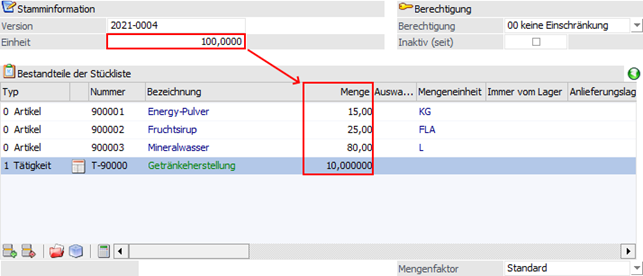
Angabe der Produktionsmenge die diese Stückliste ergibt.
Beispiel
Mit den in der Stückliste erfassten Komponenten und Tätigkeiten können 100 Liter des Produktionsartikels produziert werden. Die Einheit wird daher auf 100 gestellt.
Hinweis
Wenn die Stückliste in einer speziellen Einheit geführt werden soll, die Hinterlegung der Komponenten und Tätigkeiten soll aber auf Basis von 1 erfolgen, dann muss vor der Eingabe der Tabellenbutton "Umschalten Einzelstückeingabe / Einheiteneingabe" gedrückt werden.
Beispiel
Es soll ein Sportgetränk produziert werden. Um 100 Liter dieses Getränks herzustellen werden 15 Kilogramm Energiepulver, 25 Flaschen 100 Liter und 80 Liter Wasser benötigt. Zusätzlich muss 10 Mal die Tätigkeit "Getränkeherstellung" angewendet werden.

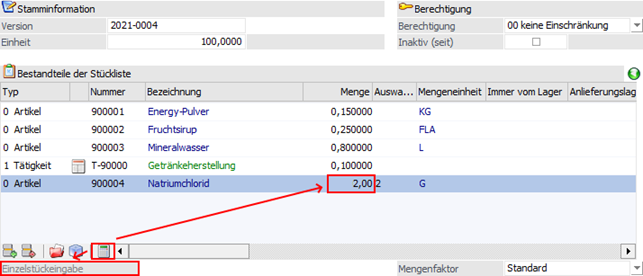
Außerdem muss noch "Natriumchlorid" hinzugegeben werden und zwar 0,02 Gramm pro Liter. Nach dem Drücken des Tabellenbuttons "Umschalten Einzelstückeingabe / Einheiteneingabe" werden alle bisher erfassten Bestandteile der Stückliste umgerechnet und die neue Komponente kann pro Liter (also Einheit 1) erfasst werden.

Nach dem Abspeichern werden alle Komponenten bei einem erneuten Aufruf der Stückliste wieder in der Einheit pro 100 dargestellt ("Natriumchlorid" entspricht dann 200 Gramm pro 100 Liter).
Berechtigung
Ø Berechtigung
Für jede Stückliste kann ein Berechtigungsprofil vergeben werden. Wenn der Anwender eine Stückliste aufruft, wird geprüft, ob der Anwender einer Benutzergruppe zugeordnet wurde, welche in dem jeweiligen Profil enthalten ist und ob somit eine Bearbeitung erlaubt wäre (nähere Informationen entnehmen Sie bitte dem WinLine ADMIN - Handbuch).
Hat ein Anwender keine Berechtigung die Stückliste zu bearbeiten, so darf er für diese auch keine Produktionsvorbereitung durchführen, Materialentnahmescheine drucken, Endmeldungen durchführen, usw.
Hinweis
Benutzern des Typs "Administrator" oder mit der Administratorenberechtigung "Benutzeradministrator" steht in der Auswahlbox der Punkt ">> Neues Profil" zur Verfügung. Über die Anwahl dieses Eintrags kann in der Folge ein neues Berechtigungsprofil angelegt werden.
Ø Inaktiv (seit)
Durch Aktivieren dieser Checkbox wird die Stückliste auf inaktiv gesetzt. Das bedeutet, dass diese Stückliste in weiterer Folge z.B. nicht mehr für Produktionsaufträge verwendet werden kann.
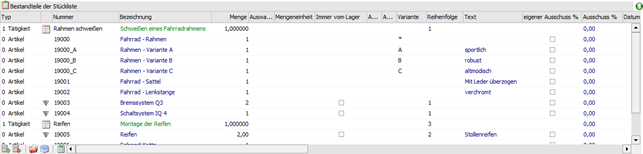
Tabelle "Bestandteile der Stückliste"
In der Tabelle werden die Komponenten und Tätigkeiten definiert, welche benötigt werden, um die Stückliste zu produzieren.
Hinweis
Ein Verschieben der einzelnen Zeilen innerhalb der Tabelle kann mittels Drag & Drop erfolgen.
Ø Typ
Durch Eingabe eines Kennzeichens aus der Auswahlliste kann der Typ des Bestandteils definiert werden, d.h. es wird bestimmt, was in der Folge erfasst werden soll. Hierbei stehen folgende Typen zur Verfügung:
ü 0 - Artikel
Es können über
diesen Typ "Hauptartikel", "lagerneutraler Artikel", "Produktionsartikel" und
Handelsstücklisten hinterlegt werden.
Hierbei ist darauf zu achten, dass
somit nicht nur z.B. Rohstoffe (Hauptartikel, d.h. Artikel die durch den Einkauf
beschafft werden), sondern auch Halbfertigprodukte (Produktionsartikel /
Handelsstücklisten, d.h. Artikel die ihrerseits mit einer Stückliste verknüpft
sind) erfasst werden. Das bedeutet wiederum, dass mehrstufige Stücklisten
definiert werden können, wobei insgesamt 23 Ebenen möglich sind.
Hinweis
Versucht man ein Projekt mit mehr als 23 Ebenen anzulegen ("Produktionsvorbereitung" / "Produktionsauftrag einlesen"), so erhält man eine dementsprechende Warnung, dass dies nicht möglich ist.
ü 1 - Tätigkeit
Über diesen Typ
kann eine Tätigkeit erfasst werden. Bei der Tätigkeit handelt es sich um die
Zusammenfassungen von Ressourcen (d.h. was benötige ich um die Aufgabe x zu
erledigen).
ü 2 - Fremdfertigung
Mit Hilfe
dieses Typs kann ein Fremdfertigungsartikel erfasst dieses. Dabei handelt es
sich zwangsläufig über einen Produktionsartikel mit Ausprägungen, wobei der
ausgeprägte Artikel eingetragen werden muss.
ü 9 - Überschrift
Bei einer
Überschrift handelt es sich um einen organisatorischen Eintrag, um die Einträge
im Stücklistenstamm zu organisieren.
Ø Typeninfo
In dieser Spalte werden Detailinformationen in Form eines Icons angezeigt.
ü  - Stücklistenartikel
Dieses Symbol wird
dann angezeigt, wenn es sich bei der hinterlegten Komponente ebenfalls um einen
Stücklistenartikel handelt. In die Stückliste dieses Artikels kann per
Doppelklick auf dieses Icon gewechselt werden.
Achtung
Der Wechsel in neu hinterlegte Stücklistenartikel funktioniert erst nach Speicherung und Neuaufruf der Stückliste!
Hinweis
In die ursprüngliche Stückliste kann über den Button "Zurück" zurückgewechselt werden.
ü  - Tätigkeit
Dieses Symbol wird bei
Tätigkeiten angezeigt. Wird auf dieses Symbol ein Doppelklick gesetzt, so wird
der Tätigkeitenstamm der jeweiligen Tätigkeit aufgerufen.
Ø Nummer
Eingabe der Artikelnummer bzw. Tätigkeit. Durch Drücken der F9-Taste kann, abhängig vom gewählten Typ, nach bereits angelegten Artikeln bzw. Tätigkeiten gesucht werden.
Ø Bezeichnung
Informationsfeld, in dem die Bezeichnung des gewählten Artikels bzw. der gewählten Tätigkeit angezeigt wird.
Ø Menge
Eingabe der Anzahl der benötigten Artikel bzw. Tätigkeiten pro Stücklisten-Einheit (nähere Informationen zur Umrechnung bzw. Einzelstückeingabe siehe Erklärung des Felds "Einheit"). Tätigkeiten können hierbei mit bis zu 6 Nachkommastellen erfasst werden.
Ø Auswahl Mengeneinheit
Wenn der eingegebene Artikel in WinLine FAKT mit 2 Mengen angelegt wurde, kann aus der Auswahlliste die Mengeneinheit gewählt werden, die in der Stückliste zur Mengenerfassung herangezogen werden soll.
Ø Mengeneinheit
Wurde in der Spalte "Auswahl Mengeneinheit" eine Einheit gewählt, wird hier der entsprechende Colli angezeigt.
Achtung
In weiterer Folge (z.B. Produktionsauftragsanlage, Materialentnahmeschein etc.) wird die Menge immer auf die Verkaufs-Rückstandsmenge des Artikels umgerechnet und dementsprechend dargestellt.
Beispiel
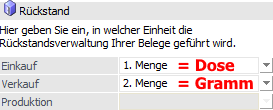
Für die Produktion eines Getränks werden 60 Gramm eines Vitaminzusatzes benötigt. Der Einkauf findet in Dosen und der Verkauf in Gramm statt. Dementsprechend wurde auch der Rückstand der "Lagerführung in 2 Mengen" geschlüsselt.
In der Stückliste des Produktionsartikels soll dieser Zusatz in Form von Gramm erfasst werden (1 Dose = 100 Gramm). Der Punkt „Auswahl Mengeneinheit" wird auf "Gramm" gesetzt und unter "Menge" die 60 erfasst.
Wenn nun der Produktionsartikel produziert wird (10x), dann wird nicht dargestellt, dass 6 Dosen des Vitaminzusatzes, sondern das 600 Gramm benötigt werden.
Ø Immer vom Lager
Die Möglichkeit diese Checkbox zu aktivieren, wird nur bei Produktions- bzw. Handelsstücklistenartikeln zur Verfügung gestellt. Durch Aktivierung dieser Checkbox kann entschieden werden, dass diese Artikel nicht produziert, sondern vom Lager genommen werden sollen.
Beispiel
Es wird eine Stückliste für die Produktion eines Fahrrads definiert. In dieser Stückliste ist unter anderem das Bremssystem enthalten, dass ebenfalls produziert wird. Dies wird jedoch nicht nach Bedarf, sondern auf Lager produziert, d.h. wird ein Fahrrad in die Produktion gegeben, dann soll das Bremssystem vom Lager genommen werden und nicht noch zusätzlich produziert werden. In diesem Fall wird daher die Checkbox aktiviert.
Ø Variante
Es besteht die Möglichkeit Varianten zu definieren, um bei der Produktionsvorbereitung fallweise zu entscheiden, in welcher "Variante" der Artikel produziert werden soll. Die Anlage der Variantenauswahl erfolgt im Register Varianten.
Nach der dortigen Grunddefinition können diese Varianten den einzelnen Bestandteilen der Stückliste (Artikel und / oder Tätigkeiten) zugeordnet werden. Bei der Anlage der Produktionsaufträge werden dann alle Artikel bzw. Tätigkeiten ohne Variante verwendet, sowie alle Bestandteile der gewählten Variante.
Hinweis
In der WinLine PPS gibt es 3 unterschiedliche Möglichkeiten mit Varianten zu arbeiten (siehe auch Register Varianten). Alle haben gemeinsam, dass pro Variantenart ein Standard vergeben sein muss, welcher durch das Kennzeichen "*" (in den PPS-Parametern abänderbar) definiert wird. Die Standardvariante kommt unter folgenden Voraussetzungen zum Tragen:
ü bei der Produktionsauftragsanlage wird die Variante "*" gewählt
ü bei der Produktionsauftragsanlage wird keine Variante hinterlegt
Ø Reihenfolge
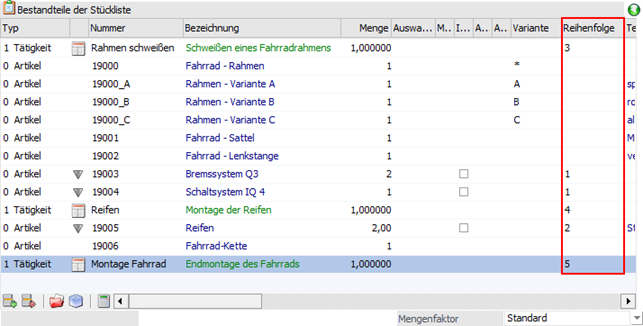
Bei Tätigkeiten sowie Produktionsartikel kann eine Reihenfolge vergeben werden. Bei der Produktionsvorbereitung werden die Tätigkeiten bzw. Produktionsartikel in dieser Reihenfolge reserviert. Haben mehrere Tätigkeiten oder Produktionsartikel den gleichen Wert eingetragen, so können diese gleichzeitig ablaufen. Dieses geschieht allerdings nicht, wenn identische Ressourcen benötigt werden, da dieselbe Ressource im Standard nicht für den gleichen Zeitraum doppelt reserviert werden kann.
Die Tätigkeit / der Produktionsartikel mit dem nächst höherem Wert wird erst nach Beendigung der vorhergehenden Tätigkeiten reserviert.
Beispiel

Durch die Rheinfolge wird in diesem Fall bestimmt, dass erst am Ende der Produktion die Tätigkeit "Montage der Reifen" (Nummer 4) und im Anschluss "Endmontage des Fahrrads" (Nummer 5) durchgeführt wird. Dabei hat die Reihenfolge der Erfassung der Komponenten / Tätigkeiten innerhalb der Stückliste keine Relevanz, sondern nur die Spalte "Reihenfolge".
Achtung
Auf die folgenden Punkte sollte bei der Verwendung der Reihenfolgen geachtet werden:
ü Kommt die gleiche Tätigkeit mehrfach in der Stückliste vor, so wird empfohlen, dieselben Tätigkeiten mit unterschiedlichen Reihenfolgen einzustellen. Ansonsten kann beim Einplanen nicht zwischen den einzelnen Tätigkeiten unterschieden werden.
ü Wenn mit einer Reihenfolge gearbeitet wird, so sollten alle Tätigkeiten mit einer Nummer ausgestattet werden (identische Reihenfolgen sind möglich).
Ø Text
Beliebiger Zusatztext für individuelle Informationen pro Stücklistenzeile, welcher über ein zusätzliches Notizfenster erfasst wird. Dieses Fenster wird durch einen Doppelklick auf das Textfeld bzw. durch Drücken der Enter-Taste im Textfeld geöffnet.
Ø eigener Ausschuss %
Wird diese Checkbox aktiviert, dann kann das (nachfolgende) Feld "Ausschuss %" gefüllt werden. Diese Möglichkeit steht nur in Stücklistenzeilen mit dem Typ "0 - Artikel" zur Verfügung.
Bleibt diese Option inaktiv, dann wird immer der Ausschuss-Prozentsatz vom Stücklistenstamm verwendet.
Ø Ausschuss %
An dieser Stelle kann ein vom Stücklistenstamm abweichender Ausschuss-Prozentsatz eingegeben werden. Die Option "eigener Ausschuss %" muss hierfür aktiviert worden sein (nähere Informationen zum Thema "Ausschuss %" siehe Kapitel Stückliste - Register "Zusatz").
Hinweis
Die hier getroffene "Ausschuss %"-Hinterlegung ersetzt die Einstellung der "Ausschuss %"-Hinterlegung aus dem Register "Zusatz".
Ø Datum gültig ab / bis
Hier kann ein Datumsbereich eingegeben werden, in welchem diese Komponente / Tätigkeit berücksichtigt werden soll. Liegt das Produktionsdatum nicht in diesem Zeitraum, so wird das Stücklistenbestandteil nicht berücksichtigt.
Ø Text1 bis Text10
10 frei benennbare Textfelder zu je 50 Zeichen. Die Benennung der Textfelder findet in den Applikationsparametern der WinLine PPS (Bereich "Notiz" - Unterpunkt "Teile") statt. Dort besteht auch die Möglichkeit diese Textfelder von den Textfeldern der Artikelstamm vorbelegen zu lassen.
Ø Übernahme in Bezeichnung
Durch die Aktivierung der Checkbox "Übernahme in Bezeichnung" kann bestimmt werden, welche Artikelzeilen für die Übergabe in die Bezeichnung des Fertigartikels genutzt werden sollen. Folgende Punkte sind hierbei zu beachten:
ü Die Option ist nur verfügbar, wenn in den Applikationsparametern der WinLine PPS (Bereich "Produktionsauftragsanlage") bei der Option "Übernahme in Fertigartikelbezeichnung" zumindest eine Variable für die Übernahme ausgewählt und gespeichert wurde.
ü Es muss sich bei dem Stücklisteneintrag um eine Zeile des Typs "0 - Artikel" handeln.
ü Die Übernahme in die Bezeichnung des Fertigartikels (= des zu produzierenden Artikels) findet nur in die Bezeichnung innerhalb der Belegerfassung von WinLine FAKT statt. Hierzu muss der Produktionsauftrag über die Belegerfassung auch "eingelastet" (geplant) werden.
Beispiel
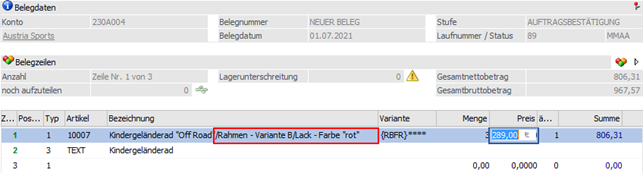
Der auftragsbezogene Produktionsartikel "10007" kann in unterschiedlichen Varianten gefertigt werden. Bei jedem Variantenbestandteil wurde die Option "Übernahme in Bezeichnung" aktiviert, um so den Kunden eine kleine Info zukommen zu lassen. In den PPS-Parametern wurde wiederum definiert, dass die "Artikelbezeichnung" übernommen werden soll.
Der Artikel wird in einem Auftrag der WinLine FAKT erfasst. Die Bezeichnung stammt zunächst "nur" vom Artikel selbst und die Varianten werden gewählt.
Nach der Mengeneingabe findet direkt die Übergabe in die WinLine PPS statt. Hierbei werden die Bezeichnungen der Varianten in die Artikelbezeichnung des Fertigartikels übertragen.
Ø Durchgehende Tätigkeit
Mit dieser Einstellung (Checkbox) wird die jeweilige Tätigkeit mit anderen Tätigkeiten in der Stückliste gekoppelt, sodass die Tätigkeiten in einem "lückenlosen" Reservierungsblock eingeplant werden müssen. So wird zum Beispiel gewährleistet, dass bei einem Produktionsauftrag über 10.000 Stück der gesamte Auftrag in einem ununterbrochenen Produktionslauf auf einer Maschine eingeplant wird.
Achtung
Als Voraussetzung muss die Reihenfolge der Tätigkeiten in Spalte "Reihenfolge" hinterlegt werden. Zwei Tätigkeiten mit der gleichen Reihenfolgenummer können dabei nicht als "durchgehend" eingeplant werden! Außerdem muss die Checkbox "durchgehende Tätigkeit" bei der ersten Tätigkeit der Reihenfolge (d.h. die Tätigkeit mit der niedrigsten Reihenfolgenummer) deaktiviert bleiben.
Ø Bezeichnung der vorhergehenden Tätigkeit
Unmittelbar nach Aktivierung von Checkbox "durchgehende Tätigkeit" bei einer Tätigkeit wird die Bezeichnung der vorhergehenden Tätigkeit (im Sinne der Reihenfolge - es ist nicht die Ordnung innerhalb der Stücklistentabelle gemeint) in diesem Feld angezeigt.
Ø Kategorie
An dieser Stelle kann jedem Stücklistenbestandteil eine Kategorie zugewiesen werden, wobei die Anlage im Fenster Kategorien / Artikelstatus stattfindet. Die Kategorie wird bei Auftragsanlage in den Auftrag übergeben und dient in der Folge u.a. an folgenden Stellen als Selektionskriterium:
ü Fenster "Stücklisten - Assistent" (Register "Zuweisung")
ü Fenster "Artikelstatus"
ü Auswertung "Produktionsliste"
ü Auswertung "Ressourcenbelegung"
Ø Kategorienname
Wenn eine Kategorie hinterlegt wurde, so wird hier der entsprechende Name ausgewiesen.
Ø Artikelstatus
Hier kann jeder Komponente ein Status zugewiesen werde, wobei die Anlage im Fenster Kategorien / Artikelstatus stattfindet. Der Status wird bei Auftragsanlage in den Auftrag übergeben und kann Warn- und Sperrmeldungen in der Produktionskorrektur und der Produktionsendmeldung auslösen. Zusätzlich steht der Artikelstatus u.a. an den folgenden Stellen als Selektionskriterium zur Verfügung:
ü Fenster "Leitstand-Selektionen"
ü Fenster "Artikelstatus"
ü Auswertung "Produktionsliste"
Hinweis
Die Definition der Warn- und Sperrmeldungen erfolgt in den PPS-Parametern (Bereich "Parameter").
Ø Artikelstatus Hinweis
An dieser Stelle wird der Name des ausgewählten Artikelstatus ausgewiesen, wobei dieser pro Komponenten individuell angepasst werden kann.
Ø Artikelstatus Info
Hier wird das Icon des gewählten Artikelstatus angezeigt.
Ø Positionsnummer
An dieser Stelle kann jedem Stücklistenbestandteil eine individuelle Positionsnummer zugewiesen werden (maximal 5stellig), welche bei Auftragsanlage in den Auftrag übergeben wird.
Ø Positionstext
Mit Hilfe des Positionstextes kann innerhalb einer mehrstufigen Stückliste durch Vererbung eine Nummernstruktur geschaffen werden, wobei dieses Feld mit dem Feld "Positionsnummer" zusammen agiert. Die Struktur selber ist wiederum davon abhängig, ob an dieser Stelle eine zusätzliche Eingabe geschieht.
Achtung
Der Positionstext fasst maximal 100 Zeichen. D.h. wenn im Stücklistenstamm mit langen Texten gearbeitet wird, so ist die Grenze bei Auftragsanlage ggfs. schnell erreicht. Zusätzlich sollte im Positionstext kein "." hinterlegt werden!
Beispiel 1
Im Stücklistenstamm wird das Feld "Positionsnummer" gefüllt, der Positionstext hingegen leer gelassen.
|
Bestandteil |
Ebene |
Beschreibung |
Positionsnr. |
Positionstext |
|
Artikel A |
1 |
Für Fertigartikel |
1 |
|
|
Tätigkeit B |
1 |
Für Fertigartikel |
2 |
|
|
Halbfertigartikel C |
1 |
Für Fertigartikel |
3 |
|
|
Artikel D |
2 |
Für Halbfertigartikel C |
1 |
|
|
Tätigkeit E |
2 |
Für Halbfertigartikel C |
2 |
|
|
Halbfertigartikel F |
1 |
Für Fertigartikel |
4 |
|
|
Artikel G |
2 |
Für Halbfertigartikel F |
1 |
|
|
Halbfertigartikel H |
2 |
Für Halbfertigartikel F |
2 |
|
|
Tätigkeit I |
3 |
Für Halbfertigartikel H |
1 |
|
Bei der Auftragsanlage wird die Positionsnummer in der PPS-Auftrag kopiert. Mit Hilfe der Nummer und der Vererbung über die einzelnen Stücklistenebenen wird hierbei im Feld "Positionstext" eine Struktur geschaffen.
|
Bestandteil |
Ebene |
Beschreibung |
Positionsnr. |
Positionstext |
|
Artikel A |
1 |
Für Fertigartikel |
1 |
1 |
|
Tätigkeit B |
1 |
Für Fertigartikel |
2 |
2 |
|
Halbfertigartikel C |
1 |
Für Fertigartikel |
3 |
3 |
|
Artikel D |
2 |
Für Halbfertigartikel C |
1 |
3.1 |
|
Tätigkeit E |
2 |
Für Halbfertigartikel C |
2 |
3.2 |
|
Halbfertigartikel F |
1 |
Für Fertigartikel |
4 |
4 |
|
Artikel G |
2 |
Für Halbfertigartikel F |
1 |
4.1 |
|
Halbfertigartikel H |
2 |
Für Halbfertigartikel F |
2 |
4.2 |
|
Tätigkeit I |
3 |
Für Halbfertigartikel H |
1 |
4.2.1 |
Beispiel 2
Im Stücklistenstamm wird das Feld "Positionsnummer" und (zum Teil) der Positionstext gefüllt.
|
Bestandteil |
Ebene |
Beschreibung |
Positionsnr. |
Positionstext |
|
Artikel A |
1 |
Für Fertigartikel |
1 |
AA |
|
Tätigkeit B |
1 |
Für Fertigartikel |
2 |
TB |
|
Halbfertigartikel C |
1 |
Für Fertigartikel |
3 |
HC |
|
Artikel D |
2 |
Für Halbfertigartikel C |
1 |
|
|
Tätigkeit E |
2 |
Für Halbfertigartikel C |
2 |
|
|
Halbfertigartikel F |
1 |
Für Fertigartikel |
4 |
HF |
|
Artikel G |
2 |
Für Halbfertigartikel F |
1 |
|
|
Halbfertigartikel H |
2 |
Für Halbfertigartikel F |
2 |
|
|
Tätigkeit I |
3 |
Für Halbfertigartikel H |
1 |
Montage |
Bei der Auftragsanlage wird die Positionsnummer in den PPS-Auftrag kopiert. Mit Hilfe der Nummer und / oder des Textes und der Vererbung über die einzelnen Stücklistenebenen wird hierbei im Feld "Positionstext" eine Struktur geschaffen.
|
Bestandteil |
Ebene |
Beschreibung |
Positionsnr. |
Positionstext |
|
Artikel A |
1 |
Für Fertigartikel |
1 |
AA |
|
Tätigkeit B |
1 |
Für Fertigartikel |
2 |
TB |
|
Halbfertigartikel C |
1 |
Für Fertigartikel |
3 |
HV |
|
Artikel D |
2 |
Für Halbfertigartikel C |
1 |
HC.1 |
|
Tätigkeit E |
2 |
Für Halbfertigartikel C |
2 |
HC.2 |
|
Halbfertigartikel F |
1 |
Für Fertigartikel |
4 |
HF |
|
Artikel G |
2 |
Für Halbfertigartikel F |
1 |
HF.1 |
|
Halbfertigartikel H |
2 |
Für Halbfertigartikel F |
2 |
HF.2 |
|
Tätigkeit I |
3 |
Für Halbfertigartikel H |
1 |
HF.2.Montage |
Ø Lagerort
In der Spalte "Lagerort" kann jeder Komponente mit Lagerortstruktur eine Lagerortvorgabe zugewiesen werden. Eine Ausnahme bilden hierbei Stücklistenartikel, da dessen Standardort in der jeweiligen Stückliste zu hinterlegen ist (Register Zusatz).
Der Lagerort muss dabei nicht der letzten Hierarchie-Ebene entsprechen und wird in der weiteren Folge u.a. in der Zuordnung automatisch verwendet.
Hinweis
Der Lagerort wird bei Auftragsanlage fix in den Produktionsauftrag übertragen. Anschließend findet kein weiterer Abgleich zwischen Stücklistenstamm und Auftrag statt. Natürlich kann die Lagerortvorgabe durch eine manuelle Lagerorterfassung jederzeit übersteuert werden!
Weitere Buttons / Einstellungen
Ø 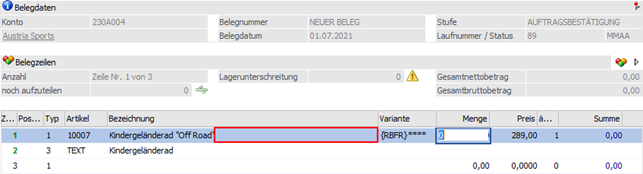 Detailinfo anzeigen/ausblenden
Im oberen rechten Bereich der Stücklistentabelle kann mit diesen Buttons ein Info-Bereich für die aktuell selektierte Komponente / Tätigkeit angezeigt bzw. ausgeblendet werden.
Ø Mengenfaktor
An dieser Stelle kann durch Auswahl eines Mengenfaktors die Mengeneingabe erleichtert werden.
Beispiel
Mengenfaktor = 10.000
Bei der Eingabe von 1 in dem Mengenfeld der Stücklistentabelle wird das Programm nach Abspeichern der Stückliste bzw. Umschalten des Mengenfaktors auf "Standard" automatisch 10.000 hinterlegen.
Tabellenbuttons
Ø Zeile einfügen
Durch Anklicken dieses Buttons kann oberhalb der aktiven Komponente / Tätigkeit eine weitere Komponente / Tätigkeit eingefügt werden.
Ø Zeile entfernen
Durch Anklicken dieses Buttons wird die aktive Komponente / Tätigkeit entfernt.
Ø Artikel aus einer anderen Stückliste hinzufügen
Durch Anklicken dieses Buttons wird das Stücklisten-Matchcodefenster geöffnet. Nach Auswahl und Bestätigung einer Stückliste in der Matchcode-Tabelle werden alle Artikelzeilen in der gewählten Stückliste in die aktuelle Stückliste übernommen. Es werden alle Einstellungen in der Artikelzeile mitübernommen. Eventuell hinterlegte Varianten-Einstellungen werden auch mitübernommen, wobei die neuen Varianten im Varianten-Register automatisch bei der Übernahme angelegt werden.
Ø Tätigkeiten aus einer anderen Stückliste hinzufügen
Durch Anklicken dieses Buttons wird das Stücklisten-Matchcodefenster geöffnet. Nach Auswahl und Bestätigung einer Stückliste in der Matchcode-Tabelle werden alle Tätigkeitszeilen in der gewählten Stückliste in die aktuelle Stückliste übernommen. Es werden alle Einstellungen in der Tätigkeitszeile mitübernommen. Eventuell hinterlegte Varianten-Einstellungen werden auch mitübernommen, wobei die neuen Varianten im Varianten-Register automatisch bei der Übernahme angelegt werden.
Ø Umschalten Einzelstückeingabe / Einheiteneingabe
Durch Anklicken dieses Buttons werden alle bisher erfassten Bestandteile der Stückliste gemäß der Stücklisteneinheit umgerechnet und alle nach dem Umschalten neu erfassten Mengen auch entsprechend behandelt (nähere Information siehe Feld "Einheit").