Sichern Sie die Daten, bevor Sie den Assistenten verwenden!
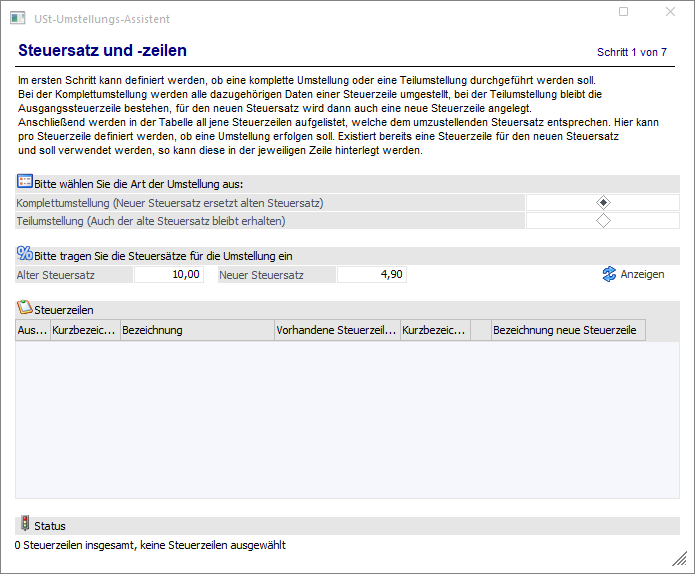
Im USt-Umstellungs-Assistenten kann zwischen einer Komplett- oder einer Teilumstellung gewählt werden.
Unterschied zwischen Komplett- und Teilumstellung
Bei der Komplettumstellung wird die umzustellende (alte) Steuerzeile umbenannt und eine neue Steuerzeile wird angelegt. Im Gegensatz zur Komplettumstellung bleibt bei der Teilumstellung die bestehende (ausgwählte) Steuerzeile unverändert und es wird nur eine neue Steuerzeile mit einer eigenen Kurzbezeichnung angelegt.
Hinweis
Für die Steuerumstellung für Österreich mit 1. Juli 2026 wird die Teilumstellung empfohlen
Nach der Auswahl des Umstellungsmodus (Komplett oder Teil) werden im ersten Schritt des Assistenten zunächst der umzustellende Steuersatz und der neue Steuersatz hinterlegt.
Anschließend werden über den Anzeigen-Button in der Tabelle all jene Steuerzeilen aufgelistet, welche dem umzustellenden Steuersatz entsprechen.
In der Tabelle können folgende Einstellungen durchgeführt werden, bzw. sind folgende Informationen sichtbar:
Ø Auswahl
Wird die Checkbox aktiviert, dann ist die gewählte Steuerzeile für die Umstellung vorgesehen.
Die Felder
Ø Kurzbezeichnung
und
Ø Bezeichnung
zeigen Informationen zur Steuerzeile an.
Ø Vorhandene Steuerzeile verwenden
Hier kann pro Steuerzeile definiert werden,
ü ob eine neue Steuerzeile angelegt werden soll. Die neue Steuerzeile erhält hierbei die Kurzbezeichnung der alten Steuerzeile (und eine neue "interne Nummer"); die alte Steuerzeile bekommt eine neue Kurzbezeichnung zugewiesen. Vorgeschlagen wird hier die alte Kurzbezeichnung + "A" (aus z.B. "1" wird "1A"). Die Kurzbezeichnung kann noch editiert werden. Weiters wird die Bezeichnung der neuen Steuerzeile vorgeschlagen, wobei hier einfach die Bezeichnung der alten Steuerzeile übernommen und der alte Steuerprozentsatz durch den neuen Steuerprozentsatz ersetzt wird. Auch diese Bezeichnung kann noch editiert werden.
ü oder eine für den neuen Steuersatz bereits existierende Steuerzeile verwendet werden soll. Diese kann in der jeweiligen Zeile hinterlegt werden. In diesem Fall wird keine neue Steuerzeile angelegt, sondern die vorhandene Steuerzeile verwendet. In der Auswahllistbox werden nur Steuerzeilen angezeigt, die dem Zielsteuersatz entsprechen.
Status
Unterhalb der Tabelle fasst eine Statuszeile die Eingaben des aktuellen Schrittes zusammen.
Steuerzeile "nicht fällige Ust"
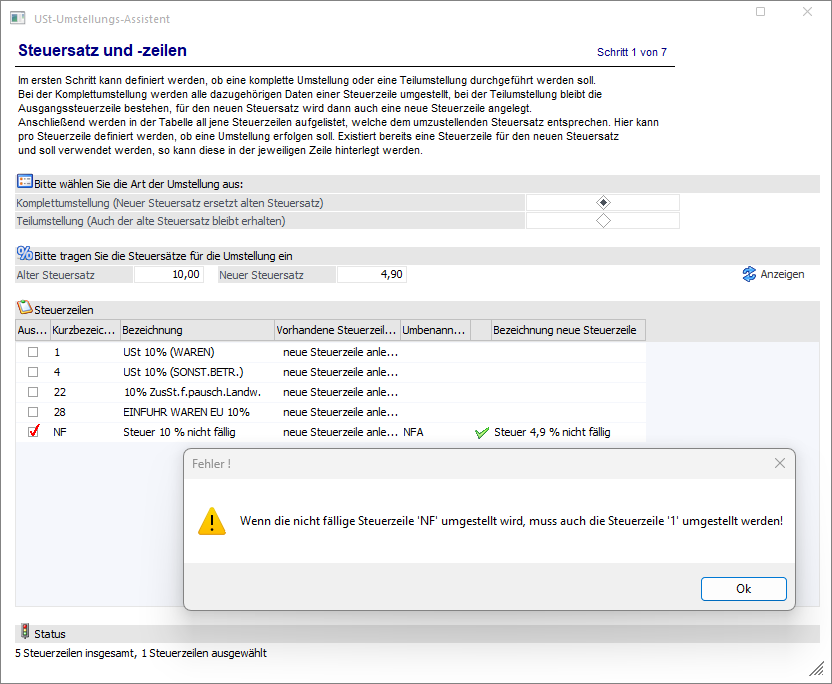
Bei einer Steuerzeile mit aktiviertem Kennzeichen "nicht fällige Ust" muss auch die Steuerzeile, die unter "fällige Ust (Steuerzeile)" eingetragen ist, mit umgestellt werden.
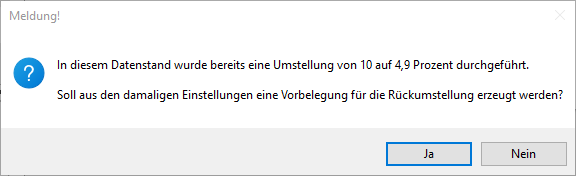
Sollten bereits Umstellungen (z.B. von 19% wurde auf 16% umgestellt) über den Assistenten vorgenommen worden sein, wird bei einer Rückumstellung (16% auf 19%) der Steuersätze eine Meldung ausgegeben. Bei der Meldung können die Einstellungen aus der Umstellung (19% auf 16%) geladen werden. Oder beim Bestätigen der Meldung mit Nein sind die Einstellung selbst vorzunehmen.
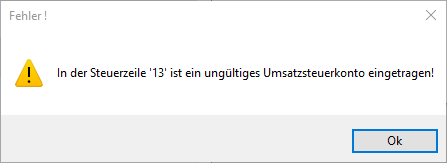
Sollten bei einer Steuerzeile ungültige Steuerkonten hintelegt sein, wird dies beim Wechsel zum Schritt 2 des Assistenten geprüft und mit einer Meldung in welcher Steuerzeile betroffen sit ausgegeben.
Buttons

Ø Ok
Über den Button Ok" gelangt man sofort in den letzten Schritt des Assistenten.
Ø Ende
Durch Drücken des Buttons "Ende" bzw. der Taste ESC wird das Fenster geschlossen.
Ø Einstellungen löschen
Über den Button "Einstellungen löschen" werden gespeicherte Einstellungen gelöscht.
Ø Vor
Durch Anwahl des Buttons "Vor" kann in den nächsten Schritt des Assistenten gewechselt werden.
Ø Ausgabe Excel
Durch Anwahl des Buttons "Ausgabe Excel" wird der Inhalt der Tabelle an Microsoft Excel übergeben.
Ø Tabelleneinstellungen speichern
Die Spalten einer Tabelle können grundsätzlich an beliebige Positionen verschoben, bzw. in der Breite entsprechend angepasst werden. Durch Anwahl des Buttons "Tabelleneinstellungen speichern" werden die Einstellungen benutzerspezifisch gespeichert und bei dem nächsten Aufruf des Programmpunktes wieder vorgeschlagen.
Ø Gesamteinstellungen speichern
Im Gegensatz zu "Tabelleneinstellungen speichern" können mit "Gesamteinstellungen speichern" mehrere Tabellenaufbauten gespeichert und nach Wunsch geladen werden. Zusätzlich werden Sonderfunktionen der Tabelle (z.B. "Spalte gruppieren") ebenfalls bei der Speicherung bedacht.