
Wenn der Fokus in dem Feld "Projektnummer" liegt und das Lupen-Symbol bzw. die Taste F9 gedrückt wird, dann öffnet sich das Programm "Projektmatchcode". An dieser Stelle kann gezielt nach Projekten gesucht werden.
Hinweis
Wenn in dem Feld "Projektnummer" ein Teil der gesuchten Projektnummer oder der Bezeichnung eingetragen wurde und die Taste F9 gedrückt wird, dann wird diese Eingabe als Suchbegriff übernommen und die Suche direkt gestartet.
Grundsätzlich unterteilt sich der Matchcode in die folgenden Register, wobei immer der Matchcode in dem zuletzt verwendeten Register aufgerufen wird:
ü Projektansicht (aktuelles
Register)
In diesem Register kann durch Eingabe eines Suchbegriffs innerhalb
der Projektnummer und der Bezeichnung gesucht werden.
ü Erweiterte Ansicht
In diesem
Register kann neben dem Suchbegriff auch über Serviceartikel oder die
Projektgruppe gesucht werden.
ü Belegansicht
In diesem Register
können alle Belege dargestellt werden, welche zu einem Projekt erfasst
wurden.
Hinweis
Der Belegansicht-Matchcode steht nicht zur Verfügung, wenn der Matchcode über das Selektionsfester in der Projekterfassung aufgerufen wurde.
ü Kampagnen
In diesem Register
kann durch Eingabe eines Suchbegriffs nach Kampagnen / Merklisten gesucht
werden.
Hinweis
Der Kampagnenmatchcode steht nur zur Verfügung, wenn der Matchcode über eine CRM-Vorlage, die Projekterfassung (nicht jedoch aus dem Selektionsfenster der Projekterfassung) oder über die Projektinfo geöffnet wird (nähere Information zu dem Kampagnenmatchcode entnehmen Sie bitte dem Kapitel "Kampagnenmatchcode").
Ø Suchbegriff
Die Auswahl kann durch einen Suchbegriff eingeschränkt werden. Die Suche erfolgt in den Feldern "Projekt", "Bezeichnung", sowie "Bezeichnung 2".
Ø Konto
Durch die Eingabe einer Kontonummer kann auf entsprechende Kundenprojekte eingeschränkt werden. Dieses Feld kann durch die Option "Kontonr. vorbelegen" automatisch gefüllt werden.
Der Matchcode zur Selektion von Konten steht nicht zur Verfügung, wenn der Projekte-Matchcode aus dem Selektionsfenster der Projekterfassung aufgerufen wurde.
Ø Kontonr. vorbelegen
Folgende Auswahlmöglichkeiten stehen zur Verfügung:
ü 0 - nicht vorbelegen
Die
Kontonummer aus dem aufrufenden Fenster wird nicht übernommen.
ü 1 - mit der letzten Kontonummer
vorbelegen
Die "globale" Kontonummer, die an einigen Stellen im Programm
gesetzt wird (z.B. in der Belegerfassung) wird in den Matchcode übernommen.
ü 2 - aus dem Fenster
übernehmen
Im Ausgangsfenster wird das erste Eingabefeld gesucht, welches
eine Kontonummer ist. Diese wird in den Matchcode übernommen.
Hinweis
Diese Einstellung wird benutzerspezifisch gespeichert.
Ø inaktive anzeigen
Ist die Checkbox aktiv, werden auch die inaktiven Projekte angezeigt.
Tabellenbuttons
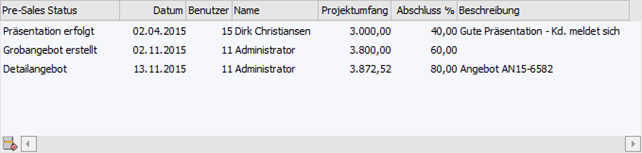
Ø in Merkliste ablegen
Durch Anklicken des Buttons "In Merkliste ablegen" werden die zuvor selektiert Einträge in eine Merkliste / Kampagne übergeben.
Ø Tabelleneinstellungen speichern
Die Spalten einer Tabelle können grundsätzlich an beliebige Positionen verschoben, bzw. in der Breite entsprechend angepasst werden. Durch Anwahl des Buttons "Tabelleneinstellungen speichern" werden die Einstellungen benutzerspezifisch gespeichert und bei dem nächsten Aufruf des Programmpunktes wieder vorgeschlagen.
Ø Gesamteinstellungen speichern
Im Gegensatz zu "Tabelleneinstellungen speichern" können mit "Gesamteinstellungen speichern" mehrere Tabellenaufbauten gespeichert und nach Wunsch geladen werden. Zusätzlich werden Sonderfunktionen der Tabelle (z.B. "Spalte gruppieren") ebenfalls bei der Speicherung bedacht.
Buttons
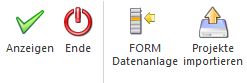
Ø Ok
Durch Anwahl des Buttons "Ok" bzw. der Taste F5 wird die Projektsuche gestartet.
Hinweis
Durch Bestätigung der Eingabe im Feld "Suchbegriff" wird die Projektsuche ebenfalls gestartet.
Ø Ende
Durch Anwahl des Buttons "Ende" bzw. der Taste ESC wird der Programmbereich geschlossen.
Ø FORM Datenanlage
Die "FORM Datenanlage" bietet die Möglichkeit Datensätze in der WinLine vorzuhalten und bei Bedarf in die WinLine Stammdaten zu übernehmen (nähere Informationen entnehmen Sie bitte dem Kapitel "FORM Datenanlage").
Ø Projekte importieren
Mit Hilfe dieses Buttons können Projekte schnell und effizient aus externen Quellen übernommen werden (weitere Informationen entnehmen Sie bitte dem Kapitel "Stammdaten importieren").