Die Analyse der Daten im Widget Tabelle erfolgt in der Regel durch die Betrachtung der einzelnen Zeilen, welches je nach Auswertung sehr umfangreich sein kann.
Um hier nicht den Überblick zu verlieren und direkt auf "wichtige" Informationen aufmerksam gemacht zu werden, steht in der Tabelle die Formatierung zur Verfügung. Diese ermöglicht es, Zahlen nach bestimmten Regeln gesondert darzustellen.
Hinweis
Der Aufruf des Fensters erfolgt über die Einstellungen des Tabellen-Widgets (Button "Formatierung").
Mit Hilfe der folgenden Einstellungen können pro Measure x unterschiedliche Formatierungen hinterlegt werden. Hierbei ist jede Formatierung automatisch mit einer Regel verbunden, d.h. kommt nur dann zum Tragen, wenn die Regel zutrifft.
Measures
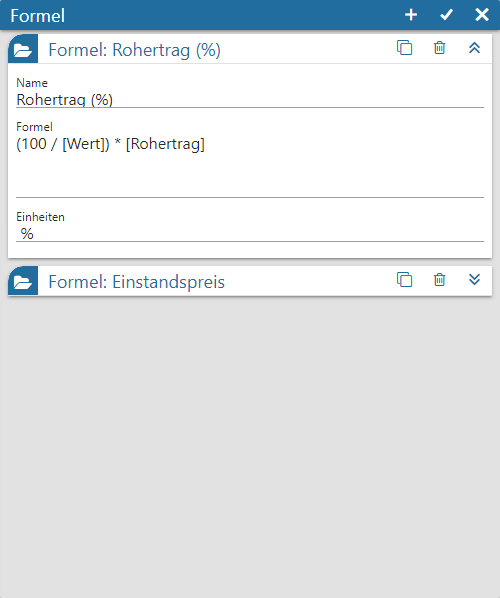
Ø Tabelle "Measures"
In der linken Tabelle des Fensters werden alle Measures der Datenquelle aufgeführt. Die Zahl hinter der Bezeichnung gibt dabei jeweils an, ob bereits Regeln (Formatierungen) für die Measure existieren. Um bestehende Regeln zu bearbeitet oder neue anzulegen, muss nur die gewünschte Measure ausgewählt werden.
Regeln
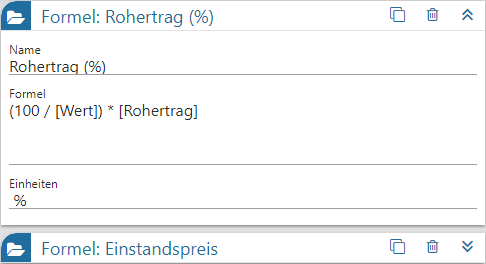
Nach der Auswahl einer Measure werden im rechten Bereich des Bildschirms die zugehörigen Regeln aufgeführt. Hier sind nun folgende Tätigkeiten möglich:
ü Neue Regeln anlegen
Durch
Anwahl des Buttons  wird
eine neue Regel eingefügt, wobei alle Regel- und Formatierungseinstellungen dem
Standard entsprechen.
wird
eine neue Regel eingefügt, wobei alle Regel- und Formatierungseinstellungen dem
Standard entsprechen.
ü Regel editieren
Um eine Regel
zu editieren wird diese durch Anwahl des Icons  zunächst aufgeklappt. Anschließend
können die gewünschten Anpassungen vorgenommen werden.
zunächst aufgeklappt. Anschließend
können die gewünschten Anpassungen vorgenommen werden.
ü Regel kopieren
Soll eine
bestehende Regel als Ausgangspunkt für ein neue dienen, so kann eine Kopie durch
Anwahl des Icons  erzeugt
werden.
erzeugt
werden.
Ist wiederum eine Kopie von Regeln zwischen unterschiedlichen
Measures erwünscht, so kann über die Zwischenablage gearbeitet werden (via Icon
 die Regel in die
Zwischenablage kopieren und via Button
die Regel in die
Zwischenablage kopieren und via Button  bei der gewünschten Measure
einfügen).
bei der gewünschten Measure
einfügen).
ü Regeln verschieben
Die Regeln
werden pro Measure von "oben nach unten" abgearbeitet, wobei jede Regel
auf Gültigkeit geprüft wird! D.h. die Reihenfolge der Regeln ist entscheidend.
Eine Anpassung kann jederzeit per Drag & Drop vorgenommen werden.
ü Regeln löschen
Wenn eine Regel
gelöscht werden soll, so kann dieses durch Anwahl des Icon  erfolgen.
Pro Regel stehen folgende Einstellungen zur Verfügung:
Ø Operator / Wert
Mit Hilfe der Felder "Operator" und "Wert" wird die Bedingung der Regel definiert.
Ø Schriftfarbe (hell) / Schriftfarbe (dunkel)
Mit Hilfe dieser Felder kann das Farbdesign der Zahl beeinflusst werden.
Ø Attribute ("Fett" / "Kursiv")
Die Felder "Fett" und "Kursiv" steuern die Attribute des Werts.
Ø Icon
Wenn vor dem Wert ein Icon dargestellt werden soll, so kann dieses hier hinterlegt werden.
Ø Iconfarbe (hell) / Iconfarbe (dunkel)
Mit Hilfe dieser Felder kann das Farbdesign des Icons beeinflusst werden.
Buttons

Ø aus Zwischenablage einfügen
Wurde eine Regel über das Icon in die Zwischenablage kopieren, so
kann diese mit Hilfe des Buttons bei der gewünschten Measure einfügen
werden.
Ø neue Regel
Durch Anwahl des Buttons wird für die aktuelle Measure eine
neue Regel eingefügt, wobei alle Regel- und Formatierungseinstellungen dem
Standard entsprechen.
Ø Ok
Durch Anwahl des Buttons "Ok" werden die Regeln gespeichert und das Fenster geschlossen. Angewendet werden diese (neuen) Formatierungen bei der nächsten Aktualisierung des Olaps.
Ø Ende
Durch Anwahl des Buttons "Ende" wird das Fenster geschlossen und nicht gespeicherte Änderungen verworfen.