Mit Hilfe der Power Report-Technologie können die
auszugebenden Daten grafisch dargestellt und zum Teil direkt beeinflusst werden.
Hierbei wird nach den folgenden Modi unterschieden:
ü Power Report mit Datenquelle
Der
Power Report mit Datenquelle stellt die klassische Ausgabe dar und wird durch
Anwahl des Buttons "Power Report", welcher in vielen Auswertung zur Verfügung
steht, gestartet. Das Datenmaterial stammt hierbei immer aus einer "Datenquelle"
und kann mit Hilfe von sogenannten "Widgets" betrachtet werden. Eine Veränderung
der Daten ist nicht möglich.
ü Druckvorschau als Power
Report
Befindet man sich in einer Druckvorschau oder in speziellen
Auswertungsprogrammen, so kann durch Anwahl des Buttons "Power Report" die
Ausgabe an den Power Report erfolgt. Das Datenmaterial basiert hierbei nicht auf
vorgefertigten Datenfeldern, sondern ermittelt sich auf Grundlage des Ausdrucks,
wobei auch in diesem Modus die Betrachtung mit Hilfe sogenannter "Widgets"
erfolgt. Eine Veränderung der Daten und die Verwendung weiterer Datenquellen ist
nicht möglich.


ü View 360 als Power Report
Befindet man
sich in der View 360, so kann durch Anwahl des Buttons "Power Report" die
Ausgabe an den Power Report erfolgt. Das Datenmaterial stammt hierbei direkt aus
der Objektgruppe der View 360, wobei auch in diesem Modus die Betrachtung mit
Hilfe sogenannter "Widgets" erfolgt. Eine Veränderung der Daten und die
Verwendung weiterer Datenquellen ist nicht möglich.

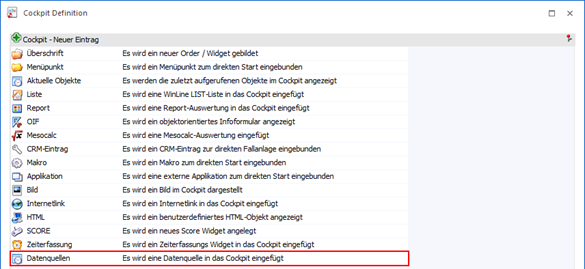
ü WinLine Cockpit
Innerhalb des WinLine Cockpits
können mit Hilfe des Eintrags "Datenquellen" einzelne Widgets des Power Reports
eingefügt werden. Das Datenmaterial stammt hierbei immer aus einer bestehenden
"Datenquelle". Im Gegensatz zu den anderen Modi kommunizieren die einzelnen
Widgets innerhalb des Cockpits nicht miteinander, d.h. der sogenannte
"Quickfilter" wird nicht unterstützt.

ü Stammdaten-Kanban
Mit Hilfe des Buttons
"Kanban" können diverse WinLine LIST-Listen, welche auf Stammdaten beruhen, als
Kanban dargestellt werden, wobei die optische Aufbereitung über den Power Report
erfolgt.
Die Besonderheit hierbei ist die Interaktivität, d.h. es können
Veränderung via Drag & Drop im Kanban durchgeführt und in diese in den
Stammdaten gespeichert werden. Eine Verwendung weitere Datenquellen ist nicht
möglich.

ü WinLine Kalender
Mit Hilfe des Buttons
"Ausgabe Kalender" können diverse WinLine LIST-Listen als Kalender dargestellt
werden, wobei die optische Aufbereitung über den Power Report erfolgt.
Das
zentrale Element bei dieser Anzeige ist immer ein Live-Kalender-Widget, da über
dieses die Definition des anzuzeigenden Zeitraums erfolgt und somit auch alle
anderen Widgets "live" mit Daten versorgt. Abhängig von dem Typ der Liste kann
der Zeitraum des Datenmaterials verändert werden. Eine Verwendung weitere
Datenquellen ist nicht möglich.


In den nachfolgenden Kapiteln werden zunächst die
Besonderheiten der einzelnen Modi erläutert. Im Anschluss daran folgen
Informationen zum Power Report an sich, welcher in jedem Modus ident zu bedienen
ist:
ü Navigation
ü Hauptmenü
ü Widgets
ü Widget Filter
Button
Ø Ende
Durch Anwahl des Buttons "Ende" bzw. der Taste ESC wird der
Power Report geschlossen und alle nicht gespeicherten Definitionen der Power
Report-Darstellung verworfen.