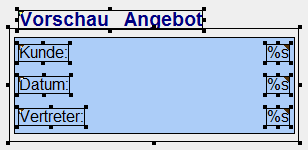
Unter numerischen Werten werden Variablen gemeint, die Zahlen beinhalten bzw. nur aus Zahlen bestehen wie z.B. ein Kontensaldo, eine Rechnungssumme usw.
Schritt 1
Bei der Auswahl des neuen Elements wird die Option "numerischen Wert andrucken" ausgewählt.
Durch Anklicken des VOR-Buttons gelangt man in das nächste Fenster, wo definiert werden kann, welche Variable angedruckt werden soll:
Schritt 2

Aus der ersten Auswahllistbox kann der Datenbereich ausgewählt werden, wobei für jeden Ausdruck immer nur bestimmte Datenbereiche vorgesehen sind (in einem Kontoblatt kann z.B. nicht auf Artikelstammdaten zugegriffen werden).
Aus der zweiten Listbox muss dann die Variable selbst ausgesucht werden, die angedruckt werden soll. Im rechten Bereich des Fensters kann auch nach bestimmten Variablen gesucht werden. Wenn im Feld Suchbegriff ein Wert eingetragen und durch Drücken der TAB-Taste bestätigt wird, werden alle verfügbaren Variablen angezeigt, die den Suchbegriff irgendwo enthalten. Durch einen Doppelklick aus dem Suchergebnis kann die Variable übernommen werden.
Durch Anklicken des VOR-Buttons können weitere Einstellungen zum Andruck der Variable eingegeben werden. Durch Anklicken des ZURÜCK-Buttons kann nochmals der Typ verändert werden. Durch Drücken der F5-Taste wird der Eintrag in das Formular übernommen. Durch Drücken der ESC-Taste wird das Fenster geschlossen.
Schritt 3

Im 3. Schritt können zusätzliche Einstellungen für den Andruck vorgenommen werden:
Ø zusätzlicher Text vor dem Wert
Wird in diesem Feld etwas eingetragen, dann wird der Variable ein Text vorangestellt, d.h. vor dem Wert wird noch eine dazugehörige Bezeichnung angedruckt (Führungstext).
Ø zusätzlicher Text nach dem Wert
Wird in diesem Feld etwas eingetragen, dann wird nach der Variable ein Text angedruckt.
Ø Mit Nachkommastellen
Wird diese Option aktiviert, dann erfolgt die Ausgabe des Wertes mit Nachkommastellen, wobei die Anzahl der Nachkommastellen frei definiert werden kann:
ü Anzahl Nachkommastellen wie im
Format angegeben
Mit dieser Einstellung wird die Zahl so angedruckt, wie sie
in den nachfolgenden Feldern ("Ziffern vor dem Komma" und "Ziffer nach dem
Komma" hinterlegt werden. Das ist die Standardeinstellung und kann bei einem
Grußteil der numerischen Werte verwendet werden.
ü Anzahl Nachkommastellen lt. Menge
1 (Artikelgruppe)
Mit dieser Einstellung wird die Anzahl der Nachkommastellen
verwendet, die bei der Menge1 in den Artikelgruppen hinterlegt ist. Diese Option
wird nur dann verwendet werden, wenn Mengen (Belegformulare) angedruckt
werden.
ü Anzahl Nachkommastellen lt. Menge
2 (Artikelgruppe)
Mit dieser Einstellung wird die Anzahl der Nachkommastellen
verwendet, die bei der Menge2 in den Artikelgruppen hinterlegt ist. Diese Option
wird nur dann verwendet werden, wenn Mengen (Belegformulare) angedruckt
werden.
ü Anzahl Nachkommastellen lt.
Einzelpreis (Artikelgruppe)
Mit dieser Einstellung wird die Anzahl der
Nachkommastellen verwendet, die beim Preis in den Artikelgruppen hinterlegt ist.
Diese Option wird nur dann verwendet, wenn unterschiedliche Einstellungen bei
den Preisen verwendet werden, die auch beim Ausdruck berücksichtigt werden
sollen.
ü Anzahl Nachkommastellen lt.
Mandantenstamm
Mit dieser Einstellung wird die Anzahl der Nachkommastellen
aus dem Mandantenstamm verwendet.
Ø Ziffern vor dem Komma
In diesem Feld kann die Anzahl der Ziffern angegeben werden, die vor dem Komma gedruckt werden sollen. Standardmäßig werden 8 Stellen vor dem Komma vorgeschlagen.
Ø Ziffern nach dem Komma
Dieses Feld ist nur dann aktiv, wenn die Option "mit Nachkommastellen" aktiviert ist, wobei hier die Anzahl der Nachkommastellen (max. 6) hinterlegt werden können. Standardmäßig werden 2 Nachkommastellen vorgeschlagen
Ø Füllzeichen zum Auffüllen bis zur angegebenen Ziffernanzahl vor dem Komma:
Abhängig von der Anzahl der anzudruckenden Zeichen (einzustellen im Feld "Ziffern vor dem Komma") und des angedruckten Wertes wird das Feld mit dem hinterlegten Zeichen aufgefüllt (z.B. * auf einem Zahlschein).
Ø in zweite Währung konvertieren
Ist diese Checkbox aktiviert, wird der Wert in die zweite Währung, die im Mandantenstamm hinterlegt ist, umgerechnet. Damit können alle Werte in beiden verwendeten Währungen angedruckt werden.
Ø keine 0-Werte anzeigen
Bei aktivierter Option wird der Andruck von Null-Werten verhindert. D.h. ist der Wert 0, wird nichts angedruckt - auch nicht 0.
Ø Tausender Trennzeichen
Ist diese Option aktiviert, dann werden die Tausender Trennzeichen gemäß den Ländereinstellungen angedruckt.
Ø Zeitspanne
Diese Option rechnet einen Wert in eine Zeitangabe um. Diese Option kann nur bei speziellen Datenfeldern (z.B. in der Produktion) verwendet werden.
Durch Anklicken des ZURÜCK-Buttons kann die verwendete Variable verändert werden. Durch Drücken der F5-Taste wird der Eintrag in das Formular übernommen. Durch Drücken der ESC-Taste wird das Fenster geschlossen.