 - Button im Aufgabenbereich oder über
den AIDA-Button in der Ordnerübersicht angelegt werden. Beim - Button wird ein neues Fenster
geöffnet, in dem die Aufgabe erfasst werden kann.
Neue Aufgaben werden entweder über den - Button im Aufgabenbereich oder über
den AIDA-Button in der Ordnerübersicht angelegt werden. Beim - Button wird ein neues Fenster
geöffnet, in dem die Aufgabe erfasst werden kann.

Zuordnung
In der Zuordnung wird der Ordner angezeigt, von dem aus die neue Aufgabe erstellt wurde. Aus der Auswahllistbox kann eine alternative Zuordnung gewählt werden. Dabei stehen alle öffentlichen Ordner und alle Ordner, für die eine Berechtigung vorhanden ist, zur Verfügung. Zusätzlich gibt es die Optionen
Ø Einzelaufgaben verteilen
Wenn diese Option gewählt wird, dann wird die Auswahl erweitert.

Über die Radiobutton kann gesteuert werden, ob Benutzer oder Benutzergruppen verwendet werden sollen. Abhängig davon können dann aus der Auswahllistbox Benutzer oder Benutzergruppen via Checkbox ausgewählt und hinzugefügt werden. Eine Kombination aus Benutzern und Benutzergruppen ist an dieser Stelle nicht möglich.
Ø Ornder anlegen
Wenn diese Option gewählt wird, kann ein neuer Ordner angelegt werden, der dann auch gleich in die Zuordnung übernommen wird.
Neue Aufgabe anlegen
Hier können nun die Angaben zur Aufgabe hinterlegt werden. Dazu stehen folgende Felder zur Verfügung:
Ø automatische Texterkennung
Wenn ein API-Key für ein KI-Modell hinterlegt ist, dann kann hier ein Text eingegeben werden, der dann zu einer Aufgabe / Termin umgewandelt werden kann, z.B. "nächsten Montag um 10 Arzttermin". Mit Bestätigung des Textes wird dann aus den Angaben ein Termin erstellt, erkannte Teile werden farbig markiert.

Nachfolgend werden einige Möglichkeiten aufgezeigt:
|
Eingabe |
Ergebnis |
|
"Kunde anrufen übermorgen" |
Datum in 2 Tagen |
|
"Angebot prüfen in 3 Tagen" |
Datum in 3 Tagen |
|
"Meeting heute von 14 bis 15:30" |
heute, 14:00 bis 15:30 Uhr |
|
"Team-Call Freitag 9:30" |
nächster Freitag, 09:30 bis 10:30 Uhr |
|
"Kickoff morgen vormittags" |
morgen, 09:00 bis 12:00 Uhr |
|
"Termin 15.11.2026" |
15.11.2026 |
|
"Backup täglich" |
tägliche Serie |
|
"Jour fixe jeden Montag und Mittwoch um 9 Uhr" |
wöchentliche Serie am Montag und Mittwoch |
|
"Miete am 1. jedes Monats" |
monatliche Serie am 1. Tag |
|
"Postfach werktags prüfen" |
wöchentliche Serie von Montag bis Freitag |
|
"#1" / "#2" / "#3" |
Priorität Hoch / Mittel / Niedrig |
Ø Aufgabenname*
Der Aufgabename ist ein Pflichtfeld, was durch das * gekennzeichnet wird. Hier wird einfach der Name der Aufgabe / des Termins eingegeben.
Ø Beschreibung
In der Beschreibung steht ein zusätzlicher Text zur Verfügung, der auch im Verlauf optional angezeigt werden kann.
Ø Ganztägig
Über diese Option kann entschieden werden, ob es sich ume Ganztagesaufgabe handelt, oder ob eine Start- und Endzeit eingetragen werden soll. Standardmäßig ist eine Start- und Endzeit vorgesehen.
Ø Fälligkeitsdatum*
Beim Fälligkeitsdatum muss das Datum angegeben werden
(Pflichtfeld), wann die Aufgabe erledigt werden muss, bzw. wann der Termin
stattfindet. Duch Anklickesn des Buttons  wird ein Datumpicker / Kalender
geöffnet, aus dem das gewünschte Datum gewählt werden kann.

Mit der F3-Taste kann das aktuelle Datum in das Feld übernommen werden.
Ø Startzeit - Endzeit
Diese Felder können nur editiert werden, wenn die Option
"Ganztägig" nicht aktiviert ist. Wenn eine Startzeit eingegeben wird, wird die
Endzeit automatisch eine Stunde verzögert, d.h. die Aufgabe / der Termin wird
standardmäßig mit einer Stunde angenommen, was jederzeit geändert werden kann.
Ist bereits ein Zeitraum definiert (z.B. von 10 - 14 Uhr) und die Startzeit wird
geändert (z.B. auf 12 Uhr), dann wird die Endzeit entsprechend angepasst (z.B.
auf 16 Uhr). Über den Button  wird ein Uhrzeit-Picker geöffnet, aus
dem auch die gewünschte Zeit übernommen werden kann. Es müssen auch nicht immer
beide Felder befüllt werden, z.B. reicht es, wenn nur die Endzeit gefüllt wird,
das bedeutet dann, dass die Aufgabe bis zu dieser Uhrzeit erledigt sein
muss.
Ø Priorität
Aus der Auswahllistbox kann die Priorität der Aufgabe gewählt werden. Es stehen die Optionen "Niedrig", "Mittel" und "Hoch" zur Auswahl.

Ø In Serie umwandeln
Wenn diese Option aktiviert wird, dann wird der Button im rechten unteren Bereich des Fensters aktiviert. Klickt man den Button an, dann können die Einstellungen für einen Serientermin vorgenommen werden.

Die Intervalle sind mehr oder weniger selbsterklärend. Bei der Option "Benutzerdefiniert" kann des Intervall (Tag, Woche, Monat) und die Anzahl individuell eingestellt werden. Damit lassen sich z.B. 14-Tages Intervalle oder dergleichen abbilden.
Ø Startdatum - Enddatum
Hier muss zumindest das Startdatum eingetragen werden, ein Enddatum ist nicht notwendig, dann läuft die Aufgabe immer weiter.
Ø Startzeit - Endzeit
Diese Felder können nur editiert werden, wenn die Option
"Ganztägig" nicht aktiviert ist. Wenn eine Startzeit eingegeben wird, wird die
Endzeit automatisch eine Stunde verzögert, d.h. die Aufgabe / der Termin wird
standardmäßig mit einer Stunde angenommen, was jederzeit geändert werden kann.
Ist bereits ein Zeitraum definiert (z.B. von 10 - 14 Uhr) und die Startzeit wird
geändert (z.B. auf 12 Uhr), dann wird die Endzeit entsprechend angepasst (z.B.
auf 16 Uhr). Über den Button wird ein Uhrzeit-Picker geöffnet, aus
dem auch die gewünschte Zeit übernommen werden kann. Es müssen auch nicht immer
beide Felder befüllt werden, z.B. reicht es, wenn nur die Endzeit gefüllt wird,
das bedeutet dann, dass die Aufgabe bis zu dieser Uhrzeit erledigt sein
muss.
Mit dem Button rechts untern kann wieder auf die erste Seite der Anlage zurückgewechelt werden.
Buttons
In diesem Fenster stehen folgende Buttons zur Verfügung
Ø  Info-Button
Damit werden die Berechtigungen der Aufgabe angezeigt:

Ø  Neue Aufgabe anlegen
Durch Anklicken des Buttons oder durch Drücken der F5-Taste wird die Aufgabe gespeichert.
Hinweis:
Beim Speichern wird geprüft, ob Überschneidungen im Ordner vorhanden sind. Gibt es im Zielordner bereits einen Termin, der sich mit der Aufgabe überschneidet, die gerade gespeichert wird, erscheint ein Fenster "Überschneidende Termine" mit einer Liste der betroffenen Termine:

ü Ja
die Aufgabe wird trotzdem
gespeichert
ü Nein
das Fenster wird ohne
Speichern geschlossen
ü Abbrechen
man gelangt zurück
zur Erfassung
Hinweis
Geprüft werden nur Aufgaben mit Uhrzeit. Ganztägige Aufgaben werden nur geprüft, wenn in den Einstellungen die Option "Ganztägige Aufgaben mitprüfen" aktiviert ist.
Ø  Ende
Durch Anklicken des X oder durch Drücken der ESC-Taste wird das Fenster geschlossen, getätigte Eingaben werden verworfen.
Ø  Objekt/Anhang hinzufügen
Durch Anklicken dieses Buttons können der Aufgabe Objekte oder Anhänge hinzugefügt werden. Folgende Typen stehen zur Auswahl:

ü Dateiauswahl
Bei der
Dateiauswahl öffnet sich der Windows-Öffnen-Dialoag, aus dem dann eine Datei
ausgewählt werden kann, die dann als Archiveintrag der Aufgabe hinzugefügt
wird.
ü Mesoobjekt
Mit dieser Option
können beliebige MesoObjekte (Personenkonto, Artikel, Projekt etc.) der Aufgabe
hinzugefügt werden. Nach der Auswahl wird ein weiteres Fenster
geöffnet: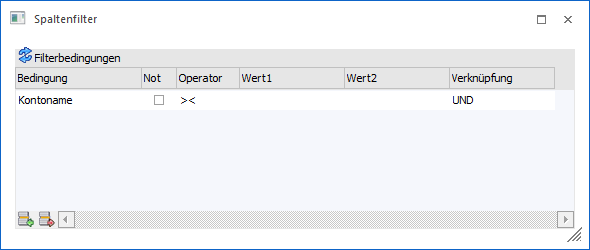
In der
ersten Spalte kann aus der Auswahllistbox das Mesoobjekt ausgewählt
werden.
In der zweiten Spalte steht dann der jeweilige Objekt-Matchcode zur
Verfügung, aus dem dann der gewünschte Datensatz gewählt werden kann. Bei
einigen Objekten steht auch die Autovervollständigung zur Verfügung, d.h. wenn
ein Name oder eine Bezeichnung geschrieben wird, erhält man einen Vorschlag der
Ergebnisse in einer Listform. Wurde das Objekt bestätigt, wird in der dritten
Spalte die Bezeichnung des Objekts angezeigt. Durch Anklicken des
Löschen-Buttons kann das Objekt wieder gelöscht werden. Mit dem  - Button können weitere Objekte
hinzugefügt werden. Mit dem Button
 werden alle ausgewählten Objekte
gespeichert.
ü CRM
Beim CRM-Objekt gibt es in
der ersten Spalte über die Auswahllistbox zwei Möglichkeiten, die hinzugefügt
werden können:
Wenn die Option "Neuer Fall" gewählt
wird, dann kann in der zweiten Spalten nach allen defiierten Workflows und
Aktionen gesucht werden. In der dritten Spalte wird dann der Name des
ausgewählten Workflows / der ausgewählten Aktion angezeigt. Wenn die Option
"Fallansicht" gewählt wird, dann steht in der zweiten Spalte das
"CRM-Suche"-Fenster zur Verfügung, mit dem nach allen CRM-Fällen gesucht werden
kann. Hier kann dann eine Verknüpfung zu einem bestehenden CRM-Fall herstellt
werden.
Es können
auch Kombinationen erfasst werden. Wie wirkt sich diese Hinterlegung in weiterer
Folge aus: wenn ein "Neuer Fall" hinterlegt wird, dann kann im Verlauf damit
tatsächlich ein neuer CRM-Fall / eine CRM-Aktion erfasst werden. Wenn eine
"Fallansicht" mit einem Fall hinterlegt wird, dann kann man im Verlauf auf den
Fall klicken und man bekommt die Fallansicht dargestellt. Mit dem - Button können weitere CRM-Objekte
hinzugefügt werden. Mit dem Button werden alle bereits erfassten Zeilen
gespeichert.
ü Fenster
Mit dieser Funktion
können der Aufgabe Fenster der WinLine zugewiesen werden. D.h. hier kann
hinterlegt werden, welcher Menüpunkt oder welche Menüpunkte für diese Aufgabe in
der WinLine aufgerufen werden können. Z.B. kann bei der Aufgabe "monatliche
Wartungsrechnungen drucken" das Fenster "Autobeleg starten" verlinkt werden.

In der ersten
Spalte kann die Applikation ausgewählt werden, in der ein Fenster aufgerufen
werden soll. In der zweiten Spalte steht die Matchcode-Funktion zur Verfügung,
mit der man nach allen Fenstern suchen kann. Wird dann ein Fenster übernommen,
wird in der dritten Spalte der Fenstername angezeigt. Mit dem - Button können weitere Fenster
hinzugefügt werden. Mit dem Button werden alle bereits erfassten Zeilen
gespeichert.
Die so erfassten Fenster werden auch im Verlauf angezeigt
und können von dort aus angewählt werden. D.h. die Fenster werden nicht
automatisch ausgeführt.
ü Makro
Mit der Option "Makro"
besteht die Möglichkeit, bereits aufgezeichnete Programmmakros zu verlinken.
Z.B. kann beim "wöchentlichen Zahlungslauf" das Makrot "Zahlungen" hinterlegt
werden, das eine bestimmte Selektion für den Zahungsverkehr
vornimmt.
Im
Fenster steht ein Matchcode zur Verfügung, mit dem nach allen bereits angelegten
Programmmakros gesucht werden kann. Nach der Übernahme wird auch die Bezeichnung
des Makros angezeigt. Mit dem - Button können weitere Makros
hinzugefügt werden. Mit dem Button werden alle bereits erfassten Zeilen
gespeichert.
Alle diese Objekte/Anlagen werden im Feld Beschreibung mit unterschiedlichen Farben und mit der jeweiligen Anzahl der Objekte angezeigt.

Ø 
 Serie bearbeiten / Zurück
Diese Buttons stehen nur zur Verfügung, wenn die Option "in Serie umwandeln" aktiviert ist. Mit dem esten Button gelangt man in die Serien-Einstellungen, mit dem zweiten Button gelangt man zurück in die Aufgabenbearbeitung.