Dieses Fenster wird geöffnet, wenn im Mitarbeiterstamm ein alternatives Formular zur Bearbeitung von Stammdaten ausgewählt wurde.
Hinweis
Bei Nutzung der FORM-Ansicht wird der Mitarbeiterstamm in einem "Lesemodus" geöffnet, d.h. es können bestehende Mitarbeiter aufgerufen und kontrolliert werden, ein Ändern bzw. eine Neuanlage ist nicht möglich. Hierfür muss zunächst mit Hilfe des Buttons "Editieren" der "Bearbeitungsmodus" aktiviert werden.
Ø Formular
Über die Auswahlbox "Formular" kann gewählt werden, in welcher Form der Stammdatensatz bearbeitet werden soll. Wenn die Option "0 - Allgemein" gewählt wird, dann wird wieder in die "Normalansicht" mit allen Eingabefeldern zurückgeschalten.
Hinweis
Die Definition der Formulare für die individuelle Gestaltung erfolgt im Programm WinLine START über den Menüpunkt "Vorlagen - Vorlagen Anlage - Individuelle Formulare". Das Ergebnis davon könnte z.B. so aussehen:
Buttons
Ø Ok
Mit Hilfe des Buttons "Ok" bzw. der Taste F5 werden die Änderungen bzw. Neuanlagen gespeichert, sofern es sich um einen Datensatz des Typs "Mitarbeiter" oder "Bewerber" handelt. "Arbeitnehmer" können hingegen nur dann gespeichert werden, wenn der Mandant als "nicht lohnführend" eingestellt ist (ansonsten ist der Button "Ok" ausgegraut).
Ø Ende
Durch Anwahl des Buttons "Ende" wird das Fenster geschlossen und alle nicht gespeicherten Eingaben verworfen.
Ø Vergessen
Durch Anklicken des "Vergessen"-Buttons oder durch Drücken der F4-Taste wird die Eingabemaske initialisiert, der zuvor aufgerufene Datensatz oder alle Eingaben werden verworfen.
Ø Löschen
Über den Button "Löschen" können Mitarbeiter oder Bewerber gelöscht werden. Arbeitnehmer können in diesem Fenster nur dann gelöscht werden, wenn es sich um einen "nicht lohnführenden" Mandanten handelt.
Ø Quick CRM
Wenn dieser Button angeklickt wird, kann ein CRM-Fall zu dem gerade aufgerufenen Mitarbeiter erfasst werden. Voraussetzung dafür ist:
ü Es muss eine gültige CRM-Lizenz vorhanden sein.
ü Der Benutzer muss ein CRM-Benutzer sein.
ü Es müssen entsprechende CRM-Aktionen bzw. CRM-Workflows mit der Kennzeichnung "QUICK CRM" angelegt sein.
Hinweis
Es werden im WinLine Standard 9 CRM-Aktionen (CRM-Gruppe "100") mitgeliefert.
Ø Aktionen
Durch Anwahl dieses Buttons kann mit Hilfe eines Kontextmenüs eine Aktion für den selektierten Datensatz durchgeführt werden. Folgende Aktionen stehen zur Verfügung:
ü  eMail senden
Der selektierte Datensatz
wird in Form einer temporäre Kampagne an das Postausgangsbuch (Versandart
"E-Mail") zum Erstellen und Versenden der E-Mails übergeben.
ü  Brief schreiben
Es wird das
Postausgangsbuch geöffnet, in dem für die selektierten Datensätze ein
Serienbrief ausgegeben werden kann.
ü  Telefon anrufen
Wird diese Aktion
gewählt und ist beim entsprechenden Datensatz auch eine Telefonnummer
eingetragen, wird - sofern die entsprechenden Voraussetzungen vorhanden sind -
die Telefonnummer gewählt.
ü 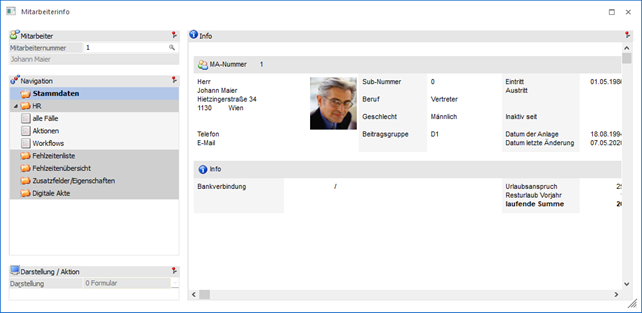 Mobiltelefon anrufen
Wird diese Aktion
gewählt und ist beim entsprechenden Datensatz auch eine Mobiltelefonnummer
eingetragen, wird - sofern die entsprechenden Voraussetzungen vorhanden sind -
die Mobiltelefonnummer gewählt.
Ø Meso-Connect
Durch Anklicken des Buttons "Meso-Connect" wird ein Kontextmenü geöffnet, in dem standardmäßig folgende "Meso-Connect"-Aktionen zur Verfügung stehen:
ü  Mail
Mail
An den selektierten Datensatz kann
mit dieser Aktion ein Mail geschickt werden. Es öffnet sich dazu das
Meso-Connect-Mail Fenster indem die Betreffzeile des Mails sowie ein Text
angegeben werden kann. Weiters besteht noch die Möglichkeit, ein Attachment
anzuhängen. Voraussetzung ist, dass bei den gewählten Datensätzen auch eine
Mail-Adresse vorhanden ist.
ü 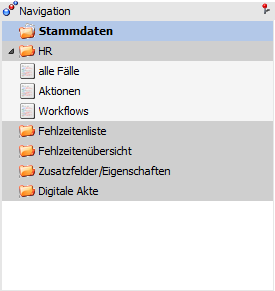 Kontakt
Mit dieser Aktion kann ein
Abgleich mit den Outlook-Kontakten durchgeführt werden, wobei es 4
unterschiedliche Szenarien geben kann:
ü 1. Der Datensatz ist in Outlook noch nicht vorhanden. In diesem Fall wird der Kontakt neu angelegt.
ü 2. Der Datensatz ist in Outlook bereits vorhanden, in der WinLine wurde eine Änderung durchgeführt. In diesem Fall werden die veränderten Daten an Outlook übergeben.
ü 3. Der Datensatz ist in Outlook bereits vorhanden und wurde dort auch verändert. In diesem Fall werden die veränderten Daten in die WinLine übernommen.
ü 4. Der Datensatz ist in Outlook und in der WinLine bereits vorhanden und wurde auch in beiden bereits verändert. In diesem Fall erfolgt eine Frage, welche der Daten aktualisiert werden sollen.
ü  Excel
Excel
Damit wird das Programm Microsoft
Excel gestartet und der selektierte Datensatz wird mit den Spaltenüberschriften
übergeben.
ü 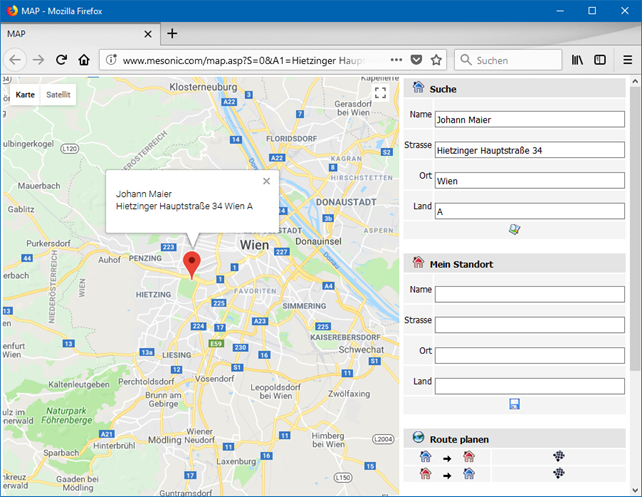 Word
Word
Hier wird eine Word-Vorlage
aufgerufen, in die die Daten des Kontaktes übergeben werden.
ü 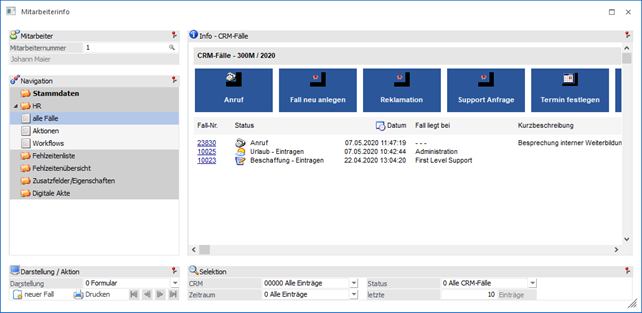 StarCalc
Sofern das Programm StarCalc
installiert ist, können die Daten in dieses Programm übergeben werden.
ü 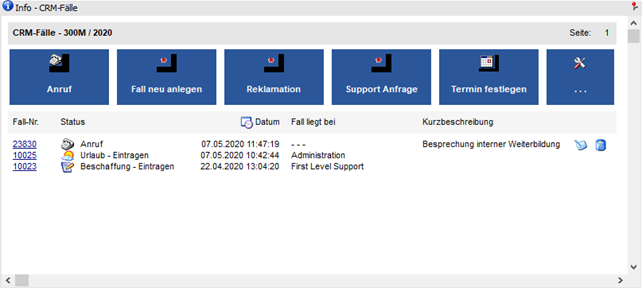 StarWrite
Sofern das Programm StarWrite
installiert ist, können die Daten in dieses Programm übergeben werden.
ü  Wizard
Über diesen Eintrag kann der
Meso-Connect Wizard aufgerufen werden, mit dem neue Aktionen erstellt bzw.
bestehende Aktionen verändert werden können.
Ø Adresse in der Map anzeigen
Wenn dieser Button angeklickt wird, wird - sofern eine Internetverbindung vorhanden ist - eine Internetseite geöffnet, in welcher der Standort der gewählten Adresse angezeigt wird.
Ø in Arbeitnehmer umwandeln
Wenn es sich bei dem aufgerufenen Datensatz um einen Mitarbeiter oder um einen Bewerber handelt, so kann dieser mit Hilfe dieses Buttons in einen Arbeitnehmer umgewandelt werden. Damit besteht in weiterer Folge die Möglichkeit, den Arbeitnehmer in WinLine LOHN entsprechend zu bearbeiten.
Hinweis
Diese Funktion wird nur unterstützt, wenn es sich um einen Mandanten mit österreichischen LOHN handelt.
in Mitarbeiter umwandeln
Wenn es sich bei dem aufgerufenen Datensatz um einen Bewerber handelt, so kann dieser mit Hilfe dieses Buttons in einen Mitarbeiter umgewandelt werden, wodurch dann alle Funktionalitäten für einen Mitarbeiter zur Verfügung stehen.
Ø Formular
Über die Auswahlbox "Formular" kann gewählt werden, in welcher Form der Stammdatensatz bearbeitet werden soll. Wenn die Option "0 - Allgemein" gewählt wird, dann wird wieder in die "Normalansicht" mit allen Eingabefeldern zurückgeschalten.
Hinweis
Die Definition der Formulare für die individuelle Gestaltung erfolgt im Programm WinLine START über den Menüpunkt "Vorlagen - Vorlagen Anlage - Individuelle Formulare".
Ø VCR-Buttons
Über die so genannten VCR-Buttons kann durch Mausklick zwischen den Datensätzen geblättert werden.
ü  Damit kann
der erste Datensatz angesprochen werden.
Damit kann
der erste Datensatz angesprochen werden.
ü  Damit kann
der vorherige Datensatz angesprochen werden.
Damit kann
der vorherige Datensatz angesprochen werden.
ü  Damit kann
der nächste Datensatz angesprochen werden.
Damit kann
der nächste Datensatz angesprochen werden.
ü  Damit kann
der letzte Datensatz angesprochen werden.
Damit kann
der letzte Datensatz angesprochen werden.
ü 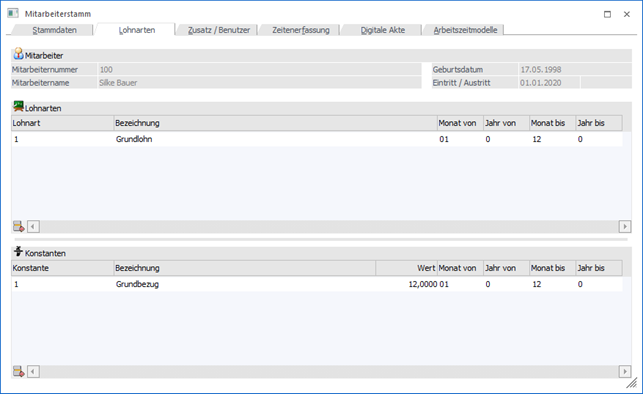 Damit wird
die nächste freie Nummer für die Neuanlage gesucht.
Damit wird
die nächste freie Nummer für die Neuanlage gesucht.
Ø FORM-Ansicht
Mit Hilfe dieses Buttons kann die sogenannte "FORM-Ansicht" aktiviert werden. Im Gegensatz zur klassischen Eingabe unterstützt diese folgende Funktionen:
ü Lese- und Bearbeitungsmodus
ü Responsive HTML-Design
ü Erweiterte Layout-Komponenten
Hinweis
Die FORM-Ansicht basiert immer auf der Definition des individuellen Formulars. Die Gestaltung des Layouts kann wiederum in der WinLine INFO über den Menüpunkt "FORM - Designer" erfolgen.
Ø Formular bearbeiten
Durch Anwahl des Buttons "Formular bearbeiten" wird das ausgewählte Formular (d.h. die Vorlage) in einen Bearbeitungsmodus versetzt (Felder können verschoben, entfernt oder neue einfügt werden). Durch eine erneute Anwahl des Buttons wird der Modus wieder verlassen.
Hinweis
Der Button kann nur angewählt werden, wenn das Objektrecht "bearbeiten" (oder höher) für das individuelle Formular vorhanden ist.
Ø Formular speichern
Mit Hilfe dieses Buttons können vorgenommene Formularänderungen gespeichert werden.
Ø Formular wiederherstellen
Wenn Formularänderungen getätigt wurden, dann kann durch Anwahl des Buttons "Formular wiederherstellen" das ursprüngliche Formular wiederhergestellt werden.
Ø OIF anzeigen
Mit Hilfe dieses Buttons kann der OIF-Bereich im rechten Bereich des Fensters aktiviert bzw. deaktiviert werden.
Hinweis
Eine Aktivierung ist nur möglich, wenn in der Vorlage die Option "OIF anzeigen" aktiviert wurde.