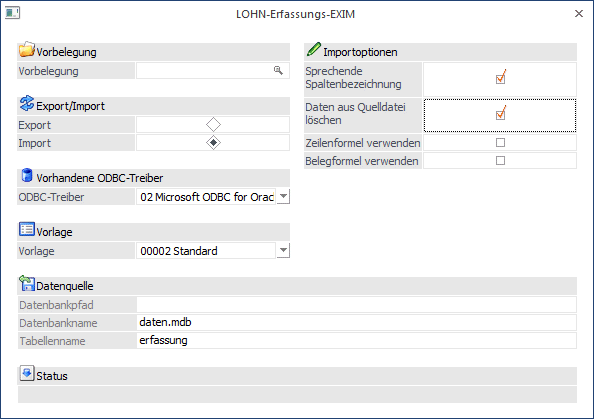
Der Programmteil "LOHN-Erfassungs-EXIM" ermöglicht den Im- und Export von Erfassungszeilen in die WinLine Lohnverrechnung. Damit können z.B. dann Schnittstellen zu Zeiterfassungssystemen erstellt werden.
Voraussetzung, damit Erfassungszeilen transferiert werden können, ist, dass eine Vorlage für diesen Bereich angelegt wurde (nähere Informationen dazu entnehmen Sie bitte dem WinLine START Handbuch).
Der Im- bzw. Export wird über den Menüpunkt
1 Abrechnen
1 Erfassungs-EXIM
aufgerufen.
Ø Vorbelegung
Über die Vorbelegung kann ein Ex- oder Importvorgang gespeichert werden. Dabei werden alle vorgenommenen Einstellungen gemerkt und diese können jederzeit wieder verwendet werden. Wurde bereits eine Vorbelegung definiert, kann diese durch Drücken der F9-Taste gesucht werden. Wurde noch keine Vorbelegung definiert, kann diese durch eine Eingabe im Feld "Vorbelegung" angelegt werden. Wurden alle Eingaben durchgeführt, wird die Vorbelegung durch Drücken der F5-Taste gespeichert.
Export /Import
Je nachdem, welche Option ausgewählt wird, können unterschiedliche Felder bearbeitet werden.
ü Export
Wird diese Option
gewählt, können nachfolgende Felder bearbeitet werden:
Ø ODBC-Treiber
Wahl des ODBC-Treibers der verwendet werden soll. Welche Treiber zur Verfügung stehen, hängt von der Installation des PCs ab. Grundsätzlich sind die ODBC-Treiber nicht (bzw. nur teilweise) im Auslieferumfang der WinLine enthalten. MESONIC ist für die Funktionsfähigkeit bzw. das Vorhandensein der Treiber nicht zuständig.
Ø Vorlage
Eingabe der Vorlage, die für den Export verwendet werden soll. Aus der Auswahllistbox kann eine der Vorlagen gewählt werden, die für den Im- oder Export von Erfassungszeilen erstellt wurde. Die Vorlagen selbst werden im Programm WinLine START über den Menüpunkt Vorlagen/Vorlagen Anlage angelegt.
Mögliche Felder der Vorlage:
|
Feld |
Beschreibung |
|
AN-Nr |
Personalnummer, 20stellig, alphanumerisch |
|
Lohnart |
Lohnart, 20stellig, alphanumerisch |
|
Zahl |
Anzahl Stunden, Double, optional |
|
Satz |
Double, optional |
|
Betrag |
Double, optional. Die Felder Zahl, Satz und Betrag können mittels der Formel auch berechnet werden |
|
Monat |
Abrechnungsmonat für Abrechnung, optional |
|
Kostenstelle |
20stellig, alphanumerisch, optional |
|
Kostenart |
20stellig alphanumerisch, optional |
|
Kostenträger |
20stellig alphanumerisch, optional |
|
Jahr |
Abrechnungsjahr für Abrechnung, optional |
|
Zeilennummer |
laufende Nummer, optional |
|
Faktor 1 |
Rechenfeld, optional |
|
Faktor 2 |
Rechenfeld, optional |
|
Faktor 3 |
Rechenfeld, optional |
|
Sortierstufe |
für die Sortierung innerhalb der Abrechnung, optional |
|
Sub-Nummer |
falls der AN mehrere SUB-Nummern hat, optional |
|
Betrieb |
20stellig, alphanumerisch, optional |
Exportziel
Ø Beschreibung von Datei bzw. Datenbank.
In Abhängigkeit der am PC installierten ODBC-Treiber werden Felder angezeigt, in denen das Ziel (Bereich in den die Daten aus der WinLine kommend abgespeichert werden) beschrieben werden.
Bei der Wahl von Datenbanken als Ziel, müssen der Datenbankpfad, der Datenbankname und der Tabellennamen angegeben werden.
Achtung:
Der ODBC-Treiber kann zwar innerhalb von Datenbanken (ACCESS oder EXCEL) Tabellen erzeugen und diese Tabellen mit Datensätzen füllen, er kann aber nicht die Datenbank selbst erstellen. Diese muss bereits vorhanden sein.
Hinweis:
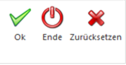
Je nachdem, welche ODBC-Treiber verwendet werden bzw. welche ODBC-Treiber-Version verwendet wird, kann es zu ungewünschten Verhalten des Export/Imports kommen, wenn Sonderzeichen im Verzeichnisnamen oder im Datenbankname vorkommen. Aus diesem Grund wird - wenn solche Sonderzeichen verwendet werden - eine entsprechende Warnmeldung ausgegeben:
Exportoptionen
Ø Sprechende Spaltenbezeichnung
Ist diese Checkbox aktiv, erhalten die exportierten Spalten den Namen des ursprünglichen Feldes.
Ist diese Checkbox nicht aktiv, werden die Spalten nach den Spaltenbezeichnungen in der Datenbank (z.B. C021) benannt. Wird ein Import ohne Option "Sprechende Spaltenbezeichnung" durchgeführt, müssen die Felder der Datenquelle gleich heißen, wie die Felder in der Datenbank.
Selektion
Ø Abrechnungsjahr
Hier kann das Abrechnungsjahr eingegeben werden, von dem die Erfassungszeilen exportiert werden sollen.
Ø Arbeitnehmer von - bis
Einschränkung der AN, für die die Erfassungszeilen exportiert werden sollen. Mit der Matchcode-Funktion kann nach allen angelegten AN gesucht werden.
Ø Betrieb von - bis
Einschränkung der Betriebsnummer, für die der Export durchgeführt werden soll. Mit der Matchcode-Funktion kann nach allen vorhandenen Betrieben gesucht werden.
Ø Monat von - bis
Aus den Auswahllistboxen können die Monate ausgewählt werden, von denen der Export durchgeführt werden soll.
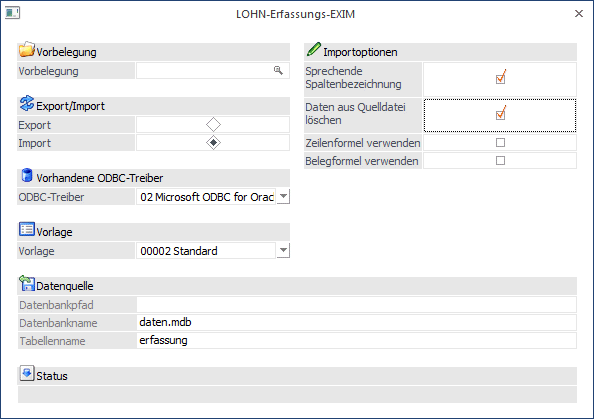
ü Import
Wird diese Option
gewählt, werden alle vorhandenen Datensätze in die aktuelle Abrechnungsperiode
importiert.
Ø ODBC-Treiber
Wahl des ODBC-Treibers der verwendet werden soll. Welche Treiber zur Verfügung stehen, hängt von der Installation des PCs ab. Grundsätzlich sind die ODBC-Treiber nicht (bzw. nur teilweise) im Auslieferumfang der WinLine enthalten. MESONIC ist für die Funktionsfähigkeit bzw. das Vorhandensein der Treiber nicht zuständig.
Ø Vorlage
Eingabe der Vorlage, die für den Export verwendet werden soll. Aus der Auswahllistbox kann eine der Vorlagen gewählt werden, die für den Im- oder Export von Erfassungszeilen erstellt wurde. Die Vorlagen selbst werden im Programm WinLine START über den Menüpunkt Vorlagen/Vorlagen Anlage angelegt.
Mögliche Felder der Vorlage:
|
Feld |
Beschreibung |
|
AN-Nr |
Personalnummer, 20stellig, alphanumerisch |
|
Lohnart |
Lohnart, 20stellig, alphanumerisch |
|
Zahl |
Anzahl Stunden, Double, optional |
|
Satz |
Double, optional |
|
Betrag |
Double, optional. Die Felder Zahl, Satz und Betrag können mittels der Formel auch berechnet werden |
|
Monat |
Abrechnungsmonat für Abrechnung, optional |
|
Kostenstelle |
20stellig, alphanumerisch, optional |
|
Kostenart |
20stellig alphanumerisch, optional |
|
Kostenträger |
20stellig alphanumerisch, optional |
|
Jahr |
Abrechnungsjahr für Abrechnung, optional |
|
Zeilennummer |
laufende Nummer, optional |
|
Faktor 1 |
Rechenfeld, optional |
|
Faktor 2 |
Rechenfeld, optional |
|
Faktor 3 |
Rechenfeld, optional |
|
Sortierstufe |
für die Sortierung innerhalb der Abrechnung, optional |
|
Sub-Nummer |
falls der AN mehrere SUB-Nummern hat, optional |
|
Betrieb |
20stellig, alphanumerisch, optional |
Datenquelle
Ø Beschreibung von Datei bzw. Datenbank.
In Abhängigkeit der am PC installierten ODBC-Treiber werden Felder angezeigt, in denen die Quelle (Bereich aus dem die Daten in die WinLine importiert werden) beschrieben werden.
Bei der Wahl von Datenbanken als Quelle, müssen der Datenbankpfad, der Datenbankname und die Tabellennamen angegeben werden.
Achtung:
Der ODBC-Treiber kann zwar innerhalb von Datenbanken (ACCESS oder EXCEL) Tabellen erzeugen und diese Tabellen mit Datensätzen füllen, er kann aber nicht die Datenbank selbst erstellen. Diese muss bereits vorhanden sein.
Hinweis:
Je nachdem, welche ODBC-Treiber verwendet werden bzw. welche ODBC-Treiber-Version verwendet wird, kann es zu ungewünschten Verhalten des Export/Imports kommen, wenn Sonderzeichen im Verzeichnisnamen oder im Datenbankname vorkommen. Aus diesem Grund wird - wenn solche Sonderzeichen verwendet werden - eine entsprechende Warnmeldung ausgegeben:
Importoptionen
Ø Sprechende Spaltenbezeichnung
Ist diese Checkbox aktiv, erhalten die exportierten Spalten den Namen des ursprünglichen Feldes.
Ist diese Checkbox nicht aktiv, werden die Spalten nach den Spaltenbezeichnungen in der Datenbank (z.B. C021) benannt. Wird ein Import ohne Option "Sprechende Spaltenbezeichnung" durchgeführt, müssen die Felder der Datenquelle gleich heißen, wie die Felder in der Datenbank.
Ø Daten aus Datenquelle löschen
Wird diese Option aktiviert, wird der Inhalt der Importdatei nach erfolgreichem Import gelöscht. Treten hingegen Fehler auf, wird der Inhalt nicht gelöscht.
Ø Zeilenformel verwenden
Wenn diese Option gesetzt wird, dann wird beim Import der Erfassungszeilen die Exim - Zeilen Formel aus der Lohnart abgearbeitet. Dadurch kann z.B. nur die Anzahl der Stunden übergeben werden, der Stundensatz wird dann aus den AN-Konstanten geholt.
Ø Belegformel verwenden
Wenn diese Option gesetzt wird, dann wird beim Import der Erfassungszeilen die Exim - Beleg Formel aus der Lohnart abgearbeitet. Dadurch können z.B. Speicher gefüllt werden, die für die weitere Bearbeitung von Lohnarten benötigt werden.
Achtung:
Bei den Formeln ist darauf zu achten, dass für das Erfassungs-EXIM im Lohnartenstamm eigene Formeln gibt (Exim - Zeilen Formel und Exim - Beleg Formel).
Buttons
Ø Ok
Durch Anklicken des OK-Buttons wird der Export bzw. Import gemäß Einstellungen durchgeführt.
Ø Ende
Durch Drücken der ESC-Taste wird das Fenster geschlossen, alle Auswahlen gehen verloren.
Ø Zurücksetzen
Durch Anklicken der Zurücksetzen-Taste werden alle getätigten Einstellungen verworfen. Es kann eine neue Selektion durchgeführt werden.