Bei der Listdarstellung gibt es einen Kopfbereich (1) und einen Detailbereich (2):
Im Kopfbereich stehen folgende Informationen / Funktionen zur Verfügung:
Ø 
Hier wird die Überschrift angezeigt. Das kann entweder eine der drei fix vorgegebenen Bereiche (Meine Aufgaben, Meine Aufgaben - Zeitbereich, Projektaufgaben - Zeitbereich), oder der Name des ausgewählten Ordners sein. Wird ein öffentlicher Ordner ausgewählt, so werden noch zusätzliche Informationen angezeigt, z.B.:
ü 
Auf den Ordner kann grundsätzlich
zugegriffen werden, es wird auch angezeigt, von wem der Ordner
angelegt/veröffentlich wurde.
ü 
Auf diesen Ordner hat der Benutzer keine
Berechtigung, dazu wird angezeigt, von wem der Ordnder angelegt/veröffentlicht
wurde.
Ø 
 - Verlauf verstecken - Verlauf
anzeigen
Unabhängid davon, was in den Einstellungen definiert wurde, kann mit diesen Buttons jederzeit der Verlauf entweder versteckt oder angezeigt werden.
Ø  - Sortierung auswählen
Mit diesem Button kann gewählt werden, wie die Sortierung der Termine / Aufgaben in der Liste erfolgen soll. Wenn man mit der Maus über den Button fährt, wird die aktuelle Sortierung angezeigt. Wenn man auf den Button klickt, stehen folgende Optionen zur Verfügung, wobei die aktuelle Einstellung durch ein grünes Häkchen gekennzeichnet wird:

ü Ordnerdefiniert
Hier werden die
Einträge so angezeigt, wie sie ggf. per Drag&Drop verschoben / angeordnet
wurden.
ü Titel
Die Einträge werden nach
dem Titel (Bezeichnung) der Aufgabe sortiert.
ü Priorität
Die Einträge werden
nach der hinterlegten Priorität der Aufgabe sortiert.
ü Status
Die Einträge werden nach
dem Status der Aufgabe sortiert.
ü Erfassungsdatum
Die Einträge
werden nach dem Datum der Erfassung sortiert.
ü Fälligkeitsdatum
Die Einträge
werden nach dem Fälligkeitsdatum (wann muss die Aufgabe durchgeführt / erledigt
werden) sortiert.
ü Seriernbeginn
Die Einträge
werden nach dem Serienbeginn soriert
Ø 
 aufsteigend - absteigend
Über diese Buttons kann gewählt werden, ob die Sortierung aufsteigend (jüngstes Datum zuerst) oder abseigend (ältestes Datum zuerst) erfolgen soll.
Ø  neue Aufgabe anlegen
Mit diesem Button können neue Aufgaben angelegt werden.
Im Detaillbereich werden dann die einzelnen Aufgaben angezeigt, wobei auch hier unterschiedliche Informationen ersichtlich sind:

Ø  Farbgebung am Anfang der Zeile
Wird keine Farbe angezeigt, dann handelt es sich um einen Termin, der für den Benutzer selbst, oder für eine seiner Ordner angelegst wurde, in denen er Mitglied ist. Bei einere blauen Farbgebung handelt es sich um eine eigene Aufgabe, die gerade die aktive Zeile ist. Bei rot handelt es sich um eine Aufgabe, die schon überfällig ist. Ist die Farbgebung lila, dann handelt es sich um eine Aufgabe, die für einen anderen Ordner erstellt wurde, und auf die der Benutzer auch keine Berechtigung hat.
Ø Farbgebund der Zeile selbst
Die Zeile selbst kann unterschiedliche Farben aufweisen:
 -
Grau
Grau werden normale Zeilen dargestellt, also Zeilen, die den Benutzer
direkt betreffen.
 -
Lila
Lila Zeilen, sind Zeilen, die vom Benutzer für einen Ordner angelegt
wurden, auf die er keine Berechtigung hat.
 -
Helllila
Diese Zeilen weisen auf Unteraufgaben einer Aufgabe hin, die vom
Benutzer für einen Ordner angelegt wurden, auf die er keine Berechtigung
hat.
 -
Blau
Die aktuell markierte Zeile wird blau dargestellt.
 -
Rot
Rote Aufgaben sind Aufgaben, die das Fälligkeitsdatum bereits
überschritten haben, d.h. diese Aufgaben sind überfällig.
Ø  Priorität
Hier wird die Priorität der Aufgabe angezeigt - die Kugel kann je nach Einstellung grün, gelb oder rot sein.
Ø  - Kurzkennzeichen der Aufgabe
Hier werden die ersten beiden Buchstaben der Bezeichnung der
Aufgabe angezeigt. Wenn man mit der Maus über die Kurzkennzeichnung fährt, wird
ein  angezeigt. Klickt man
darauf, dann steht bei allen angezeigten Aufgaben diese Checkbox zur Verfügung.
Zusätzlich dazu öffnet sich nocht ein weiteres kleines Fenster
"Mehrfachauswahl"
Damit hat man die Möglichkeit, mehrere oder alle Aufgaben der Liste zu aktivieren/auszuwählen. Wenn mehrere Zeilen markiert sind, dann können diese gemeinsam gelöscht, ausgeschnitten und in weiterer Folge wieder eingefügt werden. Auch ein Wiederherstellen-Button (für ausgeschnittene Zeilen) steht zur Verfügung. Ausgeschnittene Aufgaben können - sofern die Berechtigung besteht - in jedem beliebigen Ordner wieder eingefügt werden. Durch Anklicken der X-Buttons wird das kleine Fenster geschlossen, und es werden wieder die Kuzrkennzeichen der Aufgaben angezeigt.
Ø  Status
Beim Status gibt es drei unterschiedliche Anzeigevarianten:
ü - Status - nicht erledigt
ü  - Status - keine Berechtigung
ü  - Status - erledigt
Dieser Status ist nur
dann sichtbar, wenn auch erledigte Aufgaben angezeigt werden (das kann über die
Einstellungen definiert werden).
Sofern die Berechtigung dazu vorhanden ist, kann in dieser Ansicht die Aufgabe als erledigt markiert werden.
Hinweis
ü Eine Hauptaufgabe kann erst erledigt werden, wenn alle Unteraufgaben erledigt sind.
ü Eine Unteraufgabe kann erst wieder auf nicht erledigt gesetzt werden, wenn die Hauptaufgabe nicht erledigt ist.
ü Ein Serientermin kann erst ab seinem Fälligkeitsdatum erledigt werden.
ü Delegierte Aufgaben und Aufgaben in Ordnern ohne Berechtigung können nicht erledigt werden.
Ø  - Datum und Uhrzeit
Hier wird das Datum und die Uhrzeit der Aufgabe angezeigt.
Wurde keine Uhrzeit angegeben, dann wird  angezeigt.
Ø  - Serienaufgabe
Wenn dieses Kennzeichen angezeigt wird, dann handelt es sich
um eine Serienaufgabe. Wenn man mit der Maus darüberfährt, wird auch die
Seriendefinition angezeigt - z.B. 
Ø  - zur Aufgabe springen
Wenn dieses Icon angeklickt wird, dann wird der Ordner angezeigt, aus der die Aufgabe stammt. Dieses Icon steht auch nur in den Ordnern "Meine Aufgaben - Zeitbereich" und "Projektaufgaben - Zeitbereich" zur Verfügung.
Ø Aufgabenname
Hier wird noch der Aufgabenname angezeigt. Wird der Name in Fettschrift dargestellt, dann handelt es sich um eine noch nicht gelesene Aufgabe, oder der Aufgabe wurde ein neuer Kommentar hinzugefügt.
Ø - Menü
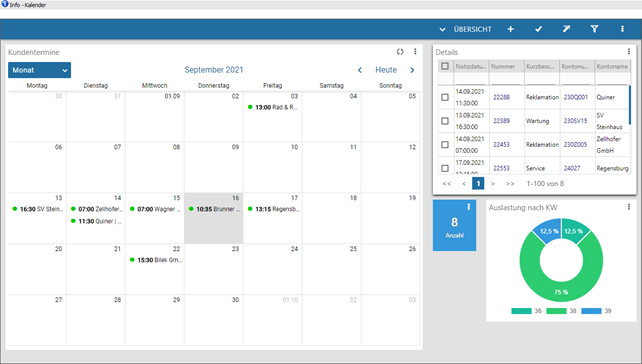
Über die drei Punkte kann das Menü für die Aufgabe aufgerufen werden, die folgende Aktionen - abhängig der ausgewählten Aufgabe - zulässt:
Ø Löschen
Durch Anklicken des Löschen-Buttons wird die Aufgabe gelöscht. Dadurch wird noch folgende Abfrage angezeigt:
Erst wenn die Meldung mit "JA" bestigt wird, wird die Aufgabe auch tatsächlich gelöscht.
Ø Ausschneiden
Damit kann eine Aufgabe ausgeschnitten werden, um sie in einem anderen Ordner wieder einzufügen. In dem Fall wird die Aufgabe verschoben. Alternativ kann eine Aufgabe auch via Drag&Drop in einen anderen Ordner verschoben werden, wobei die Ordner, auf die verschoben werden kann, einen grünen Rahmen bekommen.
Ø Kopieren
Durch den Kopieren-Button wird die ausgewählte Aufgabe im Fenster "Aufgabe anlegen" geöffnet und sie kann dort in einem anderen Ordner abgespeichert werden.
Ø Bearbeiten
Der Menüpunkt "Bearbeiten" steht nur bei offenen Aufgaben zur Verfügung. Damit gelangt man in das Fenster Aufgabe bearbeiten, wo Änderungen an der Aufgabe vorgenommen werden können.
Ø Unteraufgabe anlegen
Dieser Menüpunkt steht nur bei Einzelaufgaben zur Verfügung, damit können dann Unteraufgaben angelegt werden. Standardmäßig werden bei der Unteraufgabe das Datum und die Uhrzeit von der Hauptaufgabe übernommen, diese können aber auch geändert werden.
Ø Weitere Wiederholungen löschen
Dieser Menüpunkt steht nur bei Serienaufgaben zur Verfügung. Damit kann eine Serienaufgabe zu einer Einzelaufgabe gewandelt werden.
Ø Uploads
Über den Menüpunkt Uploads können Dateien an die Aufgabe angehängt werden. Dazu wird ein eigenes Fenster geöffnet:
Ø  Upload hinzufügen
Durch Anklicken des Buttons wird der Windows-Öffnen Dialog geöffnet und es kann jeweils eine Datei ausgewählt werden, die dann mit dem "Öffnen" Button übernommen werden kann. Jede hinzugefügte Datei wird dann im Fenster angezeigt.
Durch Anklicken des X neben dem Dateinamen kann die Datei auch wieder entfernt werden, das passiert aber erst, nachdem die nachfolgend dargestellt Meldung mit "JA" bestätigt wird.

Ø 
 Dokument öffnen
Über diese Buttons kann entschieden werden, ob durch einen Klick auf das Upload der interne Viewer der WinLine geöffnet wird, oder ob das Dokument in einem externen Programm angezeigt wird.
Mit dem X-Button kann das Uplaod-Fenster wieder geschlossen werden.
Ø Fallansicht
Das WinLine ToDo passiert auf dem WinLine CRM, d.h. jede Aufgabe ist auch ein CRM-Fall. Demnach kann auch jede Aufgabe in einer Fallansicht geöffnet werden.
Ø zur Aufgabe sprigen
Dieser Punkt steht nur in den Ordnern "Meine Aufgaben - Zeitbereich" und "Projektaufgaben - Zeitbereich" zur Verfügung und wechselt in den Ursprungsordner