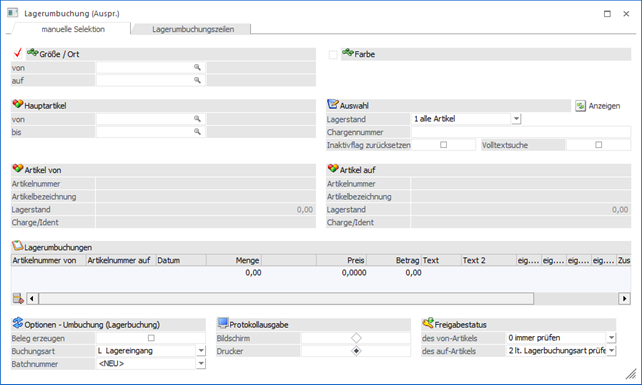
In dem Register "manuelle Lagerumbuchung" können Ausprägungsartikel von einer Ausprägung (Lager, Charge, Identnummer, usw.) auf eine andere Ausprägung umgebucht werden.
Folgende Eingabefelder, Einstellungen und Information stehen zur Verfügung:
Ausprägungen

Ø Ausprägung 1 von / bis (hier "Größe / Ort")
Durch Aktivierung von "Ausprägung 1" kann in den nachfolgenden Eingabefeldern selektiert werden, von welcher Ausprägung 1 auf welche Ausprägung 1 umgebucht werden soll.
Ø Ausprägung 2 von / bis (hier "Farbe")
Durch Aktivierung von "Ausprägung 2" kann in den nachfolgenden Eingabefeldern selektiert werden, von welcher Ausprägung 2 auf welche Ausprägung 2 umgebucht werden soll.
Hinweis
Diese beiden Optionen können wahlweise oder auch gemeinsam aktiviert werden. Welche Variante verwendet wird, hängt davon ab, wie (mit welchen Ausprägungen) die Artikel angelegt sind.
Beispiel
Umbuchung eines Ersatzteiles vom Lagerort "Wien" und dort "Regal 4" auf Lagerort "Innsbruck" und dort "Regal 1":
ü Es müssen beide Checkboxen aktiviert werden und die entsprechenden Ausprägungen eingegeben werden.
Umbuchung von Fahrrädern vom Lagerort "Wien" auf Lagerort "Innsbruck":
ü Bei Artikeln, die nur eine Ausprägung verwenden, wird nur eine Ausprägung umgebucht, auch wenn beide Checkboxen aktiviert sind.
Weitere Selektion

Ø Hauptartikel von / bis
An dieser Stelle kann eine zusätzliche Einschränkung auf die Hauptartikel erfolgen, für welche eine Umbuchung vorgenommen werden soll.
Hinweis
Die Kombinationsmöglichkeiten aus "Hauptartikel" + "Ausprägung 1 und 2" werden bei Anwahl des Buttons "Anzeigen" auf Grundlage der weiteren Anzeigeeinstellungen ermittelt und in die Umbuchungstabelle eingetragen.
Artikel von / Artikel auf
In diesem Bereich werden die Artikelinformationen zu der aktivierten (markierten) Umbuchungszeile dargestellt.
Anzeigen
Ø 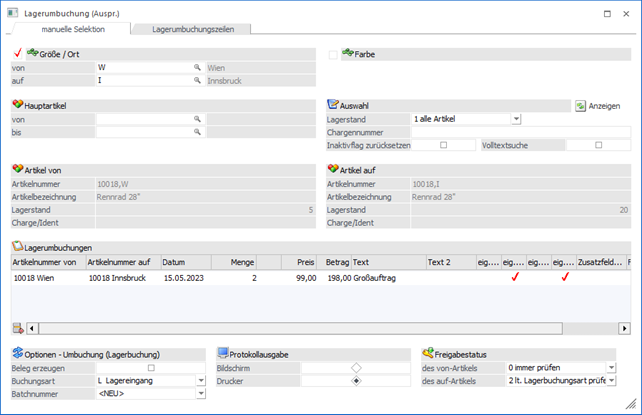 Anzeigen
Durch Anwahl des Buttons "Anzeigen" wird die Umbuchungstabelle gemäß der gewählten Selektion und Einstellungen gefüllt.
Umbuchungstabelle

Nach Anwahl des Button "Anzeigen" werden in der Tabelle alle Artikel gemäß der zuvor getroffenen Selektion angezeigt, wobei manuell (durch Eingabe der Hauptartikelnummer) weitere Umbuchungszeilen hinzugefügt werden können. Innerhalb der Tabelle sind dabei folgende Informationen ersichtlich bzw. können bearbeitet werden:
Ø Artikelnummer von
Es wird die Artikelnummer angezeigt, von welcher die Menge abgebucht wird.
Hinweis
Durch Eingabe der Hauptartikelnummer können weitere Umbuchungszeilen erfasst werden. Hierbei ergänzt die WinLine die Artikelnummer automatisch um die im Selektionsbereich getroffenen Ausprägungsangaben.
Ø Artikelnummer auf
Es wird die Artikelnummer angezeigt, auf welcher die Menge gebucht werden soll.
Achtung
Handelt es sich um einen Chargen- oder Identartikel, so sucht die WinLine automatisch die passende / gleichlautende Nummer und trägt diese ein. Gibt es noch keine, so wird diese während des Umbuchens erzeugt.
Beispiel
Es soll von "Wien" auf "Bregenz" umgebucht werden. Hierbei existiert bisher nur die Chargen "CN-6214" in "Bregenz".

Ø Datum
An dieser Stelle wird das Buchungsdatum angezeigt. Der Vorschlag erfolgt dabei auf Grundlage des aktuellen WinLine-Datums und kann manuell editiert werden.
Ø Menge / Menge 2
In diesem Feld wird die umzubuchende Menge eingetragen. Wird der Artikel in 2 Mengen geführt, steht auch das Feld "Menge 2" zur Verfügung.
Ø Preis
Der Einzelpreis wird gemäß der Einstellung der Lagerbuchungsart (siehe Feld "Buchungsart") vorgeschlagen und kann editiert werden.
Ø Betrag
Der Betrag errechnet sich aus "Menge * Preis" und kann nicht verändert werden.
Ø Lagerorte
In der Spalte "Lagerorte" wird über den Status der Lagerorterfassung Auskunft gegeben:
ü  - Rot
- Rot
Die Menge der Lagerumbuchung wurde
bisher nicht auf Lagerorte aufgeteilt.
ü  - Orange
Ein Teil der Menge der
Lagerumbuchung wurde nicht auf Lagerorte aufgeteilt.
ü  - Grün
Die Menge der Lagerumbuchung wurde
auf Lagerorte aufgeteilt.
Hinweis
Per Doppelklick auf das Kugel-Symbol kann das Fenster Lagerorte erfassen geöffnet werden.
Ø Lagerort-Auswahl [optional]
In der Spalte "Lagerort-Auswahl" werden die erfassten Lagerorte in Textform ausgewiesen (nur bei Artikeln mit Lagerortstruktur). Zusätzlich kann per Doppelklick das Fenster Lagerorte erfassen geöffnet werden.
Hinweis
Die Definition der Anzeige erfolgt über das Programm "Lagerortoptionen".
Ø Text / Text 2
An dieser Stelle können 2 Umbuchungstexte (jeweils 50-stellig) hinterlegt werden. Diese Texte werden beim Buchen in der entstehenden Artikeljournalzeile übernommen.
Ø eig. Preis / eig. Lager / eig. Text / eig. Zusatz
In diesen Spalten wird durch ein  angezeigt, ob die Ausprägung einen
eigenen Preisstamm, einen eigenen Lagerstamm, einen eigenen Textstamm und / oder
einen eigenen Zusatzfelderstamm besitzt.
angezeigt, ob die Ausprägung einen
eigenen Preisstamm, einen eigenen Lagerstamm, einen eigenen Textstamm und / oder
einen eigenen Zusatzfelderstamm besitzt.
Hinweis
Eine Hinterlegung an dieser Stelle ist nur möglich, wenn während des Umbuchens automatisch eine neue Ausprägung (Chargen- oder Identnummer oder noch nicht existierende Ausprägung) angelegt werden muss.
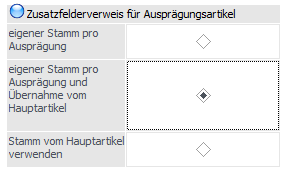
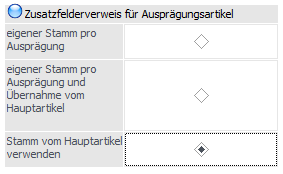
Ø Zusatzfelder übernehmen
Bei der Neuanlage einer Ausprägung mit eigenem Zusatzfelderstamm kann an dieser Stelle entschieden werden, ob die Zusatzfeldinhalte von dem Hauptartikel übernommen werden sollen.
Ø Freigabestatus
Wenn im Zuge der Lagerumbuchung ein Artikel neu angelegt wird, so kann auch der Freigabestatus verändert werden. Standardmäßig wird die Option "lt. Freigabedefinition" verwendet (d.h. der Artikel wird so angelegt, wie es in den Freigabedefinitionen bestimmt ist). Aus der Auswahlliste kann aber auch ein alternativer Freigabestatus vergeben werden.
Tabellenbuttons

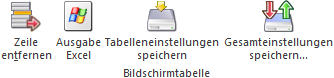
Ø Zeile entfernen
Der Button "Zeile entfernen" steht nur für neue Ausprägungszeilen zur Verfügung und löscht die gerade markierte Zeile heraus.
Ø Lagerorte erfassen
Durch Anwahl des Buttons "Lagerorte erfassen" wird das Fenster Lagerorte erfassen geöffnet.
Ø Ausgabe Excel
Durch Anwahl des Buttons "Ausgabe Excel" wird der Inhalt der Tabelle nach Microsoft Excel übergeben.
Ø Tabelleneinstellungen speichern
Die Spalten einer Tabelle können grundsätzlich an beliebige Positionen verschoben, bzw. in der Breite entsprechend angepasst werden. Durch Anwahl des Buttons "Tabelleneinstellungen speichern" werden die Einstellungen benutzerspezifisch gespeichert und bei dem nächsten Aufruf des Programmpunktes wieder vorgeschlagen.
Ø Gesamteinstellungen speichern
Im Gegensatz zu "Tabelleneinstellungen speichern" können mit "Gesamteinstellungen speichern" mehrere Tabellenaufbauten gespeichert und nach Wunsch geladen werden. Zusätzlich werden Sonderfunktionen der Tabelle (z.B. "Spalte gruppieren") ebenfalls bei der Speicherung bedacht.
Erweiterte Selektion

Ø erweiterte Selektion
Durch die Aktivierung der Option "erweitere Selektion" stehen weitere Selektions- und Einstellungsfelder zur Verfügung. Diese werden jeweils benutzerspezifisch gespeichert.
Chargen- / Identartikel

Ø Chargennummer
Sofern mit Chargen- und / oder Identnummernartikel gearbeitet wird, kann hier eine Selektion durch Hinterlegung der entsprechende Nummer erfolgen. Damit können in der Folge nur jene Artikel umgebucht werden, welche der Chargen- / Identnummer entsprechen oder einen Teil davon beinhalten.
Ø Volltextsuche
Wird diese Option aktiviert, dann wird der im Feld "Chargen-/Identnummer" eingegebene Wert in der gesamten Chargen-/Identnummer gesucht. Bleibt die Checkbox inaktiv, so wird der Wert nur am Anfang gesucht.
Optionen - Artikel

Ø Lagerstand
Aus der Auswahlliste kann gewählt werden, ob "alle Artikel" oder "nur Artikel mit Lagerstand > 0" angezeigt werden sollen.
Ø Inaktivflag zurücksetzen
Mit Hilfe dieser Option können auch Umbuchungen auf inaktive Artikel vorgenommen werden. Wenn eine Buchung auf einen inaktiven Artikel erfolgt, wird bei dieser Option vor der Buchung das Kennzeichen "Inaktiv" bei diesem Artikel entfernt.
Achtung
Von inaktiven Artikeln kann nie etwas weggebucht werden!
Ø inkl. Zwischenartikel
Durch Aktivierung dieser Option werden auch Zwischenartikel, d.h. nicht nur vollständige Ausprägungen, zur Umbuchung vorgeschlagen.
Optionen - Umbuchung
Ø Beleg erzeugen
Durch Aktivierung dieser Option wird bei Anwahl des Buttons "Ok" die Lagerumbuchung als Beleg erzeugt. Die hierfür nicht benötigten Eingabefelder "Buchungsart" bzw. "Batchnummer" werden automatisch für eine Eingabe gesperrt.
Voraussetzungen
Folgende Voraussetzungen sind für die Belegerstellung zu erfüllen:
ü Personenkonto
Als Personenkonto für den Beleg wird jenes Konto verwendet,
welches bei den Ausprägungen hinterlegt ist ("Fremdlager/Konto" bei der
Ausprägung in Fenster "Ausprägungen verwalten"). Da in den Ausprägungen
unterschiedliche Konten hinterlegt sein können, wird die Logik
"auf-Ausprägung 1 => von-Ausprägung 1 => auf-Ausprägung 2 =>
von-Ausprägung 2" verwendet.
ü Lagerbuchungsart
Eine weitere
Voraussetzung für die Belegerzeugung ist, dass eine Lagerbuchungsart vom Typ
"Fakturierung" verwendet wird, in welcher der Buchungsschlüssel "L+" lautet.
Diese muss wiederum in einer Belegart (z.B. Verkaufsbelegart) hinterlegt
sein.
Hinweis
Sollte kein Konto gefunden werden, so wird auf dieses entsprechend hingewiesen.
Ø Buchungsart
Für die Lagerumbuchung kann eine der vordefinierten Buchungsarten verwenden bzw. abgeändert oder eine neue Buchungsart anlegen werden. Des Weiteren kann in der Buchungsart u.a. definiert werden, zu welchem Preis die Warenumbuchung durchgeführt werden soll.
Ø Batchnummer
Für die Journalzeilen, die im Zuge der Lagerumbuchung erzeugt werden, kann eine Batchnummer vergeben werden. Diese Batchnummer kann auch dazu verwendet werden, um Umbuchungen auch noch nachträglich Nachverfolgen zu können. Bei der Vergabe der Batchnummer gibt es 2 Varianten:
ü <NEU>
Wenn die Option NEU
verwendet wird, dann wird im Zuge der Umbuchung eine neue Batchnummer vom
Programm vergeben, wobei diese aus der Lagerbuchungsart und dem Datum/Uhrzeit
der Durchführung zusammengestellt wird. Beispiel: L31032026103342 bedeutet, dass
am 31.03.2026 um 10 Uhr 33 und 42 Sekunden eine Lagerumbuchung mit der
Lagerbuchungsart L durchgeführt wurde.
ü Bestehende Batchnummer
Wurden
bereits Batchnummer vergeben, so kann aus der Auswahllistbox eine bestehende
Batchnummer ausgewählt werden. Damit können dann z.B. mehrere
Lagerumbuchungsvorgänge in einer Batchnummer zusammengefasst werden.
Protokollausgabe
Ø Bildschirm / Drucker
Im Zuge der Lagerumbuchung wird auch ein Buchungsprotokoll ausgegeben. Hier kann eingestellt werden, ob die Ausgabe am Bildschirm oder am Drucker erfolgen soll.
Hinweis
Ist bei einer der verwendeten Ausprägungen ein Personenkonto hinterlegt so stehen beim Druck des Lagerumbuchungsprotokolls dafür die Variablen des Personenkontos zur Verfügung. Damit kann z.B. das Umbuchungsprotokoll wie eine Art Beleg gedruckt werden. In der Standardauslieferung gibt es dazu ein angepasstes Formular (P02W263A) bei der die Kontenadresse angedruckt wird und nur die Zeilen des "auf-Lagers" angedruckt werden.
Freigabestatus
Ø des von-Artikels
Aus der Auswahlliste kann gewählt werden, wie der Artikel geprüft werden soll, von dem die Menge abgebucht wird. Dabei stehen folgende Optionen zur Auswahl:
ü 0 - immer prüfen
Der
Freigabestatus des abgebenden Artikels wird immer geprüft. Ist der Artikel z.B.
nicht freigegeben, wird er in der Tabelle nicht angezeigt.
ü 1 - nie prüfen
Der
Freigabestatus des abgebenden Artikels wird nie geprüft, d.h. der Artikel wird
immer angezeigt.
ü 2 - lt. Lagerbuchungsart
prüfen
Der Freigabestatus wird gemäß der Einstellung in der Lagerbuchungsart
geprüft.
Ø des auf-Artikels
Aus der Auswahlliste kann gewählt werden, wie der Artikel geprüft werden soll, auf den die Menge zugebucht wird. Dabei stehen folgende Optionen zur Auswahl:
ü 0 - immer prüfen
Der
Freigabestatus des empfangenden Artikels wird immer geprüft. Ist der Artikel
z.B. nicht freigegeben, wird er in der Tabelle nicht angezeigt.
ü 1 - nie prüfen
Der
Freigabestatus des empfangenden Artikels wird nie geprüft, d.h. der Artikel wird
immer angezeigt.
ü 2 - lt. Lagerbuchungsart
prüfen
Der Freigabestatus wird gemäß der Einstellung in der Lagerbuchungsart
geprüft.
Einmal vorgenommene Einstellungen der Optionen werden benutzerspezifisch gespeichert.