In dem Register "Umbuchungen" können die Artikel für die Lagerortumbuchung manuell erfasst werden.
Lagerort - Umbuchungsart
Ø Umbuchungsart
Hier wird die Umbuchungsart angegeben, mit welcher die Umbuchung stattfinden soll.
Buchung auf…

Mit Hilfe des Bereichs "Buchung auf…" kann ein allgemeiner Lagerort für die Spalte "auf Lagerort" definiert werden.
Hinweis
Folgende Punkte sind hierbei zu beachten:
ü Der Lagerort wird nur bei Artikeln gesetzt, welche sich in derselben Struktur wie der "Buchung auf…"-Ort befinden.
ü Der Lagerort wird nicht gesetzt, wenn der "von Lagerort" derselbe Ort ist.
ü Im Register Optionen (Bereich "Optionen - Buchung auf…") können benutzerspezifische Einstellungen für die Zuweisung des "auf Lagerort"-Eintrages definiert werden.
Ø Lagerort
An dieser Stelle kann der "auf Lagerort" für bestehende (siehe Button "Ausfüllen") und / oder neue Umbuchungszeilen definiert werden.
Ø  Ausfüllen
Durch Anwahl des Buttons "Ausfüllen" wird der "Buchung auf…"-Lagerort als "auf Lagerort" in die Umbuchungszeilen der Tabelle eingetragen.
Tabelle "Umbuchungen"
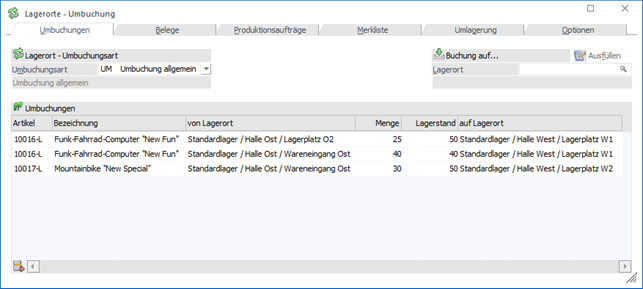
In der Tabelle können die Umbuchungszeilen erfasst werden.
Hinweis
Neben den direkt angezeigten Spalten stehen viele optionalen Spalten zur Verfügung. Dieses können über das Kontextmenü der rechten Maustaste (Funktion "Spalten anzeigen/verstecken") in die Tabelle eingebunden werden.
Ø Artikel
An dieser Stelle erfolgt die Eingabe des Artikels, welcher in weiterer Folge umgebucht werden soll. Hierbei können nur Artikel angesprochen werden, welche eine Lagerortstruktur hinterlegt haben.
Hinweis
Wenn mit der Erfassungsmethode "Lagerorte automatisch vorschlagen" gearbeitet wird und kein Lagerort entspricht den angegebenen Kriterien (Lagerortfunktion und Bestand), so wird der Artikel in roter Schrift angezeigt und kein "von Lagerort" eingetragen. Per Doppelklick kann anschließend in das Fenster "Lagerorte erfassen" gewechselt werden.
Ø Bezeichnung
In dieser Spalte wird die Bezeichnung des Artikels angezeigt.
Ø Datum [optional]
In dem Feld "Datum" muss das Datum angegeben werden, mit welchem die Umbuchung getätigt werden soll. Erfolgt die Eingabe eines Datums, welches außerhalb des Wirtschaftsjahres liegt, so erscheint ein entsprechender Hinweis.
Hinweis
Das Datum wird mit jenem des Einlogvorgangs vorbesetzt. Entspricht dieses nicht dem aktuellen Wirtschaftsjahr, so wird die Spalte "Datum" automatisch eingeblendet.
Ø von Lagerort
Hier wird der Lagerort angegeben, von welchem Bestand abgebucht werden soll. Die Erfassungsmethode des Orts ist abhängig von der gewählten Einstellung im Register Optionen (Bereich "Erfassungsmethode").
ü Einzelerfassung
Es wird das
Fenster "Lagerorte erfassen" geöffnet und alle Orte mit passender
Lagerortfunktion und Bestand angezeigt.
ü Manuelle Eingabe
In dem Feld
"von Lagerort" kann per Autovervollständigung oder Matchcode ein Lagerort
ausgewählt werden.
ü Lagerorte automatisch
vorschlagen
Es werden automatisch alle Orte mit passender Lagerortfunktion
und Bestand in die Umbuchungstabelle eingefügt.
Ø Menge
An dieser Stelle erfolgt die Angabe der Umbuchungsmenge.
Ø Menge2
An dieser Stelle wird die errechnete Menge2 des Artikels angezeigt und kann editiert werden.
Ø Lagerstand
In dieser Spalte wird der aktuelle Bestand des "von Lagerorts" vor der Umbuchung angezeigt.
Ø Lagerstand2
In dieser Spalte wird der aktuelle Bestand2 des "von Lagerorts" vor der Umbuchung angezeigt.
Ø auf Lagerort
In der Spalte "auf Lagerort" wird der Lagerort hinterlegt, auf welchen die Menge umgebucht werden soll.
Ø Text / Text 2 [optional]
In diesen Feldern kann zu jeder Umbuchungszeile ein individueller Text (max. 50 Zeichen) eingegeben werden.
Tabellenbuttons
Ø Zeilen entfernen
Durch Anklicken des Buttons "Zeilen entfernen" wird die markierte Umbuchungszeile gelöscht.
Ø Ausgabe Excel
Durch Anwahl des Buttons "Ausgabe Excel" wird der Inhalt der Tabelle an Microsoft Excel übergeben.
Ø Tabelleneinstellungen speichern
Die Spalten einer Tabelle können grundsätzlich an beliebige Positionen verschoben, bzw. in der Breite entsprechend angepasst werden. Durch Anwahl des Buttons "Tabelleneinstellungen speichern" werden die Einstellungen benutzerspezifisch gespeichert und bei dem nächsten Aufruf des Programmpunktes wieder vorgeschlagen.
Ø Gesamteinstellungen speichern…
Im Gegensatz zu "Tabelleneinstellungen speichern" können mit "Gesamteinstellungen speichern" mehrere Tabellenaufbauten gespeichert und nach Wunsch geladen werden. Zusätzlich werden Sonderfunktionen der Tabelle (z.B. "Spalte gruppieren") ebenfalls bei der Speicherung bedacht.