Über das Register "Differenzbuchungen" können Mengendifferenzen zwischen Hauptartikeln und deren Ausprägungen automatisiert korrigiert werden. Der Ablauf hierbei lautet wie folgt:
ü 1. Auswahl der
Lagerbuchungsart
Mit der gewählten Buchungsart wird die Differenzmenge vom
Hauptartikel abgebucht und auf die Ausprägung(en) zugebucht.
ü 2. Vorgabe von Ausprägung 1 /
Ausprägung 2
Die Notwendigkeit einer Hinterlegung ist abhängig von der Art
des Hautartikels mit Differenz. Handelt es sich um einen reinen Ident- bzw.
Chargenartikel, so ist eine Hinterlegung nicht erforderlich.
ü 3. Auswahl des
Hauptartikels
Die Hauptartikel mit Differenzen können automatisch (Button
"Differenzartikel anzeigen") oder manuell (Eingabe in der Tabelle
"Differenzbuchungen") erfasst werden.
ü 4. Vorbereiten der
Differenzbuchung
Durch Anwahl des Buttons "Differenzbuchungen vorbereiten"
wird pro Hauptartikel die Differenzmenge auf ein oder mehrere Zielausprägungen
aufgeteilt.
ü Hauptartikel mit Ausprägung 1 und / oder
Ausprägung 2
Die Differenz wird der Ausprägung, welche unter "Ausprägungen"
hinterlegt wurde, zugewiesen.
ü Hauptartikel mit Chargennummer
Es
wird eine neue Charge erzeugt und dieser die Differenz zugewiesen.
ü Hauptartikel mit Identnummer
Es
werden neue Identnummern in Höhe der Differenzmenge erzeugt und diesen die
Differenz zugewiesen.
ü Hauptartikel mit Ausprägung 1 und / oder
Ausprägung 2 und Chargen- bzw. Identnummer
Die Differenz wird einer neu
angelegten Charge bzw. Identnummern zugewiesen. Hierbei wird die Ausprägung
verwendet, welche unter "Ausprägungen" hinterlegt wurde.
ü 5. Ausbuchen der
Differenz
Durch Anwahl des Buttons "Ok" erfolgt das Ausbuchen der Differenz.
Hierbei wird die Differenzmenge vom Hauptartikel abgebucht und auf die
Zielausprägung(en) zugebucht.
Das Fenster ist in die folgenden Bereiche untergliedert:
ü Lagerbuchungsoptionen
ü Tabelle "Differenzbuchungen"
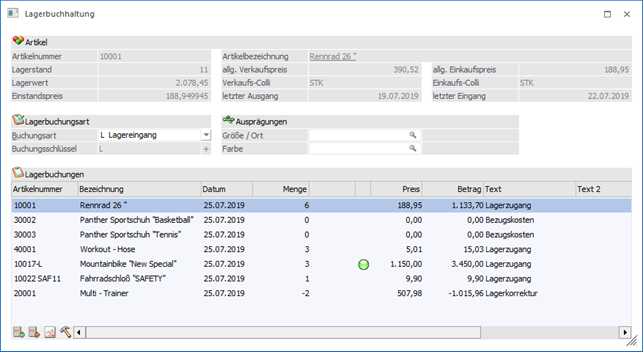
Lagerbuchungsart
Ø Buchungsart
An dieser Stelle wird die Lagerbuchungsart gewählt, mit welcher die Differenzbuchungen in der Folge getätigt werden. Generell beeinflusst die Buchungsart u.a. die folgenden Punkte:
ü Buchungsschlüssel
ü Datum
ü Preis
ü Text
Achtung
Für nachvollziehbare Bewegungen im Artikeljournal sollte mit einer Buchungsart gearbeitet werden, welche den Buchungsschlüssel "L+" hinterlegt hat.
Ø Buchungsschlüssel
Anhand des Buchungsschlüssels wird gesteuert, wie die Differenzbuchung im Artikeljournal erfolgen soll.
Ausprägungen

Ø Ausprägung 1 / Ausprägung 2
Bei Anwahl des Buttons "Differenzbuchungen vorbereiten" hinterlegt die WinLine in der Spalte "Artikelnummer" der Differenztabelle die Zielausprägung für die folgende Buchung. Die hierfür notwendige Information der zu verwendeten Ausprägung muss an dieser Stelle hinterlegt werden.
Hauptartikel

Ø Hauptartikel von / bis
An dieser Stelle kann für die automatische Ermittlung der Differenzartikel eine Eingrenzung auf die Hauptartikelnummer erfolgen.
Ø nur Artikel mit Differenz berücksichtigen
Mit Hilfe dieser Option werden bei Anwahl des Buttons "Differenzartikel anzeigen" nur jene Hauptartikel berücksichtigt, welche eine Mengendifferenz aufweisen.
Anzeigen
Ø 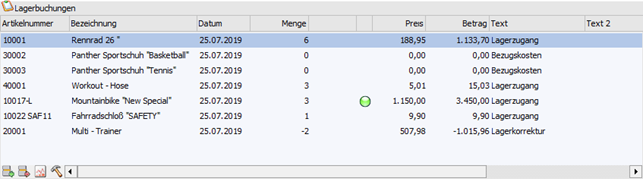 Anzeigen
Durch Anwahl des Buttons "Anzeigen" wird die Differenztabelle gemäß der gewählten Selektion und Einstellungen gefüllt.
Tabelle "Differenzbuchungen"

In der Tabelle werden die Hauptartikel mit Differenzen hinterlegt (automatisch oder manuell) und mit passenden Zielausprägungen versehen (Button "Differenzbuchungen vorbereiten"). Hierbei stehen folgende Spalten zur Verfügung:
Ø Hauptartikelnummer
In dieser Spalte wird die Hauptartikelnummer angezeigt, d.h. jener Artikel, bei dem die Menge ausgebucht wird.
Ø Artikelnummer
Wenn die Erfassung der Hauptartikel manuell erfolgen soll, so kann hier die Eingabe erfolgen.
Hinweis
Nach dem Vorbereiten der Differenzbuchungen wird an dieser Stelle die Zielausprägung angezeigt, d.h. jener Ausprägungs- / Chargen- / Identnummernartikel, auf welchem die Zubuchung erfolgen wird.
Ø Bezeichnung
In der Spalte "Bezeichnung" wird die Bezeichnung des zuvor erfassten Artikels dargestellt.
Ø Datum
In dem Feld "Datum" muss das Datum angegeben werden, mit welchem die Differenzbuchungen gebucht werden sollen. Erfolgt die Eingabe eines Datums, welches außerhalb des Wirtschaftsjahres liegt, so erfolgt ein entsprechender Hinweis.
Ø Menge / Menge2
In diese Felder wird automatisch die ermittelte Differenzmenge eingetragen. Eine Änderung der Menge ist zwar möglich, solle in der Regel aber nicht erfolgen!
Ø Lagerorte
In der Spalte "Lagerorte" wird über den Status der Lagerorterfassung Auskunft gegeben:
ü  - Rot
- Rot
Die Menge der Lagerbuchung wurde
bisher nicht auf Lagerorte aufgeteilt.
ü  - Orange
Ein Teil der Menge der
Lagerbuchung wurde nicht auf Lagerorte aufgeteilt.
ü  - Grün
Die Menge der Lagerbuchung wurde
auf Lagerorte aufgeteilt.
Hinweis
Per Doppelklick auf das Kugel-Symbol kann das Fenster Lagerorte erfassen geöffnet werden.
Ø Lagerort-Auswahl [optional]
In der Spalte "Lagerort-Auswahl" werden die erfassten Lagerorte in Textform ausgewiesen (nur bei Artikeln mit Lagerortstruktur). Zusätzlich kann per Doppelklick das Fenster Lagerorte erfassen geöffnet werden.
Hinweis
Die Definition der Anzeige erfolgt über das Programm "Lagerortoptionen".
Ø Preis
In der Spalte "Preis" wird der Einzelpreis automatisch vorgeschlagen. Grundlage hierfür ist die Definition des Bereichs "Einzelpreis" in der genutzten Lagerbuchungsart.
Ø Betrag
Hier wird der Betrag der Lagerbewegung angezeigt. Die Berechnung des Werts erfolgt über "Menge * Preis" und ist nicht änderbar.
Ø Text / Text 2
In diesen Feldern kann zu jeder Buchungszeile ein individueller Text eingegeben werden (Text = 50 Zeichen / Text 2 = 255 Zeichen).
Ø Charge-/Identnummer
Handelt es beim angegebenen Artikel um einen Artikel mit Chargen- oder Identnummern, so werden diese Nummer in der Spalte " Charge-/Identnummer" angezeigt.
Ø Freigabestatus
In dieser Spalte wird der Freigabestatus des jeweiligen Artikels angezeigt. Abhängig von der Einstellung in der Lagerbuchungsart wird dieser Freigabestatus auch abgeprüft.
Tabellenbuttons
Ø Zeilen einfügen
Mit Hilfe dieses Buttons kann eine neue Zeile in der Tabelle eingefügt werden.
Ø Zeilen entfernen
Durch Anwahl dieses Buttons kann eine Zeile in der Tabelle entfernt werden.
Ø Lagerorte erfassen
Durch Anwahl des Buttons "Lagerorte erfassen" wird das Fenster Lagerorte erfassen geöffnet.
Ø Artikelstatistik
Durch Anwahl des Buttons "Artikelstatistik" erhält man eine Übersicht über die Verkaufs- bzw. Einkaufszahlen der letzten 5 Jahre, bezogen auf den aktuell ausgewählten Artikel.
Ø Ausgabe Excel
Durch Anwahl des Buttons "Ausgabe Excel" wird der Inhalt der Tabelle nach Microsoft Excel übergeben.
Ø Tabelleneinstellungen speichern
Die Spalten einer Tabelle können grundsätzlich an beliebige Positionen verschoben, bzw. in der Breite entsprechend angepasst werden. Durch Anwahl des Buttons "Tabelleneinstellungen speichern" werden die Einstellungen benutzerspezifisch gespeichert und bei dem nächsten Aufruf des Programmpunktes wieder vorgeschlagen.
Ø Gesamteinstellungen speichern
Im Gegensatz zu "Tabelleneinstellungen speichern" können mit "Gesamteinstellungen speichern" mehrere Tabellenaufbauten gespeichert und nach Wunsch geladen werden. Zusätzlich werden Sonderfunktionen der Tabelle (z.B. "Spalte gruppieren") ebenfalls bei der Speicherung bedacht.