Wenn der Fokus in dem Feld "Kontonummer" oder "Interessentennummer" liegt und das Lupen-Symbol bzw. die Taste F9 gedrückt wird, dann öffnet sich das Programm "Konten - Matchcode". An dieser Stelle kann gezielt nach Personenkonten, Interessenten und Sachkonten gesucht werden.
Hinweis
Wenn in dem Feld "Kontonummer" bzw. "Interessentennummer" ein Teil der gesuchten Nummer oder Namen (Bezeichnung) eingetragen wurde und die Taste F9 gedrückt wird, dann wird diese Eingabe als Suchbegriff übernommen und die Suche direkt gestartet.
Grundsätzlich unterteilt sich der Matchcode in die folgenden Register, wobei immer der Matchcode in dem zuletzt verwendeten Register aufgerufen wird:
ü Konten - Match (aktuelles
Register)
In diesem Register kann durch Eingabe eines Suchbegriffs innerhalb
der Nummer und dem Namen (der Bezeichnung) gesucht werden.
ü Erweiterter Match
In diesem
Register kann aufgrund einer zuvor angelegten Suchstrategie nach Personenkonten,
Interessenten oder Sachkonten gesucht werden. Die Spalten in der
Suchergebnistabelle werden dabei ebenfalls über die Suchstrategie definiert.
Hinweis
Die unterschiedlichen Suchstrategien werden in dem Programm "Vorlagen Anlage" (WinLine START - Vorlagen - Vorlagen Anlage - Stammdaten Personenkonten - Vorlage als "Suchstrategie") definiert.
ü Rechnungsempf./Händler
In
diesem Register kann nach Konten, welche einen Rechnungsempfänger oder einen
Händler hinterlegt haben, gesucht werden.
Register "Konten - Match"
Der Kontenmatch unterteilt sich in einen Selektionsbereich und eine Ergebnistabelle.
Selektionsbereich

Ø Konten
An dieser Stelle kann ein Nummernbereich hinterlegt werden in welchem gesucht werden soll.
Ø Kontenbereich
Je nach Ausgangsprogramm wird an diesem Punkt der Kontenbereich, in welchem gesucht werden soll, vorbelegt. Diese Vorbelegung kann für die aktuelle Suche individuell angepasst werden.
Ø Interessenten
An dieser Stelle wird definiert, ob auch Interessenten in der Suche berücksichtig werden sollen oder nicht.
Ø Volltextsuche
Standardmäßig erfolgt die Suche linksbündig. Durch Aktivierung der Option "Volltextsuche" wird der Suchbegriff innerhalb des gesamten Wertes gesucht.
Beispiel
Es wird im Namen der Suchbegriff "sport" eingegeben. Erfolgt die Suche ohne Volltext, dann wird der Suchbegriff "sport%" übergeben. Wird die Suche hingegen mit Volltext durchgeführt, dann wird der Suchbegriff "%sport%" übergeben.
Ø inaktive anzeigen
Durch Aktivierung dieser Option werden auch inaktive Konten bzw. Interessenten in der Ergebnistabelle angezeigt.
Ø Suchbegriff
Durch Eingabe und Bestätigung eines Suchbegriffs wird in der Konto- bzw. Interessentennummer und dem Namen (Kontoname / Kontoname 2) bzw. der Bezeichnung (Kontobezeichnung / Kontobezeichnung 2) gesucht und die Suchergebnistabelle entsprechend aufgebaut. Sollte nur ein Datensatz dem Suchbegriff entsprechen, so wird der Matchcode automatisch geschlossen und das Konto in das Feld "Kontonummer" bzw. "Interessentennummer" übernommen.
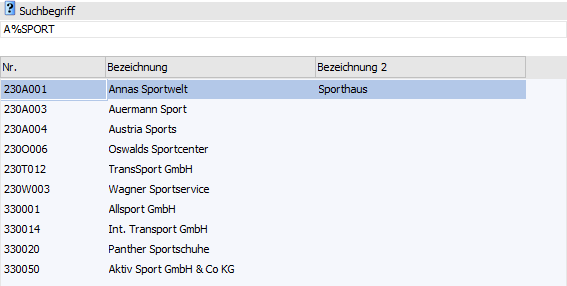
Neben der Eingabe eines kompletten Begriffs ist es hierbei auch möglich mit Platzhaltern (in Form eines "%"-Zeichens) zu arbeiten.
Beispiele
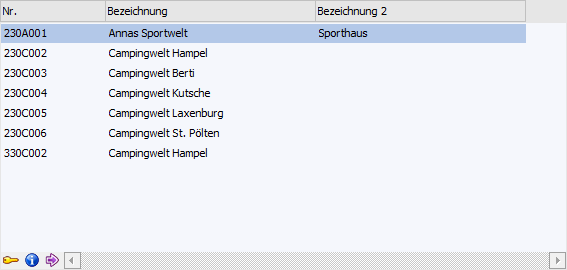
Es wird nach dem Begriff "A%SPORT" gesucht. Als Ergebnis werden dann z.B. folgende Einträge angezeigt:

Hinweis
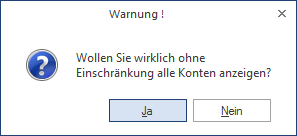
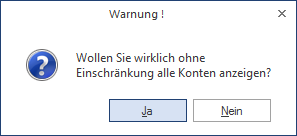
Wenn kein Suchbegriff eingegeben wird, dann erscheint zunächst folgender Hinweis:
Suchergebnistabelle
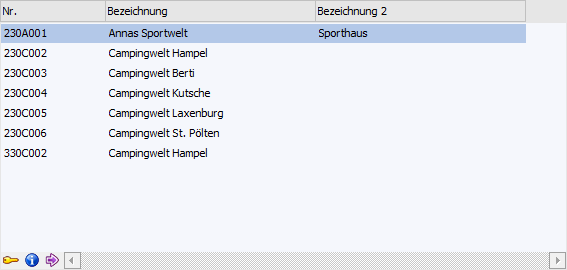
In der Ergebnistabelle werden standardmäßig immer folgende Spalten angezeigt:
ü Nr.
ü Bezeichnung
ü Bezeichnung 2
Ø Optionale Spalte
Neben den Standard-Spalten kann über das Kontextmenü der rechten Maustaste (Funktion "Spalten anzeigen / verstecken") jederzeit folgende Spalte hinzugefügt bzw. entfernt werden:
ü Zeilennr.
Es wird pro Datensatz eine aufsteigende Nummer angezeigt. Wenn der Fokus in der Spalte liegt kann anschließend durch Eingabe der Nummer direkt zum Datensatz gewechselt werden.
Tabellenbuttons
Ø Freigabe
Bei Anwahl des Buttons "Freigeben" wird der Programmbereich "Freigabe" geöffnet, in welchem die Freigabe des markierten Kontos geändert werden kann.
Ø Info
Durch Anklicken des Buttons "Info" wird die "Konteninfo" geöffnet, in welcher die Daten des markierten Kontos angezeigt werden.
Ø in Merkliste ablegen
Durch Anklicken des Buttons "in Merkliste ablegen" werden die zuvor selektiert Einträge in eine Merkliste / Kampagne übergeben.
Ø Tabelleneinstellungen speichern
Die Spalten einer Tabelle können grundsätzlich an beliebige Positionen verschoben, bzw. in der Breite entsprechend angepasst werden. Durch Anwahl des Buttons "Tabelleneinstellungen speichern" werden die Einstellungen benutzerspezifisch gespeichert und bei dem nächsten Aufruf des Programmpunktes wieder vorgeschlagen.
Ø Gesamteinstellungen speichern
Im Gegensatz zu "Tabelleneinstellungen speichern" können mit "Gesamteinstellungen speichern" mehrere Tabellenaufbauten gespeichert und nach Wunsch geladen werden. Zusätzlich werden Sonderfunktionen der Tabelle (z.B. "Spalte gruppieren") ebenfalls bei der Speicherung bedacht.
Buttons
Ø Anzeigen
Durch Anklicken des Buttons "Anzeigen" bzw. durch Drücken der F5-Taste wird die Suche ausgelöst.
Ø Ende
Durch Anwahl des Buttons "Ende" bzw. der Taste ESC wird der Programmbereich geschlossen.
Ø Neuanlage
Durch Anwahl des Buttons "Neuanlage" kann direkt ein neues Konto anlegen werden, wobei es vom ausgewählten Kontenbereich abhängig ist, ob das Fenster für Sachkonten oder für Personenkonten geöffnet wird.
Ø Editieren
Durch Anklicken des "Editieren"-Buttons kann das Konto, welches in der Suchergebnistabelle markiert wurde, direkt editiert werden.
Ø Konteninfo
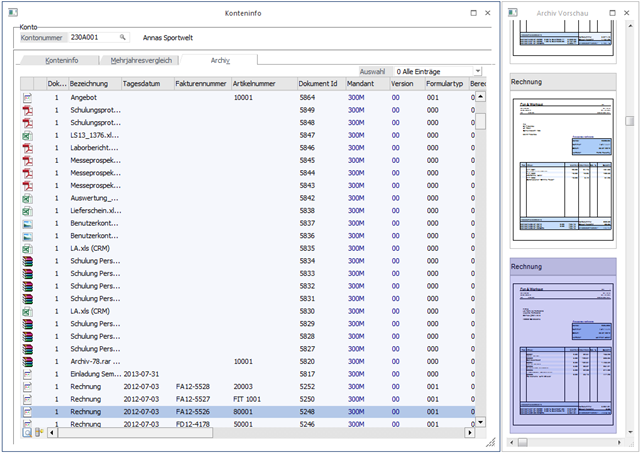
Wird dieser Button gedrückt, so werden alle Konten, die sich aktuell in der Ergebnistabelle befinden, in einer Konteninfo am Bildschirm dargestellt.
In dieser Konteninfo stehen alle Variablen der View 50 zur Anzeige zur Verfügung, d.h. es erfolgt keine Anzeige für die Kontenbereiche "Sachkonten", "Zahlungsmittelkonten" oder "Anlagenkonten".
Hinweis 1
Die Liste dient nicht nur als Auswertung, sondern auch als erweiterte Matchcodeauswahl. D.h. wenn ein Konto aus der Liste angewählt wird, dann wird dieses Konto in das entsprechende Kontofeld eingetragen und der Matchcode geschlossen.
Hinweis 2
Die Einstellung, ob die Info ausgegeben werden soll, wird benutzerspezifisch gespeichert.
Die "FORM Datenanlage" bietet die Möglichkeit Datensätze in der WinLine vorzuhalten und bei Bedarf in die WinLine Stammdaten zu übernehmen (nähere Informationen entnehmen Sie bitte dem Kapitel "FORM Datenanlage".
Ø Konten importieren
Mit Hilfe dieses Buttons können Stammdaten schnell und effizient aus externen Quellen übernommen werden. Hierbei kann über ein Auswahlmenü entschieden werden, ob Sachkonten, Personenkonten oder Interessenten importiert werden sollen (weitere Informationen entnehmen Sie bitte dem Kapitel "Stammdaten importieren").
Ø SmartMatch
Dieser Button steht nur zur Verfügung, wenn nach Personenkonten gesucht werden soll. Wenn der Button aktiviert wird, dann wird eine grafische Ansicht des Matchcodes dargestellt.
Wurde vor dem Aufruf des Matchcodes bereits ein Suchbegriff eingegeben, dann wird die Suche entsprechend ausgeführt und auch schon das Ergebnis angezeigt, wobei das Ergebnis (eine Kachel pro Konto) in weiterer Folge auch indiv. eingestellt werden kann. Wurde noch kein Suchbegriff eingegeben, erhält man ein leeres Fenster, wobei die Suche über die Selektion auf der rechten Seite gesteuert werden kann.
Selektion
Hier werden folgende Bereiche angezeigt:
ü Allgemein
In diesem Bereich
werden alle zur Verfügung stehenden Filter angezeigt, die im Fenster
"Kontenmatchcode" definiert wurden. Wenn keine Filter vorhanden sind, werden
hier auch keine weiteren Einträge sichtbar.
ü Erweitert
In diesem Bereich
werden alle zur Verfügung stehenden Filter angezeigt, die im Fenster
"Erweiterter Matchcode" definiert wurden. Sind keine Filter vorhanden, bleibt
dieser Bereich leer.
ü Kontengruppen
In diesem Bereich
werden alle Kontengruppen angezeigt (Kunden- und Lieferantengruppen), die im
Mandanten definiert wurden.
Durch einen Klick auf einen dieser
Einträge wird dann der Konten-Bereich entsprechend gefüllt, wobei für jedes
Konto eine Kachel angezeigt wird. Da hier mehr Information angezeigt wird, wird
die Anzahl der Kacheln auf 50 beschränkt. Werden mehr Datensätze angezeigt, so
steht eine "Blättern"-Funktion zur Verfügung 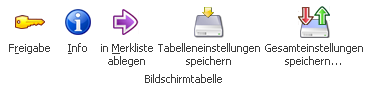 .
.
Innerhalb dieses Ergebnisses kann auch
wieder eine Suche durchgeführt werden, wobei diese auf den Kontennamen
beschränkt ist  . Wird hier ein
Suchbegriff eingegeben, dann kann die Suche entweder durch Drücken der
ENTER-Taste oder durch Anklicken der Lupe (
. Wird hier ein
Suchbegriff eingegeben, dann kann die Suche entweder durch Drücken der
ENTER-Taste oder durch Anklicken der Lupe (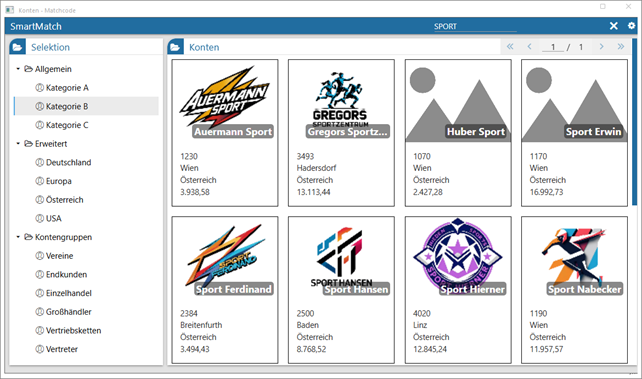 ) gestartet werden. Um die Suche zu
"beenden" kann dann das "Abbrechen"-Symbol (
) gestartet werden. Um die Suche zu
"beenden" kann dann das "Abbrechen"-Symbol ( )angeklickt werden, das nur angezeigt wird,
wenn ein Suchbegriff eingegeben wurde.
)angeklickt werden, das nur angezeigt wird,
wenn ein Suchbegriff eingegeben wurde.
Welche Inhalte in der Kachel des
Suchergebnisses angezeigt werden sollen, das kann indiv. eingestellt werden,
indem der "Einstellungen"-Button ( ) angeklickt wird. Dadurch wird ein neues
Fenster geöffnet:
) angeklickt wird. Dadurch wird ein neues
Fenster geöffnet:

ü 1 - Felder
Auf der linken Seite
werden alle Felder angezeigt, die grundsätzlich zur Anzeige in der Kachel zur
Verfügung stehen. Die Felder können einzeln via Drag&Drop auf den
gewünschten Bereich auf der rechten Seite übernommen werden.
ü 2 - Suche
Hier kann ein
Suchbegriff eingegeben werden, danach werden dann die zur Verfügung stehenden
Felder gefiltert.
ü 3 - Bild
In diesem Bereich kann
ein Feld eingefügt werden, das eine Grafik-Datei beinhaltet. Im
Personenkontenstamm ist das normalerweise das Feld "Bilddatei", das auch im
Standardvorschlag enthalten ist. Es kann jedes andere Feld genommen werden, dann
wird allerding ein Symbol für eine nicht gefundene Grafik angezeigt. Wird dieser
Bereich leer gelassen, oder ist im definierten Feld keine Grafik hinterlegt,
wird eine Symbolgrafik angezeigt:
ü 4 - Überschrift
In diesem
Bereich können max. zwei Felder eingebaut werden, die dann auch in einer
größeren Schriftart dargestellt werden. Im Standard ist das der Kontonamen.
ü 5 - Inhalt
In diesem Bereich
können die Felder übernommen werden, die zusätzlich noch zur Findung von Daten
verwendet werden sollen. Wobei dann die angezeigte Kachel immer länger wird, je
mehr Felder hinzugefügt wurden.
ü 6 - erweitertes Label
anzeigen
Wenn diese Option aktiviert wird, dann werden in der Kachel auch die
Beschriftungen der einzelnen Felder angezeigt:
Der gewünschte Datensatz kann in weiterer Folge durch einen einfachen Klick auf eine Kachel in das Fenster, aus dem der Matchcode aufgerufen wurden, übernommen werden.
Wenn der SmartMatch aktiviert wird, wird das auch benutzerspezifisch gespeichert und beim nächsten Aufruf dann auch wieder berücksichtigt.
Ø Filter bearbeiten
Durch Anwahl des Buttons "Filter bearbeiten" kann die Kontensuche nach frei definierbaren Kriterien eingeschränkt werden.