
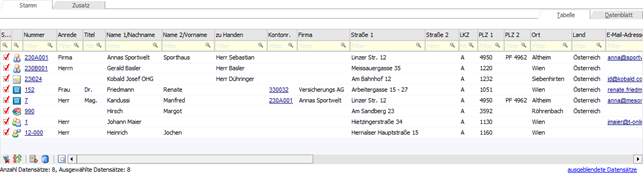
In dem Register "Stamm" werden die Datensätze der Kampagne (man spricht von "Adressen") angezeigt. Unterhalb der Tabelle wird über den ggfs. dargestellten DrillDown "ausgeblendete Datensätze" darauf hingewiesen, dass Datensätze in der Kampagne vorhanden sind, welche nicht dargestellt werden können (da diese keine "Adressen" sind). Per Klick auf den DrillDown werden Detailinformationen hierzu angezeigt.
Hinweis
Mit Hilfe der Unterregister "Tabelle" und "Datenblatt" kann die Ansicht geändert werden.
ü Tabelle
Die Daten werden als
"normale" WinLine Tabelle angezeigt.
ü Datenblatt
Die Daten werden in
Form einer Excel-Tabelle angezeigt und können als Excel-Datei abgespeichert
werden.
Tabelle "Kampagneninhalt"
Ø Sel.
Mit der Option "Sel." wird gesteuert, welche Datensätze bei Nutzung der Buttons "Aktionen", "Meso-Connect", "Auswahl in eine Kampagne kopieren", "Auswahl aus einer existierenden Kampagne entfernen", "Kampagne exportieren" und "Auswahl Ansprechpartner" berücksichtigt werden sollen. Gleiches gilt für den Tabellenbutton "selektierte Datensätze löschen".
Ø Typ
Diese Spalte gibt in Form eines Icons Auskunft darüber, um was für eine Art von Adresse es sich handelt.
ü  - Personenkonten
ü 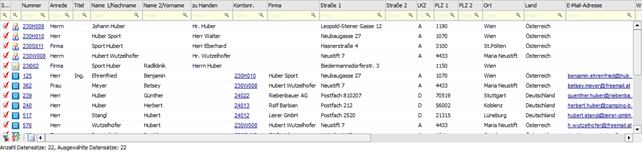 - Interessenten (Interessenten werden in
der WinLine FAKT verwaltet)
- Interessenten (Interessenten werden in
der WinLine FAKT verwaltet)
ü  - Ansprechpartner (von Personenkonten)
ü  - Kontakte (Namen und Adressen ohne fixe
Zuordnung)
- Kontakte (Namen und Adressen ohne fixe
Zuordnung)
ü  - Vertreter (Vertreter werden in der
WinLine FAKT verwaltet)
- Vertreter (Vertreter werden in der
WinLine FAKT verwaltet)
ü  - Arbeitnehmer (Arbeitnehmer werden im
WinLine LOHN A bzw. WinLine SMART verwaltet)
- Arbeitnehmer (Arbeitnehmer werden im
WinLine LOHN A bzw. WinLine SMART verwaltet)
Hinweis
Mit Hilfe eines Doppelklicks auf das Icon wird in das jeweilige Stammdatenprogramm der Adresse gewechselt und der Datensatz aufgerufen. Bei einem Doppelklick + STRG-Taste wird in das WinLine INFO-Modul der Adresse gewechselt.
Ø Adress-Typ (optional)
In dieser optionalen Spalte wird der Typ des Datensatzes noch differenzierter dargestellt und beinhaltet folgende Informationen.
ü 01 - Debitor
ü 02 - Kreditor
ü 03 - Interessent (Debitor)
ü 04 - Interessent (Kreditor)
ü 05 - Ansprechpartner
ü 06 - Firmen-Kontakt
ü 07 - Kontakt
ü 08 - Vertreter
ü 09 - Vertretergruppe
ü 10 - Arbeitnehmer
ü 11 - Mitarbeiter
ü 12 - Bewerber
Ø Nummer
An dieser Stelle wird die Nummer des Stammdatensatzes angezeigt.
Ø Kontonr.
Handelt es sich um einen Ansprechpartner, so wird in dieser Spalte die Nummer des zugeordneten Personenkontos oder Interessenten angezeigt.
Ø Weitere Spalten
In den weiteren Spalten werden die Stammdaten der Adresse dargestellt. Die folgenden Spalten werden hierbei ausschließlich bei Ansprechpartnern und Kontakten mit Informationen gefüllt.
ü Firma
ü Abteilung
ü Funktion
Zusätzliche Datenfelder
In der Tabelle stehen auch Datenfelder zur Verfügung, die pro Datensatz bearbeitet werden können:
Ø Erl.
Wird die Checkbox aktiviert, wird das aktuelle Systemdatum in die Spalte "Erledigt" hinterlegt.
Ø Erledigt
Wird die Option "Erl." aktiviert, wird in diese Spalte das aktuelle Systemdatum hinterlegt. Dieses kann bei Bedarf noch verändert werden.
Ø Wiedervorlage
In diesem Feld kann ein Wiedervorlagedatum hinterlegt werden, nach dem auch die Sortierung in der Tabelle vorgenommen werden kann.
Ø Notiz
In diesem Feld kann eine zusätzliche Information zu dem Datensatz hinterlegt werden.
Ø Priorität
Aus der Auswahllistbox kann eine Priorität für den Datensatz hinterlegt werden, wobei nach dieser Priorität auch sortiert werden kann.
Tabellenbuttons

Ø alle Datensätze selektieren
Beim Drücken dieses Buttons werden alle Datensätze der Tabelle selektiert. Hierbei werden ggfs. hinterlegte Spaltenfilter berücksichtigt.
Beispiel
Es sollen nur alle Datensätze aus Wien berücksichtigt werden. Zunächst werden mit Hilfe des Buttons "Selektion umkehren" alle Selektionen entfernt. Anschließend erfolgt per Filterung in der Spalte "Ort" eine Einschränkung auf alle Adressen aus "Wien". Abschließend werden alle Wien-Adressen durch Anwahl des Buttons "alle Datensätze selektieren" ausgewählt.
Ø Selektion umkehren
Durch Anklicken des Buttons "Selektion umkehren" wird die Option "Sel." bei allen Datensätzen in das Gegenteil gekehrt. Hierbei werden ggfs. hinterlegte Spaltenfilter berücksichtigt.
Ø selektierte Datensätze löschen
Bei Anwahl dieses Buttons werden alle selektierten Datensätze aus der Tabelle gelöscht.
Ø alle doppelten Datensätze löschen
Mit diesem Button kann ein sogenannter "Dublettenabgleich" (doppelte Datensätze werden gelöscht) durchgeführt werden. Zuerst wird die Spalte aktiviert, in welcher der Dublettenabgleich durchgeführt werden soll (z.B. "Kontonr."). Danach wird der Button "alle doppelten Datensätze löschen" angewählt, woraufhin folgende Sicherheitsabfrage erscheint:
Wird diese Meldung mit "Ja" bestätigt, dann werden alle doppelten Datensätze entfernt. Es ist darauf zu achten, dass die Datensätze unberücksichtigt bleiben, bei denen in der Spalte kein Eintrag vorhanden ist. Wird die Meldung mit "Nein" bestätigt, wird kein Abgleich durchgeführt.
Ø Detailinfo anzeigen
Durch Anwahl des Buttons "Detailinfo anzeigen" wird im rechten Teil des Bildschirms ein Informationsbereich eingeblendet. In diesem werden Daten zum angewählten Datensatz angezeigt. Eine weitere Anwahl des Buttons führt zu einem Schließen des Informationsbereichs.
Ø Ausgabe Excel
Durch Anwahl des Buttons "Ausgabe Excel" wird der Inhalt der Tabelle an Microsoft Excel übergeben.
Ø Tabelleneinstellungen speichern
Die Spalten einer Tabelle können grundsätzlich an beliebige Positionen verschoben, bzw. in der Breite entsprechend angepasst werden. Durch Anwahl des Buttons "Tabelleneinstellungen speichern" werden die Einstellungen benutzerspezifisch gespeichert und bei dem nächsten Aufruf des Programmpunktes wieder vorgeschlagen.
Ø Gesamteinstellungen speichern
Im Gegensatz zu "Tabelleneinstellungen speichern" können mit "Gesamteinstellungen speichern" mehrere Tabellenaufbauten gespeichert und nach Wunsch geladen werden. Zusätzlich werden Sonderfunktionen der Tabelle (z.B. "Spalte gruppieren") ebenfalls bei der Speicherung bedacht.