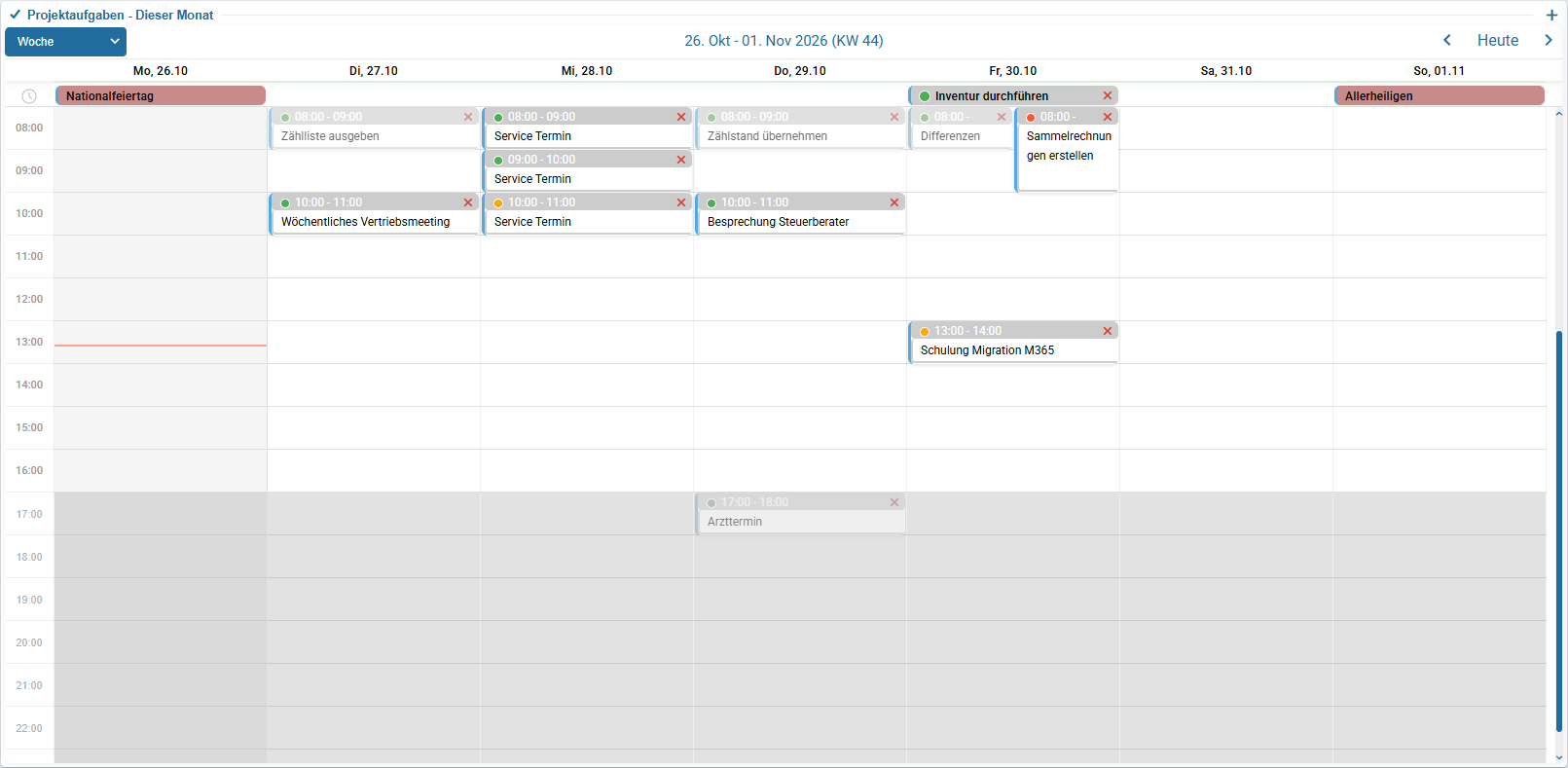
In der Kalenderansicht werden alle Aufgaben / Termine in Form eines Kalenders dargestellt:
Kopfbereich
Im Kopfbereich stehen folgende Informationen / Funktionen zur Verfügung:
Ø 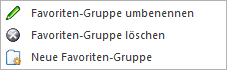
Hier wird die Überschrift angezeigt. Das kann entweder eine der drei fix vorgegebenen Bereiche (Meine Aufgaben, Meine Aufgaben - Zeitbereich, Projektaufgaben - Zeitbereich), oder der Name des ausgewählten Ordners sein. Wird ein öffentlicher Ordner ausgewählt, so werden noch zusätzliche Informationen angezeigt, z.B.:
ü 
Auf den Ordner kann grundsätzlich
zugegriffen werden, es wird auch angezeigt, von wem der Ordner
angelegt/veröffentlich wurde.
ü 
Auf diesen Ordner hat der Benutzer keine
Berechtigung, dazu wird angezeigt, von wem der Ordnder angelegt/veröffentlicht
wurde.
Ø  neue Aufgabe anlegen
Mit diesem Button können neue Aufgaben angelegt werden.
Darunter wird auf der linken Seite ein Button angezeigt, über
den der Anzeigezeitraum ausgewählt werden kann. Dabei stehen die Optionen "Tag,
Woche, Arbeitswoche, Monat und Jahr zur Verfügung. In der Mitte wird der aktuell
ausgewählte Zeitraum angezeigt, z.B. Oktober 2026 oder 02 -08. Nobember 2026 (KW
45) etc. Auf der rechten Seite stehen die Buttons  und
 zum Blättern zur Verfügung, mit dem
"Heute"-Button kann auf den aktuellen Zeitpunkt zurückgewechselt werden.
Für die Kalenderansicht kann in den Einstellungen ein "Anzeigezeitraum" definiert werden - das ist der Zeitraum, in dem die Kernzeit liegt. Dieser Zeitraum wird im Kalender auch heller dargestellt. Die Zeiten außerhalb der Kernzeit werden dunkler angezeigt.
Ganztagestermine oder Feiertage werden immer am Anfang des Tages angezeigt. Pro Aufgabe oder Termin sind folgende Informationen sichtbar:

Links oben wird die Priorität in Farbe dargestellt. Daneben ist der Zeitraum der Aufgabe / des Termins ersichtlich. Rechts außen wird der Status angezeigt (rotes X). Darunter ist dann die Bezeichnung der Aufgabe ersichtlicht. Wenn man mit der Maus auf einen Eintrag klickt, werden die Detailinformationen angezeigt. Dabei gibt es zwei Varianten:
ü Keine Berechtiugung
Wenn der
Benutzer keine Berechtigung hat, die Aufgabe zu bearbeiten, dann wird in der
Ansicht auch entsprechend darauf hingewiesen.
ü Mit Berechtigung
Wenn der
Benutzer Berechtigungen hat, dann stehen neben der Detailinfo auch noch zwei
Funktionen zur Verfügung:
Erledigt-Button - wenn dieser Button
angeklickt wird, wird ein weiteres Fenster geöffnet, wo ein Kommentar
hinzugefügt werden kann.
Wird dieser Kommentag abgeschickt
oder mit OK bestätigt, dann wird die Aufgabe als "Erledigt"
markiert.
Bearbeiten-Button - wenn dieser Button angeklickt wird, dann
kann die Aufgabe nochmals bearbeitet werden.