Bei der Installation vom Server aus, wurde das Programm am Server installiert und wird dann durch den MSM auf die anderen Workstations verteilt.
Die "Installation vom Server aus" erfolgt über den Menüpunkt…
1 MSM
1 Installations Wizard
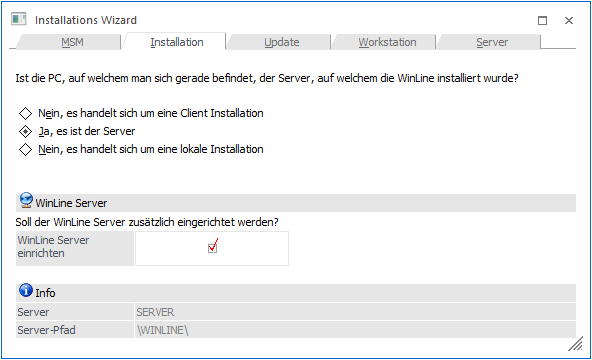
Bei der Installation vom Server muss hier die Option
Ø Ja, es ist der Server
gewählt werden.
Wenn der WinLine Server im Zuge der Installation mit installiert wurde und auch eine entsprechende Lizenz vorhanden ist, kann auch die Option
Ø WinLine Server einrichten
aktiviert werden. Dadurch wird in weiterer Folge ein zusätzliches Fenster geöffnet, in dem die Einstellungen für den WinLine-Server hinterlegt werden können.
 Durch Anklicken des VOR-Buttons kann
die nächste Eingabe bearbeitet werden.
Durch Anklicken des VOR-Buttons kann
die nächste Eingabe bearbeitet werden.
 Durch
Drücken des ENDE-Buttons bzw. der ESC-Taste wird das Fenster geschlossen.
Durch
Drücken des ENDE-Buttons bzw. der ESC-Taste wird das Fenster geschlossen.
Achtung:
Wird das Programm beendet ohne dass die Installation vollständig durchgeführt wurde, wird automatisch eine "lokale Installation" beibehalten.
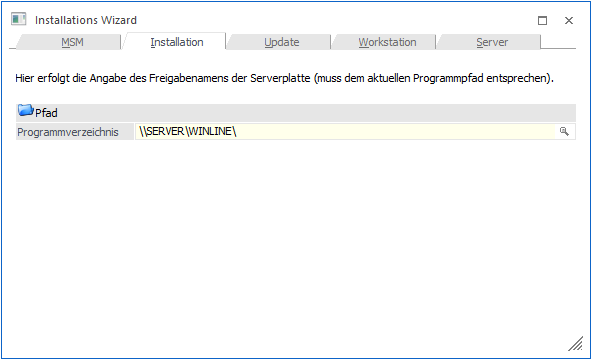
Im Nächsten Fenster muss die Freigabe eingegeben werden, auf der die WinLine am Server installiert wurde.
Im Feld
Ø Programmverzeichnis
wird der Name des Computers und die Freigabe eingegeben, auf dem das Programm installiert wurde. Hier muss darauf geachtet werden, dass die Eingaben korrekt sind. Ist dies nicht der Fall, wird eine entsprechende Fehlermeldung ausgegeben. Standardmäßig werden der aktuelle Rechnername und die Freigabe vorgeschlagen.
Durch Drücker der F9-Taste kann nach allen Freigaben am Server gesucht werden.
Wurden alle Eingaben durchgeführt,
kann durch Anklicken des VOR-Buttons auf die nächste Seite gewechselt
werden.
 Durch Anklicken des ZURÜCK-Buttons
kann noch einmal die Art der Installation gewählt werden.
Durch Anklicken des ZURÜCK-Buttons
kann noch einmal die Art der Installation gewählt werden.
Im nächsten Fenster werden Sie gefragt, ob Sie nun Workstations anlegen wollen. Bei der Installation vom Server muss diese Option nicht gemacht werden, da die Workstations jederzeit nachträglich angelegt werden können. Voraussetzung dafür ist, dass das Programm am Server gestartet wird.
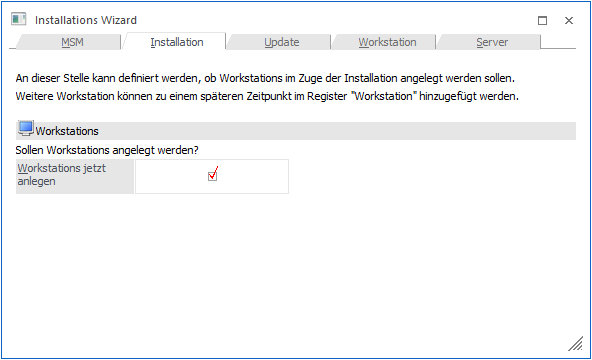
Grundsätzlich ist es aber zu empfehlen, die Workstations gleich anzulegen.
Durch Anklicken des VOR-Buttons können
die einzelnen Workstations angelegt werden.
Durch Anklicken des ZURÜCK-Buttons
kann nochmals der Pfad zum Server eingetragen werden.
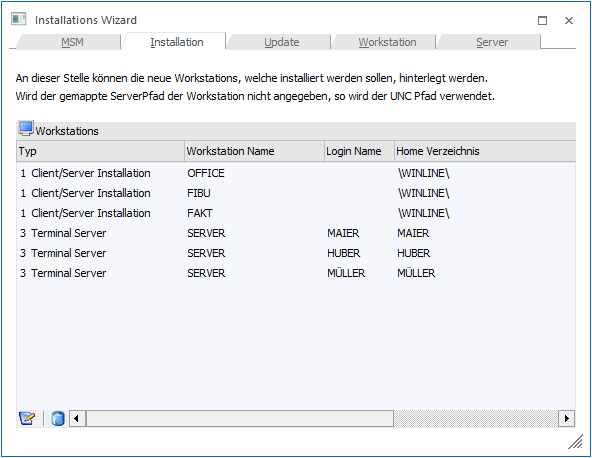
Im nächsten Fenster können die Workstations angegeben werden, auf denen das Programm installiert werden soll.
Eingabefelder
Ø Typ
Aus der Auswahllistbox muss gewählt werden, um welche Installationsform es sich handelt. Dabei stehen 5 Möglichkeiten zur Verfügung:
ü 1 - Client/Server
Das Programm
wird auf die ausgewählte Workstation (Client) kopiert und installiert. Nur die
Daten werden zentral am Server verwaltet.
ü 2 - Zentrale Installation
Bei
der "Zentralen Installation" befinden sich Programme und Daten am Server. Pro
Client (Workstation) gibt es am Server ein eigenes Verzeichnis, in dem die
Konfigurationsdateien gespeichert sind. Auf dem Client müssen nur die
entsprechenden ODBC-Treiber installiert sein, damit das Programm gestartet
werden kann.
ü 3 - Terminal Server
Bei der
"Terminal Server"-Installation gibt es ebenfalls für jeden Client ein eigenes
"Home"-Verzeichnis, in dem die Konfigurationseinstellungen gespeichert sind. Der
Unterschied zur Zentralen Installation besteht darin, dass bei der
Terminal-Server-Installation am Client auch keine Treiber installiert werden
müssen.
ü 4 - Server Farm
Bei dieser Form
der Installation gibt es mehrere Terminal-Server die im Loadbalancing-Verfahren
eingesetzt werden, wobei die Zuordnung der Sessions automatisch erfolgt. In
diesem Fall müssen die benutzerspezifischen Einstellungen bzw. Dateien zentral
am WinLine Server gespeichert werden.
ü 5 - EWL Client
Mit dieser
Option können EWL-Clients installiert werden.
Hinweis zur Terminal-Server (TS) Installation
Grundsätzlich gibt es zwei Arten, eine TS Installation durchzuführen:
ü Terminal-Server = WinLine
Server
In diesem Fall müssen keine Besonderheiten berücksichtigt werden, die
Installation der TS-Benutzer kann normal durchgeführt werden.
ü Terminal-Server <> WinLine
Server
In diesem Fall muss der Terminal-Server zuerst als WinLine-Client
installiert werden (Client/Server-Installation). Erst dann können die
TS-Benutzer angelegt werden, wobei als TS der zuvor installierte Client
angegeben werden.
Pro Installation können auch unterschiedliche Typen verwendet werden.
Ø Workstation Name
In diesem Feld muss der Name der Workstation eingegeben werden, auf die das Programm installiert werden soll. Durch Drücken der F9-Taste kann nach allen Workstations, die aktiv im Netzwerk sind, gesucht werden.
Ø Login Name
Dieses Feld kann nur bei der Option "3 - Terminal Server" eingetragen werden. Damit wird bestimmt, für welchen Benutzer die Installation vorgenommen wird.
Ø Home Verzeichnis
In diesem Feld muss das Verzeichnis eingetragen werden, in das das Programm installiert werden soll, bzw. in welchem Verzeichnis die Konfigurationsdateien gespeichert werden sollen (bei zentraler bei Terminal-Server Installation).
Für die Client/Server-Installation gibt es zwei Möglichkeiten:
ü Wurde auf der Workstation ein Verzeichnis (z.B. WinLine) angelegt und dieses freigegeben, damit dort das Programm installiert werden kann, muss im Feld Installationspfad nur mehr ein Backslash \ eingegeben werden.
ü Wurde auf der Workstation die gesamte Platte freigegeben, muss auch das Verzeichnis angegeben werden, in das das Programm installiert werden soll. Wird in diesem Fall auch nur ein Backslash \ eingegeben, wird das Programm ins Hauptverzeichnis installiert.
Achtung:
Bei einer eventl. Deinstallation des Programms werden auch alle Unterverzeichnisse gelöscht. Wurde das Programm in das Hauptverzeichnis installiert, werden sämtliche Unterverzeichnis ebenfalls gelöscht. Daher sollte es vermieden werden, dass Programm in ein Hauptverzeichnis (Root) zu installieren.
Ø Serverpfad auf Workstation
In diesem Feld muss der Serverpfad entweder in UNC (z.B. \\SERVER\WinLine) oder in gemappter Form (z.B. W:\) eingegeben werden. Dieser Eintrag wird auch in der Datei MESONIC.INI gespeichert, die auf jede Workstation bzw. in jedes Home-Verzeichnis kopiert wird. Wird hier ein falscher Pfad eingetragen, kann das Programm von keiner installierten Workstation aufgerufen werden.
Hinweis für Terminal Server Installation:
Wenn die Serverinstallation der WinLine auf dem Terminal Server liegt, muss hier der lokale Pfad eingetragen werden.
 Durch
Anklicken des Löschen-Buttons können bereits fertige Einträge wieder gelöscht
werden.
Durch
Anklicken des Löschen-Buttons können bereits fertige Einträge wieder gelöscht
werden.
 Durch
Anklicken des Buttons "Workstation-Wizard" können die Workstations auch
programmgeführt angelegt werden. Nähere Informationen dazu entnehmen Sie bitte
dem Kapitel Workstation
Installation.
Durch
Anklicken des Buttons "Workstation-Wizard" können die Workstations auch
programmgeführt angelegt werden. Nähere Informationen dazu entnehmen Sie bitte
dem Kapitel Workstation
Installation.
Durch Anklicken des VOR-Buttons
gelangt man in das nächste Fenster, von wo aus die Installation für die
Workstations gestartet werden kann.
Durch Anklicken des ZURÜCK-Buttons
könne die vorherigen Eingaben überarbeitet werden.
Sofern die Option "WinLine Server installieren" aktiviert wurde, können im nächsten Schritt noch die Einstellungen für den WinLine Server vorgenommen werden. Details dazu finden Sie im Kapitel Installation.
Durch Anklicken des VOR-Buttons
gelangt man in das nächste Fenster, von wo aus die Installation für die
Workstations gestartet werden kann.
Durch Anklicken des ZURÜCK-Buttons könne die vorherigen Eingaben überarbeitet werden.
 Im nächsten
Fenster wird durch Drücken der F5-Taste die Installation sowohl auf dem Server
als auch auf den Workstations gestartet.
Im nächsten
Fenster wird durch Drücken der F5-Taste die Installation sowohl auf dem Server
als auch auf den Workstations gestartet.
Dabei werden folgende Arbeiten durchgeführt:
ü Die MSM-Tabelle wird gelöscht.
ü Der Server wird in die MSM-Tabelle eingetragen.
ü Die angeführten Workstations werden in die MSM-Tabelle eingetragen.
ü Das Verzeichnis für die Workstation wird angelegt (sofern es nicht schon vorhanden ist).
ü Die Datei MESONIC.INI wird auf die Workstation (bzw. in das entsprechende Verzeichnis) kopiert.
ü Auf der Workstation wird ein Verzeichnis \ClientSetup erstellt, in das alle Installationsdateien kopiert werden (nur bei Client/Server Installation)
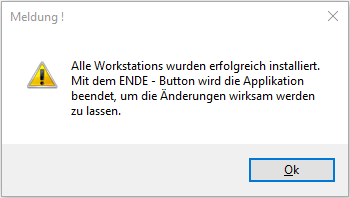
Danach erhalten Sie die Meldung, dass alle Workstations erfolgreich installiert wurden und dass diese Änderungen erst nach einem Neustart wirksam werden.
Danach erhalten Sie eine Übersicht über alle Schritte, die das Programm durchgeführt hat:
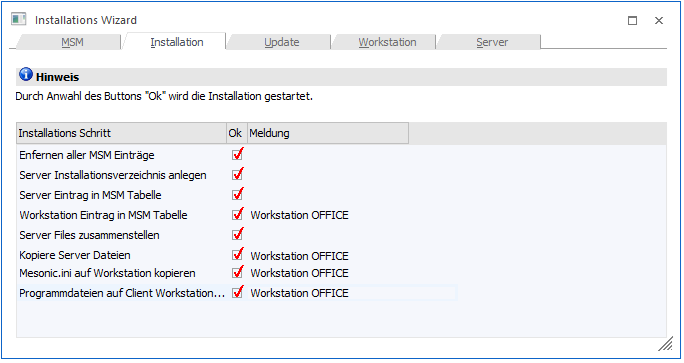
Damit ist der zweite Schritt der Installation abgeschlossen. Durch Drücken der ESC-Taste wird das Fenster geschlossen und das Programm beendet. Mit dem nächsten Aufruf des Programms sind dann alle Änderungen wirksam.
Als nächster Schritt muss auf jeder Workstation (ausgenommen bei Terminal Server Installationen) im Verzeichnis \ClientSetup die Datei SETUP.EXE aufgerufen werden. Damit werden die erforderlichen Dateien auf der Workstation richtig installiert.
Dadurch werden die erforderlichen ODBC-Treiber, die für die Ausführung des Programms notwendig sind, sowie die Links zu den Programmdateien installiert.
Bei einer Terminal-Server-Installation muss dieser Schritt nicht durchgeführt werden.
Achtung
Bevor das Programm auf den einzelnen Workstations installiert wird, muss überprüft werden, ob der Internet-Explorer 6.0 oder höher installiert ist. Ist dies nicht der Fall, muss die Installation nachgeholt werden. Ansonsten kann das Hilfesystem nicht ordnungsgemäß arbeiten.
Damit ist der dritte Schritt der Installation abgeschlossen.
Die nächsten Schritte für die Installation sind für alle Installationsarten gleich und werden extra beschrieben.