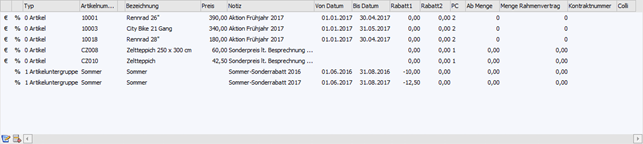
In dem Register "Detailansicht" kann der markierte Preis und / oder Rabatt in einer detaillierten Übersicht editiert werden.
Das Register ist in 6 Bereiche gegliedert. Einige der Eingabefelder sind gleich jenen aus dem Register "Individuelle Preise", d.h. es können die Werte wahlweise in einem der beiden Register hinterlegen.
Objekt

Im oberen Bereich des Registers werden die Daten des Ausgangsobjekts, bestehend auf "Nummer", "Bezeichnung" und "Preisliste" dargestellt.
Zusätzlich wird rechts neben die Information angezeigt, für welchen Artikel bzw. welche Artikeluntergruppe der Preislisteneintrag gilt.
Allgemeine Preisoptionen

Ø Preiskennzeichen
An dieser Stelle wird definiert, ob es sich um einen Preiseintrag, einen Rabatteintrag oder einen Preis- und Rabatteintrag handelt. Beim Typ "1 - Preis" wird der Bereich "Rabatt" im unteren Teil des Fensters nicht angezeigt. Beim Typ "2 - Rabatt" wird der rechte Bereich "Preis" nicht angezeigt. Beim Typ "0 - Preis und Rabatt" werden beide Bereiche angezeigt.
Hinweis
Für einen Artikel bzw. eine Artikeluntergruppe sollten zur Übersicht / Nachvollziehbarkeit der Preisfindung entweder nur Einträge des Typs "0 - Preis und Rabatt" oder der Typen "1 - Preis" und ggfs. "2 - Rabatt" (d.h. gemischt) vorkommen.
Wenn es einzelne Einträge für den Preis und die Rabatte gibt, dann wird im späteren Verlauf nach einem Preis und anschließend nach einem Rabatt gesucht und die Kombination z.B. in die Belegerfassung übergeben.
Achtung
Von der Preishierarchie her ist eine Preiszeile mit dem Typ "0 - Preis und Rabatt" immer hochwertiger als "1 - Preis" und "2 - Rabatt".
Ø Datum von / Datum bis
In diese Felder wird der Gültigkeitszeitraum des Preises / Rabatts hinterlegt.
Ø ab Menge
An dieser Stelle wird die Stückzahl hinterlegt, ab wann der Preis / Rabatt gelten soll.
Ø Colli
Handelt es sich um einen Eintrag des Typs "0 - Preis und Rabatt" oder "1 - Preis", so wird das Feld "Colli" zur Verfügung gestellt. Durch eine Eingabe an dieser Stelle wird der Basis-Colli aus dem Artikelstamm (Register "Preise" - Unterregister "Preise") für die Belegerfassung und den automatischen Einkauf übersteuert.
Preis

Der Bereich "Preis" steht nur bei den Typen "0 - Rabatt und Preis" bzw. "1 - Preis" zur Verfügung.
Ø Preis
An dieser Stelle wird der Preis hinterlegt.
Ø Kd./Lf. Artikelnummer / Kd./Lf. Artikelbezeichnung
Hier wird die Artikelnummer und -bezeichnung des Lieferanten bzw. des Kunden eingetragen.
Ø Provisionscode
Nach Aktivieren der Checkbox kann ein Provisionscode hinterlegt werden, welcher die Hinterlegung aus dem Artikelstamm (Register "Preise" - Unterregister "Preise" - Feld "Provisionscode") übersteuert.
Ø Losgröße
An dieser Stelle erfolgt die Hinterlegung einer Losgröße, d.h. die Menge die ein- bzw. verkauft wird, muss gleich bzw. ein Vielfaches dieses Wertes sein.
Ø Lieferantenstatus
Bei Preislisteneinträgen für Lieferanten kann hier ein Status (A, B, C) vergeben werden, welcher die Priorität des Lieferanten kennzeichnet. Der Hauptlieferant bekommt das Kennzeichen "A". Beim automatischen Bestellvorschlag kann nach diesem Kennzeichen selektiert werden.
Hinweis
Werden mehrere Lieferanten mit dem Kennzeichen "A" hinterlegt, so wird beim Einkauf, wenn die Selektion "Hauptlieferant" ausgewählt wird, der erste Lieferant mit diesem Kennzeichen herangezogen.
Ø WBT
Die Abkürzung "WBT" steht für "Wiederbeschaffungstage" und definiert die Zeit (in Tagen), die es dauert, bis die Waren im Normalfall eintrifft (ab Bestellung). Diese Information kann bei Preislisteneinträgen für Lieferanten hinterlegt werden.
Rabatt

Der Bereich Rabatt steht nur bei den Typen "0 - Preis und Rabatt" bzw. "2 - Rabatt" zur Verfügung.
Ø fixe Rabattspalte (Art.)
Wird diese Option ausgewählt, so wird bei der Rabattfindung in der Belegerfassung auf die Rabattmatrix zurückgegriffen. Bei der Matrix handelt es sich um eine Rabattleiste (hinterlegt im Personenkonto), welche unterschiedliche Rabattsätze (untergliedern in sogenannte Rabattspalten) beinhaltet.
Die für dieses System benötigte Rabattspalte stammt bei der Einstellung "fixe Rabattspalte (Art.)" direkt aus dem Artikelstamm (Register "Preise" - Unterregister "Preise" - Feld "Rabattspalte").
Ø Rabatt in %
Pro Preiszeile können 2 Zeilenrabatte hinterlegt werden. Dieser Rabatt übersteuert die Rabattmatrix (d.h. das Rabattsystem bestehend aus Rabattleiste und Rabattspalte).
Hinweis
Ein Rabatt muss im Minus erfasst werden, ein Zuschlag hingegen positiv.
Ø Rabattspalte
Bei Anwahl dieser Option wird mit der Rabattmatrix (siehe Feld "fixe Rabattspalte (Art.)") gearbeitet. In dem Eingabefeld "Rabattspalte" erfolgt anschließend die Angabe der Rabattspalte (0 bis 9999). Nach dieser Spalte wird wiederum in der (den) Rabattleiste(n) des Kunden / Lieferanten gesucht um einen passenden Rabatt zu finden.
Ø Summenrabattsperre
Ist diese Option aktiviert, so wird der jeweilige Artikel nicht in die Summenrabattberechnung miteinbezogen.
Tabelle "Kontraktdaten"
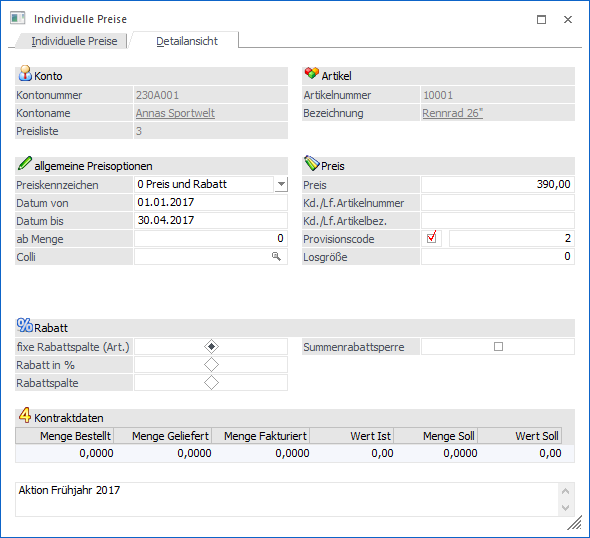
Handelt es sich um einen Kontraktpreis (Kontrakt = Rahmenvertrag), so sind alle weiteren Felder nicht anwählbar und die Tabelle gibt folgende Informationen wieder:
ü Menge bestellt (jene Menge aus dem Kontrakt die bereits in eine Bestellung umgewandelt wurde)
ü Menge geliefert (jene Menge aus dem Kontrakt die bereits ausgeliefert wurde)
ü Menge fakturiert (ist jene Menge aus dem Kontrakt die bereits fakturiert wurde)
ü Wert Ist (bisheriger Abnahmewert im Zuge des Rahmenvertrages auf Basis der Einstellung in den FAKT-Parametern: bestellte Mengen; gelieferte Menge; fakturierte Menge)
ü Menge Soll (vereinbarte Abnahmemenge im Zuge des Rahmenvertrages)
ü Wert Soll (vereinbarter Abnahmewert im Zuge des Rahmenvertrages)
Hinweis
Die Anlage bzw. Pflege von Rahmenverträgen (d.h. Kontrakten) findet mit Hilfe des Programms "Kontakte Erfassen" (WinLine FAKT - Erfassen - Kontraktverwaltung) statt.
Info

Ø Notiz
An dieser Stelle kann eine Notiz für den Preislisteneintrag hinterlegt werden.
Tabellenbuttons
Ø Ausgabe Excel
Durch Anwahl des Buttons "Ausgabe Excel" wird der Inhalt der Tabelle nach Microsoft Excel übergeben.
Ø Tabelleneinstellungen speichern
Die Spalten einer Tabelle können grundsätzlich an beliebige Positionen verschoben, bzw. in der Breite entsprechend angepasst werden. Durch Anwahl des Buttons "Tabelleneinstellungen speichern" werden die Einstellungen benutzerspezifisch gespeichert und bei dem nächsten Aufruf des Programmpunktes wieder vorgeschlagen.
Ø Gesamteinstellungen speichern
Im Gegensatz zu "Tabelleneinstellungen speichern" können mit "Gesamteinstellungen speichern" mehrere Tabellenaufbauten gespeichert und nach Wunsch geladen werden. Zusätzlich werden Sonderfunktionen der Tabelle (z.B. "Spalte gruppieren") ebenfalls bei der Speicherung bedacht.