In der Belegverwaltung steht der Menüpunkt "Gutscheinverwaltung" unter…
1 WinLine FAKT
1 Erfassen
1 Belegverwaltung
1 Gutscheinverwaltung
… zur Verfügung.
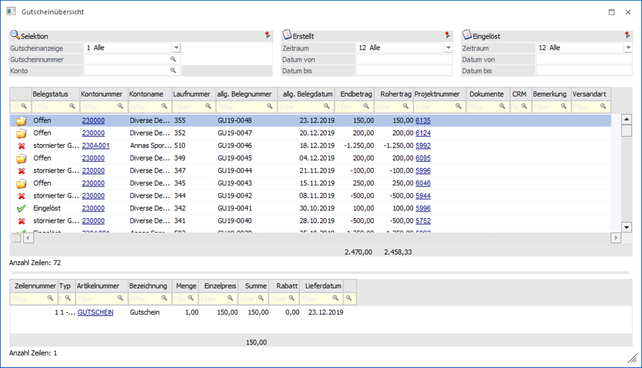
Dieser Menüpunkt dient zur übersichtlichen Darstellung der offenen bzw. bereits eingelösten Gutscheine mit verschiedenen Selektionsmöglichkeiten und Anzeigen.
Hinweis
Nähere Informationen welche Stammdaten angelegt werden müssen bzw. wie Gutscheine ausgestellt oder eingelöst werden, können aus dem Handbuch "Gutscheinverwaltung (WinLine GUVE)" entnommen werden.
Folgende Selektionsmöglichkeiten stehen zur Verfügung:
Selektion

Ø Gutscheinanzeige
An dieser Stelle kann gewählt werden, welche Gutschein in der Folge dargestellt werden sollen. Folgende Möglichkeiten stehen zur Verfügung:
ü 1 - Alle
Zeigt alle Gutscheine
an, unabhängig davon, ob diese bereits eingelöst oder noch offen sind.
ü 2 - Offen
Mit dieser Option
werden nur noch nicht eingelöste, also alle offenen Gutscheine angezeigt.
ü 3 - Eingelöst
Wenn diese
Selektion gewählt wird, werden nur bereits eingelöste Gutscheine angezeigt.
ü 4 - Storniert
Bei Auswahl von
"4 - Storniert" werden alle manuell stornierten Gutscheine angezeigt.
ü 5 - Erledigt
Bei Auswahl von "4
- Erledigt" werden alle manuell - als erledigt markierte - Gutscheine
angezeigt.
Ø Gutscheinnummer
In diesem Feld kann nach einer beliebigen Gutscheinnummer (=Rechnungsnummer des Gutscheinbelegs) gesucht werden.
Ø Konto
Wenn gewünscht, kann in diesem Feld ein Personenkonto angegeben werden, damit auch nur Gutscheine von diesem angezeigt werden.
Erstellt
Ø Selektion
Mit der Selektion kann ein vordefinierter Datumsbereich ausgewählt werden.
Ø Datum von
Hier kann ein Datum angegeben werden, von welchen bei der Anzeige von Gutscheinen ausgegangen wird.
Ø Datum bis
Bis zu dem hier eingetragenen Datum werden Gutscheine zur Anzeige berücksichtigt.
Eingelöst
Ø Selektion
Mit der Selektion kann ein vordefinierter Datumsbereich ausgewählt werden.
Ø Datum von
Hier kann ein Datum angegeben werden, ob Gutscheine welche ab einem gewissen Zeitpunkt eingelöst wurden, angezeigt.
Ø Datum bis
Bis zu dem hier eingetragenen Datum werden Gutscheine welche eingelöst wurden zur Anzeige berücksichtigt.
Tabellenbuttons
Ø Fakturen
Dieser Button ist nur aktiv, wenn der Fokus in der Tabelle auf einen bereits eingelösten Gutschein gerichtet ist. Beim Anwählen des Buttons "Fakturen" wird die zugehörige Rechnung, bei welchen der Gutschein eingelöst wurde, angezeigt.
Ø Abschließen
Dieser Button ist aktiv, wenn der Fokus auf einen "offenen" Gutschein gesetzt ist. Bei der Anwahl dieses Buttons wird dieser Gutschein als erledigt markiert und kann anschließend nicht mehr eingelöst werden. In diesem Vorgang wird keine Buchung erzeugt bzw. storniert. Somit kann ein Gutschein als erledigt markiert werden, ohne dass dieser Storniert werden muss, z.B. bei zeitlich begrenzten Gutscheinen.
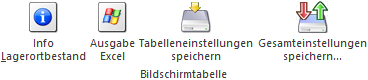
Ø Ausgabe Excel
Durch Anwahl des Buttons "Ausgabe Excel" wird der Inhalt der Tabelle an Microsoft Excel übergeben.
Ø Tabelleneinstellungen speichern
Die Spalten einer Tabelle können grundsätzlich an beliebige Positionen verschoben, bzw. in der Breite entsprechend angepasst werden. Durch Anwahl des Buttons "Tabelleneinstellungen speichern" werden die Einstellungen benutzerspezifisch gespeichert und bei dem nächsten Aufruf des Programmpunktes wieder vorgeschlagen.
Ø Gesamteinstellungen speichern
Im Gegensatz zu "Tabelleneinstellungen speichern" können mit "Gesamteinstellungen speichern" mehrere Tabellenaufbauten gespeichert und nach Wunsch geladen werden. Zusätzlich werden Sonderfunktionen der Tabelle (z.B. "Spalte gruppieren") ebenfalls bei der Speicherung bedacht.
Buttons
Ø Anzeigen
Mit Bestätigen dieses Buttons wird die Tabelle mit den getroffenen Selektionen befüllt und gefundene Gutscheine werden angezeigt.
Ø Ende
Mithilfe dieses Buttons kann der Menüpunkt "Gutscheinverwaltung" beendet bzw. verlassen werden.
Ø Gutscheininfo
Wenn dieser Button angewählt wird, wird der selektierte Gutschein aus der Tabelle in einem Vorschaufenster nochmals angezeigt.
