Im Programmpunkt
1 WinLine START
1 Freigabe
1 Freigabe
kann für Artikel, Personenkonten, Offene Posten, Belege und Buchungsstapel der Freigabestatus geändert werden.
Beispiel
Alle neu angelegten Artikel werden routinemäßig im Labor geprüft. Sie erhalten daher den Freigabestatus "Im Labor zu prüfen".
Diese Prüfung ist nun abgeschlossen und die Artikel können verkauft werden. Daher sollen Artikel mit Prüfungsvermerk jetzt den Freigabevermerk "Ist nach externer Prüfung freigegeben" erhalten.
Die Bearbeitung erfolgt in zwei Schritten. Zunächst wird gewählt, welche Objekte verändert werden sollen, danach, welchen neuen Status diese Objekte erhalten sollen.
Folgende Eingabefelder und Funktionen können für die Selektion der Objekte genutzt werden:
Freigabeobjekt
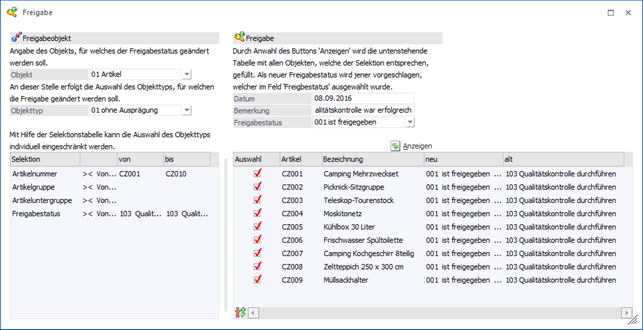
Ø Objekt
An dieser Stelle wird hinterlegt, für welches Objekt der Freigabestatus verändert werden soll. Zur Auswahl stehen folgende Datenbereiche:
ü 01 - Artikel
ü 02 - Personenkonten (ausgenommen Interessenten und Anfragelieferanten)
ü 03 - Offene Posten
ü 04 - Belege
ü 05 - Buchungsstapel
Ø Objekttyp
Abhängig vom verwendeten Objekt kann hier der entsprechende Objekttyp gewählt werden. Dabei stehen folgende Objekttypen zur Verfügung:
ü Artikel
ü 01 - ohne Ausprägung
ü 02 - mit Chargennummer
ü 03 - mit Identnummer
ü 04 - mit Ausprägungen
ü Personenkonten
ü 01 - Debitoren
ü 02 - Kreditoren
ü Offene Posten
ü 01 - Eingangsrechnungen
ü 02 - Ausgangsrechnungen
ü Belege
ü 01 - Angebot Verkauf
ü 02 - Auftragsbestätigung Verkauf
ü 03 - Lieferschein Verkauf
ü 04 - Faktura Verkauf
ü 05 - Anfrage Einkauf
ü 06 - Bestellung Einkauf
ü 07 - Lieferschein Einkauf
ü 08 - Faktura Einkauf
ü Buchungsstapel
ü 01 - Buchungsstapel
Hinweis
Hierbei handelt es sich im
wesentlichen um alle Stapel mit den Nummern zwischen 1 und 99, wie z.B. manuell
erfasste Stapel, mit EXIM importierte Stapel, Stapel aus ASCII-Stapel-Buchen,
usw.
ü 02 - Zahlungsstapel (Stapel aus dem Zahlungsverkehr)
ü 03 - Eröffnungsstapel (aus dem Menüpunkt "Eröffnungsbuchungen")
ü 04 - FAKT-Stapel
ü 05 - LOHN-Stapel
ü 06 - Anlagenbuchhaltungs-Stapel
ü 07 - Zahlungsausgleichs-Stapel
ü 08 - Dialogbilanz-Stapel
Tabelle "Selektion"
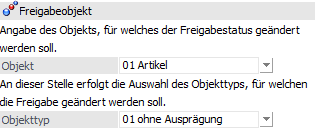
In der Selektionstabelle können die Objekte weiter eingeschränkt werden.
Ø Selektion
In dieser Spalte werden die Selektionskriterien dargestellt, wobei die Kriterien vom Objekttyp abhängig sind.
Ø Operator
An dieser Stelle wird definiert, ob das Selektionskriterium zutreffen soll (==), nicht zutreffen soll (<>) oder ob ein bestimmter Selektionsbereich gewählt werden soll (><).
Ø Von / Bis
Wurde im Feld Operator ein Selektionsbereich gewählt, kann die Unter- und Obergrenze in den Feldern "von" "bis" eingegeben werden. Wurde als Operator "ist gleich" oder "ungleich" gewählt, kann nur das Feld "von" bearbeitet werden.
Freigabe
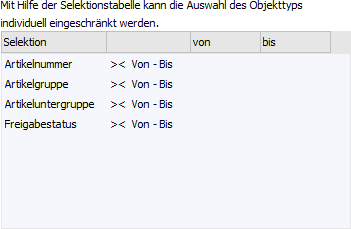
Nach der Selektion der Objekte erfolgt das Definieren des neuen Status. Folgende Eingabefelder und Funktionen stehen hierfür zur Verfügung:
Ø Datum
An dieser Stelle wird das Datum, an welchem die Änderung des Freigabestatus erfolgt hat, eingegeben. Dieses kann in weitere Folge im Freigabeprotokoll ausgewertet werden.
Ø Bemerkung
In diesem Feld kann ein freier Text eingegeben werden. Dieser Text wird im Protokoll angedruckt.
Ø Freigabestatus
Aus der Auswahlbox kann der neue Freigabestatus, den die markierten Objekte erhalten sollen, ausgewählt werden.
Ø 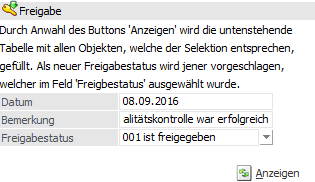 Anzeigen
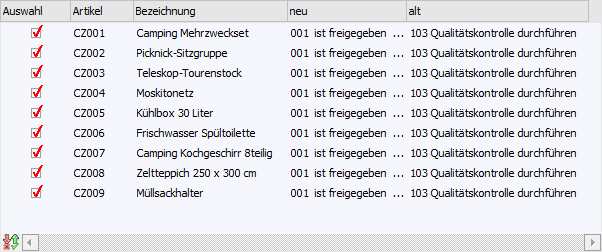
Durch Drücken des Buttons "Anzeigen" werden in der rechten Statustabelle alle gefundenen Datensätze angezeigt, welche auf das gewählte Objekt, den Objekttyp und die Selektion zutreffen.
Tabelle "Freigabe"

Ø Auswahl
Durch Aktivieren / deaktivieren der Box "Auswahl" kann für einzelne Datensätze bestimmt werden, ob der Freigabestatus geändert werden soll.
Ø Objekt / Objektbezeichnung
In den folgenden Spalten wird das Objekt und dessen Bezeichnung angezeigt.
Ø neu
In dieser Spalte wird der neue Freigabestatus angezeigt (die Vorbelegung stammt aus dem Feld "Freigabestatus") und kann editiert werden.
Ø alt
In der Spalte "alt" wird der bisherige Freigabestatus des Objekts angezeigt.
Tabellenbuttons
Ø Umkehren
Durch Anwählen des "Umkehren"-Buttons werden aktivierte Zeilen deaktiviert und deaktivierte Zeilen aktiviert
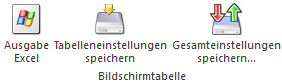
Ø Ausgabe Excel
Durch Anwahl des Buttons "Ausgabe Excel" wird der Inhalt der Tabelle nach Microsoft Excel übergeben.
Ø Tabelleneinstellungen speichern
Die Spalten einer Tabelle können grundsätzlich an beliebige Positionen verschoben, bzw. in der Breite entsprechend angepasst werden. Durch Anwahl des Buttons "Tabelleneinstellungen speichern" werden die Einstellungen benutzerspezifisch gespeichert und bei dem nächsten Aufruf des Programmpunktes wieder vorgeschlagen.
Ø Gesamteinstellungen speichern
Im Gegensatz zu "Tabelleneinstellungen speichern" können mit "Gesamteinstellungen speichern" mehrere Tabellenaufbauten gespeichert und nach Wunsch geladen werden. Zusätzlich werden Sonderfunktionen der Tabelle (z.B. "Spalte gruppieren") ebenfalls bei der Speicherung bedacht.
Buttons
Ø Ok
Durch Anwahl des Buttons "Ok" bzw. der Taste F5 wird die Änderung des Status durchgeführt.
Ø Ende
Durch Anwahl des Buttons "Ende" bzw. der Taste ESC wird der Programmbereich geschlossen und alle vorgenommenen Änderungen verworfen.