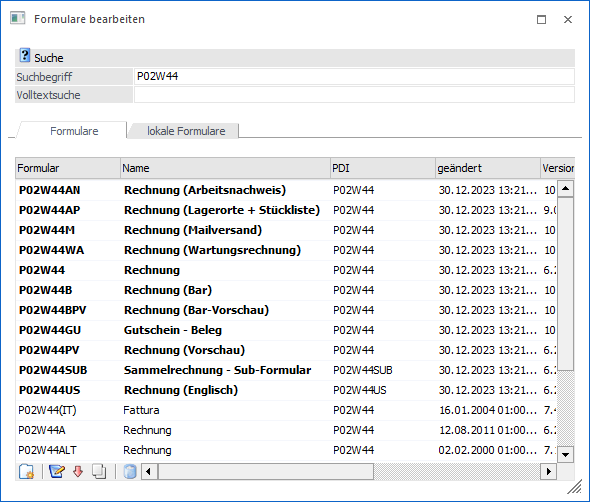
Dieses Fenster kann aus verschiedenen Programmbereichen geöffnet werden. Es dient sowohl der Suche nach Formularen als auch der Durchführung weiterer formularbezogener Tätigkeiten.Der Aufruf des Fensters kann einerseits aus dem Menüpunkt
1 WinLine START
1 Parameter
1 Formulare bearbeiten
erfolgen.
Andererseits kann der Aufruf über die Matchcode-Funktion "Anzeigeformulare" im Workflow-Editor bzw. Matchcode-Funktion im Menüpunkt
1 WinLine START
1 Parameter
1 Formulare ersetzen
erfolgen.
Im ersten Feld kann ein Suchbegriff eingegeben werden, wobei entweder nach dem Namen des Formulars oder nach der Bezeichnung des Formulars gesucht werden kann.
Alle Formulare der WinLine haben einen eindeutigen Namen, der sich wie folgt zusammensetzt:
Die erste Stelle ist immer ein P (steht für Programm).
Die zweite und dritte Stelle beinhaltet den Programmcode. Nachfolgend eine Aufstellung aller Programme mit ihren Programmcodes:
|
Code |
Programm |
|
00 |
WinLine START |
|
01 |
WinLine FIBU |
|
02 |
WinLine FAKT |
|
03 |
WinLine LOHN - Österreich |
|
04 |
WinLine LIST |
|
05 |
WinLine KORE |
|
06 |
WinLine ANBU |
|
08 |
WinLine ARCHIV |
|
09 |
WinLine EXIM |
|
11 |
WinLine INFO |
|
18 |
WinLine LOHN - Deutschland |
|
20 |
WinLine PROD |
|
99 |
Allgemein |
Die dritte Stelle ist immer ein W (steht für Window).
Die weiteren Stellen stehen für das Fenster, aus dem das Formular aufgerufen wird.
Nach diesem System kann auch die Anzahl der angezeigten Formulare eingeschränkt werden.
Beispiele
|
Einschränkung |
Auswirkung |
|
|
Bringt alle Formulare |
|
P01W |
Bringt alle Formulare der WinLine FIBU |
|
P02W |
Bringt alle Formulare der WinLine FAKT |
|
P02W4 |
Bringt alle Formulare des Bestellwesens |
|
P02W44 |
Bringt alle Fakturenformulare |
Üblicherweise ist der Ausdruck am Bildschirm und Drucker identisch. In einigen Fällen - vor allem in der Belegbearbeitung - sind zwei Listbilder vorgesehen. Am Namen des Formulars ist dann erkennbar, ob es sich um ein Formular für den Ausdruck oder für die Voransicht handelt.
Beispiel
ü P02W44
Listbild für die
Debitoren-Faktura
ü P02W44PV
Listbild für
die Voransicht (Preview) der Debitoren-Faktura
Durch Doppelklick auf das gewünschte Formular oder durch Anklicken des Bearbeiten-Buttons wird dieses zur Bearbeitung übernommen.
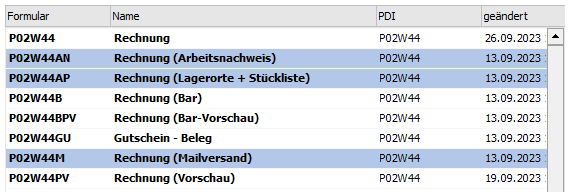
Handelt es sich bei dem Formular um ein bereits einmal verändertes Formular, so wird dieses in der Tabelle mit fetter Schrift dargestellt - damit kann gleich erkannt werden, dass das Formular bereits einmal geändert wurde. Sind diese Änderungen nicht mehr erwünscht (das Formular wurde so geändert, dass kein sinnvoller Ausdruck mehr möglich ist), so kann durch das Anklicken des Löschen-Buttons der Originalzustand des Formulars wiederhergestellt werden.
Buttons

Ø Ok
Durch Anklicken des Buttons "Ok" wird jenes Formular im Formular Editor geöffnet, auf das der Focus gesetzt ist.
Ø Ende
Durch Anklicken des Buttons "Ende" bzw. durch Drücken der ESC-Taste wird das Fenster geschlossen.
Ø Anzeigen
Durch Anwählen des "Anzeigen"-Buttons werden die Formulare, unter Berücksichtigung der Einschränkungen in den Feldern "Suchbegriff" und/oder "Volltextsuche, angezeigt.
Ø Formular exportieren
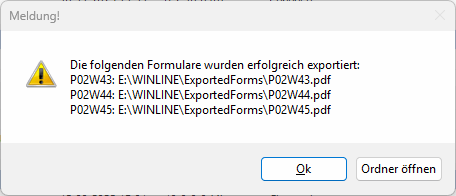
Selektierte Formulare können mit diesem Button exportiert werden. Ein Formular kann durch Setzen des Fokus af die entsprechende Zeile "selektiert" werden, für mehrere Formulare kann der Focus mittels Shift-Taste, bzw. STRG-Taste gesetzt werden.
Der Export erfolgt in das Verzeichnis "ExportedForms". Aus der angezeigten Meldung kann auch gleich der Zielordner geöffnet werden.
Ø Formular importieren (nur im Register "Formulare" vorhanden)
Dieser Button ermöglicht den Import von Formularen, welche als Textdatei (*.PDF) gespeichert wurden. Solche Formulare können auch mittels "Drag & Drop" in das Fenster "Formulare bearbeiten" gezogen und damit importiert werden.
Ø Neues Formular (nur im Register "Formulare" vorhanden)
Durch Anwahl des Buttons "Neues Formular" kann ein neues Formular geschaffen werden, welches nicht auf ein bestehendes PDI (sondern auf das PDI " P99WUSERDEFINED") verweist.
Achtung
Diese Art der Formularerstellung ist in der Regel nur für MDP-Projekte notwendig.
Ein neues Formular mit einem Verweis auf ein bestehendes PDI wird erzeugt, in dem die Funktion (eigene Button) "Formular duplizieren" verwendet wird.
Ø Formular bearbeiten (nur im Register "Formulare" vorhanden)
Mittels des Buttons "Formular bearbeiten" wird jenes Formular, auf dem der Fokus steht, im Formular Editor geöffnet.
Ø In lokale Formulare kopieren (nur im Register "Formulare" vorhanden)
Selektierte Formulare können durch Anwählen dieses Buttons in den Bereich "lokale Fomulare" (eigenes Register) kopiert werden. Lokale Formulare werden dann verwendet, wenn diese nur für einen "Arbeitsplatz" benötigt werden. Z.B. weil dort ein spezieller Druckvorgang oder ein spezieller Drucker benötigt wird.
Ø Formulare duplizieren (nur im Register "Formulare" vorhanden)
Ausgehend von einem bestehenden Formular kann ein neues Formular erstellt werden. Dazu steht dieser Button zur Verfügung.
Ø Formulare löschen (nur im Register "Formulare" vorhanden)
Der "Löschen"-Button ist nur bei angepassten Formularen (mit einem der Stati: Changed, Imported, Created) aktiv. Durch Anwählend es "Löschen"-Buttons werden selektierte Formulare gelöscht. Handelt es sich bei zu löschenden Formularen um solche, die "im Standard" vorhanden sind, wird der Originalzustand wieder hergestellt. Andere Formulare werden entfernt.
Ø Lokales Formular bearbeiten (nur im Register " lokale Formulare " vorhanden)
Mittels dieses Buttons können lokale Formulare bearbeitet, d.h. im Formular Editor geöffnet, werden.
Ø Lokale Formulare löschen (nur im Register "lokale Formulare" vorhanden)
Mit dem "Löschen"-Button können Formulare aus dem Bereich der lokalen Formulare wieder entfernt werden.
Ø Ausgabe Excel
Durch Anwahl des Buttons "Ausgabe Excel" wird der Inhalt der Tabelle an Microsoft Excel übergeben.
Ø Tabelleneinstellungen speichern
Die Spalten einer Tabelle können grundsätzlich an beliebige Positionen verschoben, bzw. in der Breite entsprechend angepasst werden. Durch Anwahl des Buttons "Tabelleneinstellungen speichern" werden die Einstellungen benutzerspezifisch gespeichert und bei dem nächsten Aufruf des Programmpunktes wieder vorgeschlagen.
Ø Gesamteinstellungen speichern
Im Gegensatz zu "Tabelleneinstellungen speichern" können mit "Gesamteinstellungen speichern" mehrere Tabellenaufbauten gespeichert und nach Wunsch geladen werden. Zusätzlich werden Sonderfunktionen der Tabelle (z.B. "Spalte gruppieren") ebenfalls bei der Speicherung bedacht.