Die Formularbearbeitung ist in diversen ansichten / Designs möglich.
Erstellung des FORM für unterschiedliche Devices
Der grafische Aufbau einer responsiven Seite erfolgt anhand der Anforderungen des jeweiligen Gerätes, mit dem die Seite betrachtet wird. Dies betreffen insbesondere die Anordnung und Darstellung der einzelnen Elemente. Über die Buttons:
Handy Tablet PC
kann auf eine Ansicht des jeweiliges Devices umgeschaltet werden, um die Darstellung des FORM zu prüfen oder auch zu gestalten.
Allgemeines Design der Formtypen
Die Funktion der Icons "Sonne" und "Mond" befinden sich oben links im FORM Designer Fenster.
Ø 
Wurde die Sonne ausgewählt, so ist das helle Design das Bearbeitungsdesign.
Ø 
Im dunklen Design stellt sich der FORM Designer dar, wenn das Symbol "Mond" gewählt wurde.
Design / Vorschau der Formtypen
Im oberen Bereich des FORM Designers kann zwischen dem Modus "Design" und "Vorschau" gewechselt werden.

Mit dieser Funktion kann jederzeit das Ergebnis des gestalteten FORMs (auch im Zusammenhang mit den unterschiedlichen Devices) betrachtet werden.
Fensteraufteilung
Wenn ein Formular zur Bearbeitung geöffnet ist, ist das Fenster in bis zu drei Bereiche aufgeteilt:
ü Komponenten
Auf der rechten
Seite werden die Komponenten angezeigt, die im Formular zu Verfügung stehen.
Welche das sind, hängt vom jeweiligen Typ des Formulars ab. Details dazu können
im Kapitel Unterschiedliche Komponenten
nachgelesen werden.
ü Gestaltung / Felder
In der
Mitte findet die Gestaltung des FORM statt. Aus dem rechten Bereich können die
Komponenten via Drag&Drop in die Mitte des Fensters an die gewünschte Stelle
gezogen werden.
ü Einstellungen
Wenn eine
Komponente an die gewünschte Stelle gezogen wurde, können meist noch indiv.
Einstellungen vorgenommen werden. Die genauen Einstellungen können im Kapitel
FORM Felder (Formular) nachgelesen werden.
FORM Einstellungen
Die FORM Einstellungen, die über den Button  ausgewählt werden können, stehen nur
bei selbst erstellten FORMS zur Verfügung. Details dazu stehen im Kapitel
FORM Einstellungen beschrieben.
ausgewählt werden können, stehen nur
bei selbst erstellten FORMS zur Verfügung. Details dazu stehen im Kapitel
FORM Einstellungen beschrieben.
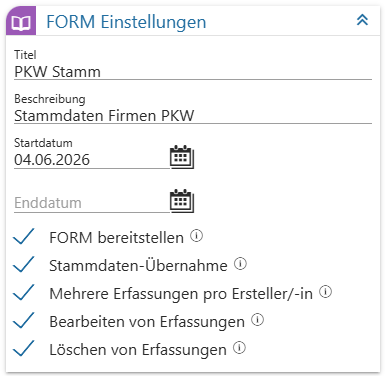
Wenn ein neues FORM oder Multi FORM erstellt wird, oder wenn der Einstellungen-Button (Zahnräder Symbol) beim Bearbeiten eines FORMs angeklickt wird, können folgende Einstellungen vorgenommen werden.
Ø Titel
Hier kann der Titel des FORM eingegeben werden. Über diesen Titel kann das FORM auch in weiterer Folge wieder aufgerufen werden. Der Titel des FORM ist eindeutig und darf nicht mehrfach vergeben werden (Eine Fehlermeldung weist entsprechend darauf hin.).
Ø Beschreibung
In diesem Feld kann eine erweiterte Beschreibung des FORM hinterlegt werden.
Ø Startdatum / Enddatum
Als "Startdatum" wird das Tagesdatum vorgeschlagen, welches über das Kalendersymbol geändert werden kann. Das "Enddatum" kann in gleicher Weise hinterlegt werden. Damit kann die Gültigkeit des FORM definiert werden. Das FORM wird im DataCenter auch nur angeboten, wenn das Startdatum in der Vergangenheit und das Enddatum in der Zukunft liegt.
Ø FORM bereitstellen
Standardmäßig ist die Option aktiviert und damit können alle berechtigten Personen auf das FORM zugreifen. Ist die Option deaktiviert, dann kann das FORM nur vom Ersteller gesehen / bearbeitet werden. Erst mit Aktivieren der Option ist das FORM dann für Berechtigte sichtbar.
Ø Stammdaten-Übernahme
Wird diese Checkbox aktiviert und existieren zwischen FORM-Feldern und dem aufgeführten WinLine-Objekt (bzw. zugehörigen WinLine-Variablen) bezugnehmende Verknüpfungen, so kann die Stammdaten-Übernahme von FORM-Datensätzen für folgende Stammdaten durchgeführt werden:
ü Personenkonten*
ü Sachkonten*
ü Interessenten*
ü Artikel*
ü Arbeitnehmer*
ü Kontakte
ü Anlagen
ü Kostenstellen
ü Kostenarten
ü Kostenträger
ü Projekte
ü Mitarbeiter*
Hinweis
Bei den mit * gekennzeichneten Vorlagentypen können in der FORM auch Zusatzfelder zugeordnet werden.
Die im weiteren Verlauf benötigte Vorlage für die FORM - Stammdaten-Übernahme wird dabei parallel bei der Gestaltung der FORM über die definierten Verknüpfungen angelegt und kann in der WinLine über den nachfolgend aufgeführten Menüpunkt bearbeitet werden:
1 WinLine START
1 Vorlagen Anlage
1 FORM - Stammdaten-Übernahme
Das Durchführen der Übernahme erfolgt innerhalb der o. a. Stammdaten, indem aus dem jeweiligen Konten-Matchcode-Fenster heraus der Ribbon-Button "FORM Datenanlage" selektiert wird.
Ø Mehrere Erfassungen pro Ersteller/-in
Mit dieser Option kann gesteuert werden, ob ein Benutzer mehrere Datensätze erfassen kann oder nicht. Wobei der Einsatz der Option auch davon abhängt, was mit dem FORM erreicht werden soll: bei einer klassischen Umfrage wird die Option nicht gesetzt sein, weil jeder Mitwirkende soll nur eine "Meinung" abgeben, wenn das FORM z.B. als Stammdatenverwaltung eingesetzt wird, dann wird es ggf. notwendig sein, mehrere Datensätze erfassen zu können.
Ø Bearbeiten von Erfassungen
Mit dieser Option kann gesteuert werden, ob erfasste Daten nochmals bearbeitet werden können oder nicht. Auch hier wird es immer abhängig von der Art des FORM sein, ob diese Option gesetzt werden soll oder nicht.
Ø Löschen von Erfassungen
Wenn diese Option gesetzt ist, dann können im DataCenter erfasste Datensätze auch wieder gelöscht werden.
Der Ribbonbutton "Speichern" speichert die hinterlegten Einstellungen.
Workflow
Über das Arbeiten mit WinLine FORM können ebenso bestehende Workflow-Startschritte, bzw. Folgeschritte implementiert werden.
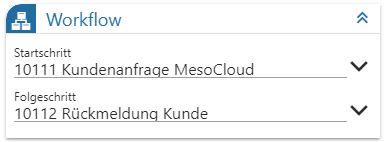
Ø Startschritt
Über die Selektion kann hier nur die Auswahl eines Startschrittes erfolgen. Der hier hinterlegte Schritt wird dann ausgeführt und erstellt, wenn in der FORM ein Datensatz erstellt wird.
Ø Folgeschritt
Nachdem unter "Startschritt" eben dieser selektiert wurde, stehen im Bereich "Folgeschritt" zugehörige WF-Folgeschritte zur Auswahl. Ein hier hinterlegter Folgeschritt wird aus der FORM heraus immer dann geschrieben, wenn ein bestehender FORM-Datensatz bearbeitet wird.
Hinweise zur Workflowimplementierung innerhalb der WinLine FORM
Für die korrekte Übergabe der Informationen und das Schreiben des Workflows bedarf es innerhalb des Workflows im entsprechenden WF-Schritt einer individuellen CRM-Vorlage. Diese muss innerhalb der WinLine START > Vorlagen Anlage als WebService-Vorlage definiert worden sein (inkl. der benötigten Variablen "Workflow Nummer" und "Zeilennummer").
Das Schreiben von Folgeschritten über das Bearbeiten eines FORM Datensatzes innerhalb der MesoCloud ist nicht möglich. Der volle Funktionsumfang steht derzeit innerhalb des FORM DataCenters zur Verfügung.
FORM-Layout
Im Bereich FORM-Layout können Einstellung bezüglich der Schriften und Farben Für die Formularauswahl "Formular", "Multi FORM" und "individuelles Formular" getätigt werden.

Ø FORM-Breite
Es kann gewählt werden zwischen klein, mittel, groß und max. Breite
Ø Schriftart
es wird Standard vorgeschlagen, über das Icon  ist aus einer Liste mit diversen
Schriftarten eine Änderung vorzunehmen
ist aus einer Liste mit diversen
Schriftarten eine Änderung vorzunehmen
Ø Schriftgröße
es wird Standard vorgeschlagen, über das Icon ist aus einer Liste mit diversen
Schriftarten eine Änderung vorzunehmen
Ø FORM-Farbe
aufgegliedert in Hell und Dunkel, anpassbar an das jeweils genutzte Grunddesign. Die gewählten Farben kommen zum Tragen in den Elementen Checkbox, RadioButton, Slider, Scrollbar, Panel Group und diversen mehr. Sie kann durch die Farbtabelle geändert werden. Wird eine RGB-Farbnummer eingetragen, so wird diese automatisch in eine HEX-Farb-Nummer umgewandelt und ausgewiesen. Voreingestellt sind die jeweiligen WinLine Grundfarben.
Ø Hintergrundfarbe
Die hier gewählte Farbe, gegliedert in Hell und Dunkel (anpassbar an das jeweils gewählte Grunddesign) kommt bei allem, beim Grundelement ist zum Einsatz. Wird eine RGB-Farbnummer eingetragen, so wird diese automatisch in eine HEX-Farb-Nummer umgewandelt und ausgewiesen.
Buttons

Ø Speichern
Die FORM wird gespeichert. Es erscheint im unteren Bildraum der dazugehörige Hinweis: "FORM wurde erfolgreich gespeichert.".
Ø Ende
Das Fenster wird ohne zu speichern geschlossen
Ø Löschen
Eine FORM wird gelöscht nach der Sicherheitsabfrage: "Soll die aktuelle FORM gelöscht werden?". Bei einer bereits veröffentlichten FORM wird im ersten Schritt die Veröffentlichung gelöscht. Es kommt der Hinweis: "Veröffentlichung wurde gelöscht". Wird danach der Löschen-Button nochmals ausgelöst, wird die FORM entsprechend gelöscht.
Ø alle Elemente entfernen
Dieser Button zieht die Sicherheitsabfrage "Es werden nun alle Elemente aus dem aktuellen Aufbau entfernt! Möchten Sie fortfahren?" nach sich. Wird diese mit JA beantwortet, so werden alle in der FORM befindlichen Elemente gelöscht.
Ø Vorlagen-Auswahl
Vorlagen werden bei der FORM-Erstellung im Fenster FORM-Designer angelegt. Über den Button "Vorlagen-Auswahl" werden angelegte Vorlagen verwaltet. Es stehen vorgefertigte Vorlagen zur Auswahl.
Ein Wechsel in eine FORM ist über den Button "FORM-Auswahl" möglich.
Ansichtsdesign
Die Ansicht der Vorlagen-Auswahl wird standardmäßig in kleinen Kacheln geöffnet dargestellt.
Folgende Ansichtsmöglichkeiten sind im oberen Menübuttonbereich auswählbar:
ü  kleine Kacheln (voreingestellte
Ansicht)
kleine Kacheln (voreingestellte
Ansicht)
ü  große Kacheln
ü  Liste.
Über den Button "Importieren" können Vorlagen welche nicht im Bereich "Vorgefertigte Vorlagen" stehen als ".json"-Dateien importiert werden.
Ein Mouseover beim Streichen über die Vorlage zeigt eine Miniaturansicht auf.
Ordnerübersicht
Das Fenster ist unterteilt in die "Ordnerstruktur" und die dazugehörigen "Vorlagen".
In der Ordnerstruktur befinden sich die Ordner
ü Vorgefertigte Vorlagen
ü diverse Standardvorlagen
ü werden diese "favorisiert", stehen sie in der Formularbearbeitung direkt zur Verfügung
ü Verschieben in andere Ordner möglich, wobei Kopien erstellt werden
ü Privat
ü angelegte Vorlagen werden hier gespeichert
ü Anlage von Unterordnern möglich
ü Vorlagen darin können veröffentlicht werden, durch Verschieben in einen Unterordner im Bereich "Öffentlich" an die darin zugeordneten Benutzer
ü Unterordner können über die die Seitenleiste (Pfeilsymbol) vor dem Ordner eingeblendet bzw ausgeblendet werden
ü Öffentlich
ü Unterordner können angelegt werden
ü In den Unterordnern liegende Vorlagen stehen Benutzern zur Verfügung, welche in den Ordneroptionen diesen zugewiesen sind
ü Unterordner können über die die Seitenleiste (Pfeilsymbol) vor dem Ordner eingeblendet bzw ausgeblendet werden
Das  "Dreipunktemnenü" ermöglicht über
"+Unterordner anlegen" weitere Unterordner anzulegen. Die Unterordner haben in
diesem Menü "Ordneroptionen". In "Öffentlichen Ordner" angelegten Unterordner
können mit Berechtigungen versehen werden. Gelöscht werden können über das
Dreipunktemenü angelegte Ordner über die Anwahl "Ordner löschen"
"Dreipunktemnenü" ermöglicht über
"+Unterordner anlegen" weitere Unterordner anzulegen. Die Unterordner haben in
diesem Menü "Ordneroptionen". In "Öffentlichen Ordner" angelegten Unterordner
können mit Berechtigungen versehen werden. Gelöscht werden können über das
Dreipunktemenü angelegte Ordner über die Anwahl "Ordner löschen"
Vorlagen
Es besteht die Möglichkeit der Suche nach Volagen für
ü Alle Vorlagen
ü Nur Formular-Vorlagen
ü beinhaltet Datenfelder (Formular-Komponenten)
ü Verwendung in Hauptformularen
ü nicht verwendbar für SUB-Formulare, Multi FORM und ind. Formulare
ü Nur Layout-Vorlagen
ü beinhalten keine Datenfelder (Formular-Komponenten)
ü kompatibel mit Formularen, SUB-Formularen, MultiFORM und ind. Formularen
Die Suche findet in der Beschriftung der Vorlage statt.
In den Vorlagen bestehen über das "Dreipunktemnenü" folgende
Möglichkeiten
ü Favorisieren
ü die Vorlage steht in der FORM-Anlage im Bereich "Favorisierte Vorlagen" zum Einfügen in eine FORM zur Verfügung
ü die favorisierten Vorlagen haben als
Kennzeichnung den  Stern
Stern
ü Duplizieren
ü die Vorlage wird mit dem änderbaren Vermerk "Kopie1" dupliziert im Ordner abgestellt
ü Duplizieren und Bearbeiten
ü Die duplizierte Vorlage wird im Fenster "FORM-Designer" geöffnet und kann ergänzt und gespeichert werden
ü Exportieren
ü die ausgewählte Vorlage wird als ".json-Datei" in einem auszuwählenen Verzeich gespeichert
ü Bearbeiten
ü Im Fenster "FORM-Designer" wird die Vorlage zur Bearbeitung geöffnet
ü Löschen
ü gewünschte Vorlage wird nach Sicherheitsabfrage gelöscht
Ø FORM-Auswahl
Es wird die FORM Verwaltung gestartet. Der gewünschte Formtyp wird gewählt.
Ø MesoCloud (veröffentlichen)
Sobald eine FORM oder Multi FORM erfolgreich gespeichert wurde, kann diese auch über den Button "+Neue veröffentlichung" veröffentlicht werden.
Das Fenster für die Publizierung der html Seite öffnet sich. Es wird die Bezeichnung der FORM vorgeschlagen. Für eine Publizierung dürfen keine Leerzeichen in dieser Bezeichnung vorhanden sein. Diese werden nach einem entsprechenden Hinweis vom Programm entfern.
Der vorgeschlagene Gültigkeitszeitraum für die Veröffentlichung kann geändert werden.
Über den Haken  im Fenster findet die Veröffentlich
statt.
im Fenster findet die Veröffentlich
statt.
Fand bereits eine Publizierung unter gleichem nach weist der Hinweis: "bereits veröffentlicht. Unter diesem Namen ist bereits eine Veröffentlichung erfolgt. Soll diese Veröffentlichung überschrieben werden?" hin.
"Es wurde erfolgreich publiziert." wird anschließend aufgezeigt.
Folgende Einträge werden in der Tabelle aufgezeigt:
ü Name
publizierte
Bezeichnung
ü Veröffentlicht am
Datum der
Veröffentlichung
ü Gültig von
ab Datum der
Gültigkeit
ü Gültig bis
bis Datum der
Gültigkeit
ü Aufrufe
Anzahl der Aufrufe der
Veröffentlichung
ü Mandant
aus welchem Mandanten
die Publizierung erfolgt ist
ü Status
ü Abgleich zum Gültigkeitszeitraum (Aktiv bzw Inaktiv)
ü  Web-Adresse öffnen
ü  Link wird in die Zwischenablage
kopiert
Link wird in die Zwischenablage
kopiert
ü  Es können das gültig ab und gültig bis
Datum, sowie der Staus geändert werden.
Es können das gültig ab und gültig bis
Datum, sowie der Staus geändert werden.
ü  Die veröffentlichung kann gelöscht
werden.
Die veröffentlichung kann gelöscht
werden.
Ø WinLine LIST Liste anlegen
Wenn dieser Button angeklickt wird, wird automatisch aufgrund des aktiven FORMs eine Liste im WinLine Listgenerator erzeugt, wobei die Liste im Bereich der Datenquellen angesiedelt wird. Es werden alle Felder des FORM in die Listdefinition übernommen. Nach der Erstellung wird eine entsprechende Meldung ausgegeben.
Ø FORM DataCenter
Durch Anklicken dieses Buttons gelangt man in das FORM DataCenter, wo das erstellt FORM dann entsprechend "ausgefüllt" werden kann.