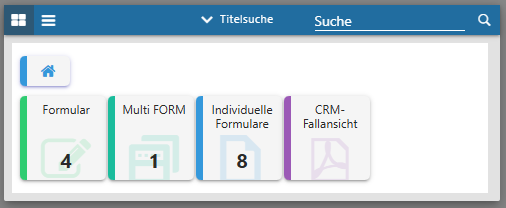
Die FORM-Auswahl beinhaltet verschiedene Formtypen.
Formular
Hinter der Kachel "Formular" befinden sich in Kachel- oder Listdarstellung alle angelegten Formulare. Über die Buttons Buttons "Haus" und "Zurück" steht die Formtypenauswahl wieder zur Verfügung.
Die Kachel "Formular hinzufügen" ermöglicht eine Neuanlage einer FORM.
Ø Zurück
Formtypenauswahl steht zur Verfügung.
Ø Formular hinzufügen
Für das neue Formular werden Titel (Name der Form) sowie eine Beschreibung eigetragen.
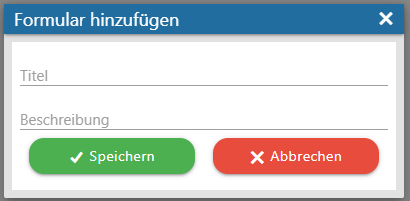
Der Button "Abbrechen" verläßt die Maske und man steht wieder in der Maske "Formular".
Wird der "Speichern" Button geklickt, dann öffnet sich das Fenster "FORM Designer" mit der neuen FORM für die Bearbeitung.
Im ersten Schritt wird die "FORM Einstellungen" vorgenommen und gespeichert - danach kann mit der Gestaltung des FORM begonnen werden.
Bei der Speicherung wird eine
Ø FORM_FortlaufendeNummer
in der WinLine BI-Datenbank angelegt. Standardmäßig wird diese Datenquelle als "private" Datenquelle angelegt. Das kann in weiterer Folge im DataCenter indiv. geändert werden, indem der dort liegende Button "Datenquelle auf öffentlich umstellen" getätigt wird.
Ø angelegte Formulare
Es werden die Formulare zur weiteren Bearbeitung angeboten, welche der angemeldete WinLine Benutzer selbst angelegt hat, oder auf welche er die Berechtigungen erhalten hat.
Wird ein bereits angelegtes Formular angeklickt, so wird im Folgefenster dieses Formular mit all seinen SUB-Formularen angezeigt. Es kann nun das zu bearbeitende ausgewählt werden und im FORM Designer bearbeitet werden.
Multi FORM
Hierbei handelt es sich um das Zusammenführen von mehreren bestehenden FORMs (Formulare) und / oder individuellen Formularen.
Ø Zurück
Formtypenauswahl steht zur Verfügung.
Ø Formular hinzufügen
Für das neue Formular werden Titel (Name der Form) sowie eine Beschreibung eigetragen.
Ø Formular hinzufügen
Für das neue Formular werden Titel (Name der Multi FORM) sowie eine Beschreibung dazu eigetragen.
Der Button "Abbrechen" verläßt die Maske und man befindet sich wieder in der Maske "Multi FORM".
Wird der "Speichern" Button geklickt, dann öffnet sich das Fenster "FORM Designer" mit der neuen Multi FORM für die Bearbeitung.
Im ersten Schritt werden die "Multi FORM Einstellungen" vorgenommen und gespeichert - danach kann mit der Gestaltung des FORM begonnen werden.
Ø angelegte Formulare
Es werden die Formulare zur weiteren Bearbeitung angeboten, welche der angemeldete WinLine Benutzer selbst angelegt hat, oder auf welche er die Berechtigungen erhalten hat.
Wird ein bereits angelegtes Formular angeklickt, so wird im Folgefenster "Formular Designer" diese Multi FORM geöffnet und kann bearbeitet werden.