Im Menüpunkt
1 Auswertungen
1 Erfasste Lohnarten
können die verschiedensten Auswertungen in Bezug auf Lohnarten durchgeführt werden, die in den Erfassungszeilen enthalten sind.
Anwendungsbeispiele:
ü Aconto-Liste
ü Gewerkschaftsbeitragsliste.
Eingabefelder
Ø Lohnart von - bis
Einschränkung der Lohnarten, die ausgewertet werden sollen. Durch Drücken der F9-Taste kann nach allen angelegten Lohnarten gesucht werden. Wenn im Bereich von und bis jeweils eine gültige Lohnart eingetragen wurde, werden die entsprechenden Lohnartenbezeichnungen auch auf der Liste angedruckt.
Ø Arbeitnehmer von - bis
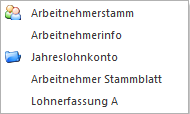
Die Arbeitnehmer können eingegrenzt werden. Wie die AN-Nummer eingegeben werden kann, dazu gibt es mehrere Möglichkeiten. Details dazu entnehmen Sie bitte dem Kapitel Aufruf einer AN-Nummer. Wird in den Feldern von - bis ein AN eingetragen, so wird daneben der Name des AN angezeigt, wobei der Name unterstrichen dargestellt wird. Durch einen Klick auf den AN wird standardmäßig der AN-Stamm aufgerufen. Über die rechte Maustaste kann aber individuell eingestellt werden, welche Aktion ausgelöst werden soll. Dabei stehen folgende Optionen zur Verfügung:
ü Arbeitnehmerstamm
Es wird der
AN-Stamm aufgerufen, wobei gleich der Datensatz des angezeigten AN angezeigt
wird.
ü Arbeitnehmerinfo
Es wird die
Arbeitnehmerinfo im Programm WinLine INFO geöffnet.
ü Jahreslohnkonto
Es wird das
Steuerfenster für das Jahreslohnkonto aufgerufen, wo der ausgewählte AN gleich
vorgeschlagen wird. Die Ausgabe muss nur mehr durchgeführt werden.
ü Arbeitnehmer Stammblatt
Es wird
das Steuerfenster für das Arbeitnehmer Stammblatt aufgerufen, wo der ausgewählte
AN gleich vorgeschlagen wird. Die Ausgabe muss nur mehr durchgeführt werden.
ü Lohnerfassung A
Es wird die
Einzelabrechnung aufgerufen, wobei gleich alle Daten des ausgewählten AN
abgerufen werden. Bei diesen Punkt ist darauf zu achten, dass ggf. die
automatischen Lohnarten abgearbeitet werden.
Die zuletzt getätigte Einstellung wird als Standard übernommen, d.h. wenn das nächste Mal nur auf den AN-Namen geklickt wird, dann wird die letzte Aktion automatisch durchgeführt. Diese Einstellung wird pro Benutzer gespeichert.
Ø Betrieb von - bis
Die Auswertung kann zusätzlich auf Betriebsnummer eingeschränkt werden - es werden dann nur die AN angezeigt, die im ausgewählten Betrieb abrechnet wurden.
Ø Monat von - bis
Aus der Auswahllistbox können die Monate ausgewählt werden, für die die Auswertung durchgeführt werden soll.
Ø Auf Arbeitnehmer komprimieren
Wird diese Checkbox aktiviert, dann gibt es pro AN nur eine Summe, egal wie viele Lohnarten der Selektion für diesen AN abgerechnet wurden.
Ist die Checkbox deaktiviert, wird pro AN und Lohnart eine Summe ausgewiesen - es werden die Lohnarten der Reihe nach ausgewertet.
Bitte beachten Sie, dass der Ausdruck dieser Liste nur auf die Erfassungszeilen zugreift. Diese Erfassungszeilen müssen nicht unbedingt auch abgerechnet sein.
Buttons
Mit Hilfe des Buttons "Ausgabe Bildschirm" oder der Taste F5 wird die Auswertung am Bildschirm ausgegeben.
Ø Ausgabe Drucker
Durch Anwahl des Buttons "Ausgabe Drucker" wird die Auswertung am Drucker ausgegeben.
Ø Power Report
Durch Drücken des Buttons "Power Report" wird die Auswertung auf Basis von Cube-Daten grafisch dargestellt. Die Ausgabe ist individuell anpassbar und erfolgt in der Form von "Widgets", die unterschiedlichsten Darstellungen ermöglichen.
Ø Cube erzeugen
Wenn die Option "Cube erzeugen" gewählt wird (nur möglich, wenn auch die entsprechende Lizenz dafür vorhanden ist), dann werden die erfassten Lohnarten im "Olap Viewer" angezeigt. In diesem können die Daten nach verschiedenen Gesichtspunkten ausgewertet werden. In der Auswertung werden folgende Daten (Fakten) angezeigt:
ü Arbeitnehmer
ü Lohnarten
ü Betrieb
ü Monat
ü Jahr
ü Kostenstelle
ü Kostenträger
ü Personenkonto
Dazu gibt es noch die Measures, nach denen die Auswertung "betrachtet" werden kann. Die Measures sind:
ü Stunden
ü Satz
ü Betrag
Ø Excel Pivot
Durch Anwahl des Buttons "Excel Pivot" werden die selektierten Zeilen in Form einer BiPivot Ausgabe in Microsoft Excel (2007 oder höher) angezeigt.
Ø Ausgabe XLSX
Mit Hilfe des Buttons "Ausgabe XLSX" wird die Auswertung mit den von Ihnen definierten Selektionen an Microsoft Excel übergeben.
Ø Ende
Durch Drücken des Buttons "Ende" bzw. der Taste ESC wird das Fenster geschlossen.
Ø Filter bearbeiten
Durch Anklicken des Buttons "Filter bearbeiten" kann die Auswertung nach frei definierbaren Kriterien eingeschränkt werden.