In dem Register "Exchange" können Outlook-Verbindungen angelegt werden, wodurch in der Folge ein Abgleich zwischen Exchange und WinLine ermöglicht wird.
Hinweis
Der Abgleich erfolgt über das Programm "Synchronisation" (WinLine START - Optionen - Synchronisation).
Ø Benutzer von / bis
An dieser Stelle kann eingeschränkt werden, welche Verbindungseinstellungen in den Tabellen "Exchange Kontakte Benutzerdaten" und "Exchange Kalender Benutzerdaten" angezeigt werden sollen.
Achtung
Eine Einschränkung der Benutzer obliegt nur Administratoren. Ansonsten ist nur die Editierung der Daten für den angemeldeten Benutzer zulässig.
Hinweis
Den einzelnen Verbindungseinstellungen werden bei der Anlage WinLine Benutzer zugeordnet.
Tabelle "Exchange Kontakte Benutzerdaten"

In dieser Tabelle werden die Benutzerdaten (Verbindungsdaten) für die Kontakt-Synchronisation hinterlegt.
Ø Benutzer-ID
An dieser Stelle wird die Benutzer-ID (Benutzernummer) des WinLine Benutzers hinterlegt, um eine 1 zu 1 Verknüpfung zwischen Verbindungsdaten und WinLine Benutzer zu schaffen.
Hinweis
Standardmäßig wird an dieser Stelle die "eigene" ID (Benutzernummer des aktuellen Benutzers) automatisch eingetragen. Wenn auch die Verbindungsdaten anderer Benutzer erfasst werden sollen, dann können WinLine Administratoren in diesem Feld eine abweichende Benutzer-ID hinterlegen.
Ø Benutzer
In dieser Spalte wird das Login des WinLine Benutzers angezeigt.
Ø Exchange-Server Typ
Hier muss der Typ des verwendeten Exchange-Servers eingetragen werden. Abhängig davon werden unterschiedliche Schnittstellen verwendet und Dateizugriffe durchgeführt. Folgende Auswahlmöglichkeiten stehen zur Verfügung:
ü 0 - Tobit David
ü 1 - Exchange 2003
ü 2 - Exchange 2007_SP1
ü 3 - Exchange 2010
ü 4 - Exchange 2010_SP1
ü 5 - Exchange 2013
ü 6 - Office 365
Hinweis
Der Typ "0 - Tobit David" dient zur Anbindung eines Synchronisation-David-Servers des Herstellers Tobit. Diese Funktion ist auf die Nutzung eines kostenpflichtigen Zusatzprogrammes eines mesonic-Partners abgestimmt. Für weitere Informationen wenden Sie sich bitte an die Vertriebsmitarbeiter der Firma mesonic. Seitens mesonic wird für diesen Server-Typ kein Support bzw. keine Wartung angeboten.
Achtung
Der Typ "1 - Exchange 2003" steht nach wie vor zur Auswahl, wird jedoch von WinLine nicht mehr unterstützt und gewartet.
Ø E-Mail-Adresse
Je nach Exchange-Server wird an dieser Stelle eine andere Adresse hinterlegt:
ü Exchange 2003
An dieser Stelle
wird die Account-Adresse des Exchange Servers gefolgt von der Email-Adresse und
dem entsprechenden Ordnernamen hinterlegt.
https://<Exchange-Server-URL>/exchange/<Email-Adresse>/<Ordnername>/
Beispiel
https://exchange-2003.fun_at/exchange/test@beispiel.com/Kontakte/
ü Exchange 2007 SP1 / Exchange 2010
/ Exchange 2010_SP1 / Exchange 2013 / Office 365
An dieser Stelle wird die
E-Mailadresse des Accounts hinterlegt.
Ø EWS-Url (optional)
Für eine schnellere Verbindung (ohne den Autodiscover-Service) kann optional eine EWS-Url verwendet werden. Wenn diese angegeben wird, verwendet WinLine ausschließlich diese Adresse für den Aufbau der Verbindung. Falls die EWS-Url nicht angegeben ist, verwendet WinLine den Autodiscover-Service.
Hinweis
Die EWS-Url muss mit "https:" beginnen und mit "asmx" enden, d.h. "https://domain.com/EWS/Exchange.asmx".
Ø Login
Hier wird der Exchange Benutzername hinterlegt.
Ø Passwort
In diesem Feld wird das Exchange Passwort eingetragen.
Hinweis
Es besteht auch die Möglichkeit kein Passwort zu hinterlegen. In diesem Fall wird vor der ersten Synchronisation automatisch nach dem Passwort gefragt und an diese Stelle zurückgeschrieben.
Ø Ordnertyp
Hier kann die Unterscheidung getroffen werden, ob es sich um einen privaten oder öffentlichen Ordner handelt.
ü 1 - Privat
ü 2 - Öffentlich
Ø Ordnername
An dieser Stelle wird der Name des Exchange-Ordners hinterlegt, mit welchem die WinLine abgeglichen werden soll (z.B. Kontakte oder Adressbuch).
Hinweis
Diese Information ist für den Exchange 2003-Server-Typ nicht erforderlich, da diese Information bereits in der Account-Adresse vorhanden ist und wird deshalb gesperrt.
Ø führendes System
Sollte es am Exchange Server und in der WinLine Änderungen am gleichen Datensatz geben, dann kann mittels "führendes System" definiert werden, welche Änderung Vorrang hat.
ü 1 - WinLine
Beim Editieren des
gleichen Datensatzes wird die in WinLine durchgeführte Änderung übernommen.
ü 2 - Exchange
Beim Editieren des
gleichen Datensatzes wird die im Exchange durchgeführte Änderung übernommen.
ü 3 - Beide
Beim Editieren des
gleichen Datensatzes wird die Auswahl mittels Zeitstempel bestimmt.
Ø 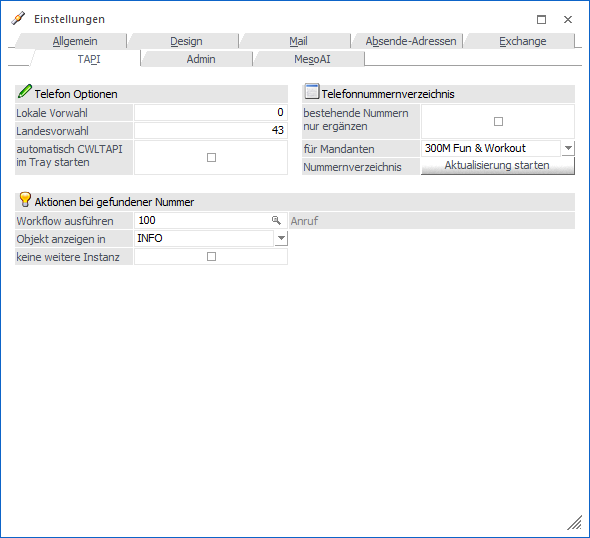 Verbindungscheck
Durch Doppelklick des Buttons wird die Verbindung zum jeweiligen Exchange Server überprüft.
Tabellenbuttons "Exchange Kontakte Benutzerdaten"
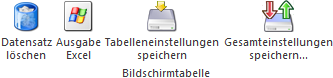
Ø Datensatz löschen
Die markierte Zeile wird gelöscht.
Ø Ausgabe Excel
Durch Anwahl des Buttons "Ausgabe Excel" wird der Inhalt der Tabelle an Microsoft Excel übergeben.
Ø Tabelleneinstellungen speichern
Die Spalten einer Tabelle können grundsätzlich an beliebige Positionen verschoben, bzw. in der Breite entsprechend angepasst werden. Durch Anwahl des Buttons "Tabelleneinstellungen speichern" werden die Einstellungen benutzerspezifisch gespeichert und bei dem nächsten Aufruf des Programmpunktes wieder vorgeschlagen.
Ø Gesamteinstellungen speichern
Im Gegensatz zu "Tabelleneinstellungen speichern" können mit "Gesamteinstellungen speichern" mehrere Tabellenaufbauten gespeichert und nach Wunsch geladen werden. Zusätzlich werden Sonderfunktionen der Tabelle (z.B. "Spalte gruppieren") ebenfalls bei der Speicherung bedacht.
Tabelle "Exchange Kalender Benutzerdaten"

In dieser Tabelle werden die Benutzerdaten (Verbindungsdaten) für die Kalender-Synchronisation hinterlegt.
Ø Benutzer-ID
An dieser Stelle wird die Benutzer-ID (Benutzernummer) des WinLine Benutzers hinterlegt, um eine 1 zu 1 Verknüpfung zwischen Verbindungsdaten und WinLine Benutzer zu schaffen.
Hinweis
Standardmäßig wird an dieser Stelle die "eigene" ID (Benutzernummer des aktuellen Benutzers) automatisch eingetragen. Wenn auch die Verbindungsdaten anderer Benutzer erfasst werden sollen, dann können WinLine Administratoren in diesem Feld eine abweichende Benutzer-ID hinterlegen.
Ø Benutzer
In dieser Spalte wird das Login des WinLine Benutzers angezeigt.
Ø Exchange-Server Typ
Hier muss der Typ des verwendeten Exchange-Servers eingetragen werden. Abhängig davon werden unterschiedliche Schnittstellen verwendet und Dateizugriffe durchgeführt. Folgende Auswahlmöglichkeiten stehen zur Verfügung:
ü 0 - Tobit Connector
ü 1 - Exchange 2003
ü 2 - Exchange 2007_SP1
ü 3 - Exchange 2010
ü 4 - Exchange 2010_SP1
ü 5 - Exchange 2013
ü 6 - Office 365
Hinweis
Der Typ "0 - Tobit David" dient zur Anbindung eines Synchronisation-David-Servers des Herstellers Tobit. Seitens mesonic kann für diesen Server-Typ kein Support bzw. keine Wartung angeboten werden.
Achtung
Der Typ "1 - Exchange 2003" steht nach wie vor zur Auswahl, wird jedoch von WinLine nicht mehr unterstützt und gewartet.
Ø E-Mail-Adresse
Je nach Exchange-Server wird an dieser Stelle eine andere Adresse hinterlegt:
ü Exchange 2003
An dieser Stelle
wird die Account-Adresse des Exchange Servers gefolgt von der Email-Adresse und
dem entsprechenden Ordnernamen
hinterlegt.
https://<Exchange-Server-URL>/exchange/<Email-Adresse>/<Ordnername>/
Beispiel
https://exchange-2003.fun_at/exchange/test@beispiel.com/Kontakte/
ü Exchange 2007 SP1 / Exchange 2010
/ Exchange 2010_SP1 / Exchange 2013 / Office 365
An dieser Stelle wird die
E-Mailadresse des Accounts hinterlegt.
Ø EWS-Url (optional)
Für eine schnellere Verbindung (ohne den Autodiscover-Service) kann optional eine EWS-Url verwendet werden. Wenn diese angegeben wird, verwendet WinLine ausschließlich diese Adresse für den Aufbau der Verbindung. Falls die EWS-Url nicht angegeben ist, verwendet WinLine den Autodiscover-Service.
Hinweis
Die EWS-Url muss mit "https:" beginnen und mit "asmx" enden, d.h. "https://domain.com/EWS/Exchange.asmx".
Ø Login
Hier wird der Exchange Benutzername hinterlegt.
Ø Passwort
In diesem Feld wird das Exchange Passwort eingetragen.
Hinweis
Es besteht auch die Möglichkeit kein Passwort zu hinterlegen. In diesem Fall wird vor der ersten Synchronisation automatisch nach dem Passwort gefragt und an diese Stelle zurückgeschrieben.
Ø Ordnertyp
Hier kann die Unterscheidung getroffen werden, ob es sich um einen privaten oder öffentlichen Ordner handelt.
ü 1 - Privat
ü 2 - Öffentlich
Ø Ordnername
An dieser Stelle wird der Name des Exchange-Ordners hinterlegt, mit welchem die WinLine abgeglichen werden soll (z.B. Kalender).
Hinweis
Diese Information ist für den Exchange 2003-Server-Typ nicht erforderlich, da diese Information bereits in der Account-Adresse vorhanden ist und wird deshalb gesperrt.
Ø führendes System
Sollte es am Exchange Server und in der WinLine Änderungen am gleichen Datensatz geben, dann kann mittels "führendes System" definiert werden, welche Änderung Vorrang hat.
ü 1 - WinLine
Beim Editieren des
gleichen Datensatzes wird die in WinLine durchgeführte Änderung übernommen.
ü 2 - Exchange
Beim Editieren des
gleichen Datensatzes wird die im Exchange durchgeführte Änderung übernommen.
ü 3 - Beide
Beim Editieren des
gleichen Datensatzes wird die Auswahl mittels Zeitstempel bestimmt.
Ø Verbindungscheck
Durch Doppelklick des Buttons wird die Verbindung zum jeweiligen Exchange Server überprüft.
Tabellenbuttons "Exchange Kalender Benutzerdaten"
Ø Datensatz löschen
Die markierte Zeile wird gelöscht.
Ø Ausgabe Excel
Durch Anwahl des Buttons "Ausgabe Excel" wird der Inhalt der Tabelle an Microsoft Excel übergeben.
Ø Tabelleneinstellungen speichern
Die Spalten einer Tabelle können grundsätzlich an beliebige Positionen verschoben, bzw. in der Breite entsprechend angepasst werden. Durch Anwahl des Buttons "Tabelleneinstellungen speichern" werden die Einstellungen benutzerspezifisch gespeichert und bei dem nächsten Aufruf des Programmpunktes wieder vorgeschlagen.
Ø Gesamteinstellungen speichern
Im Gegensatz zu "Tabelleneinstellungen speichern" können mit "Gesamteinstellungen speichern" mehrere Tabellenaufbauten gespeichert und nach Wunsch geladen werden. Zusätzlich werden Sonderfunktionen der Tabelle (z.B. "Spalte gruppieren") ebenfalls bei der Speicherung bedacht.