Im Menüpunkt…
1 Erfassen
1 E-Billing
1 Export
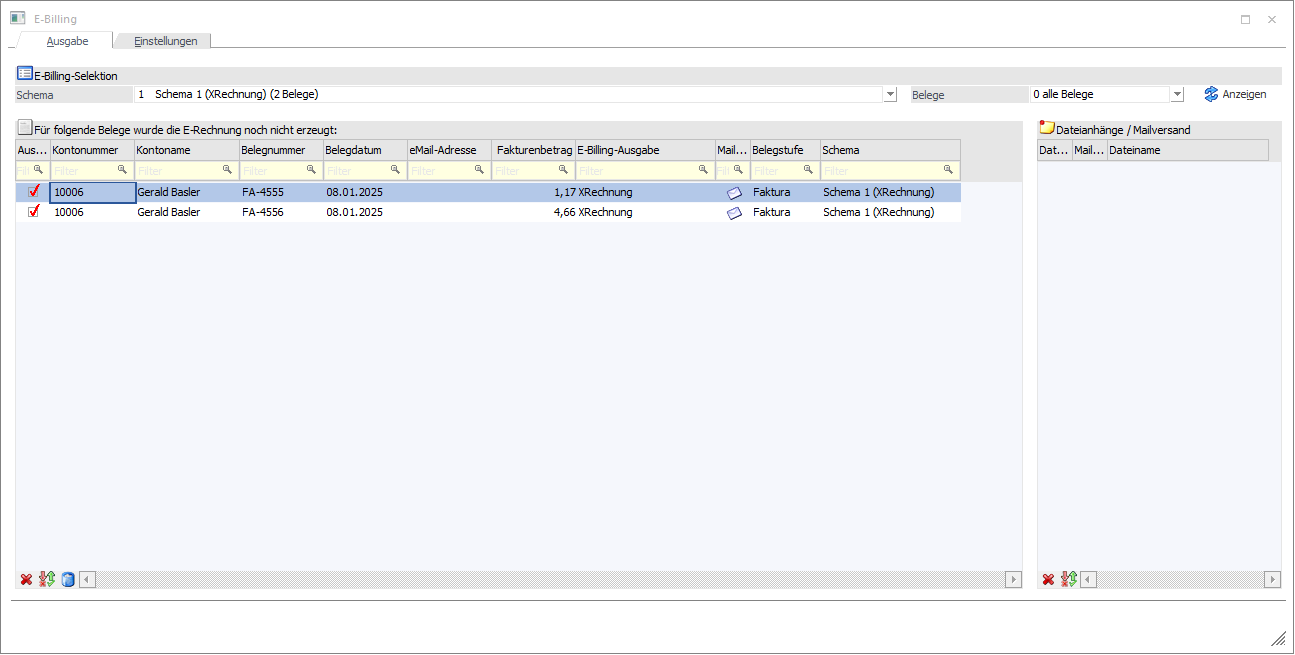
… können im Register "Ausgabe" die E-Billing-Belege erzeugt bzw. exportiert werden, die lt. E-Billing-Schema den Ausgabezeitpunkt "0 Stapelverarbeitung (E-Billing-Export)" hinterlegt haben. D.h. die Belege wurden nicht direkt in der Belegerfassung erzeugt, sondern in die Stapelverarbeitung gestellt.
Register "Ausgabe"
Im Register "Ausgabe" werden die Belege, die für den E-Billing-Export bestimmt sind, tabellarisch angezeigt.
Beim erzeugen der Belege werden bestimmte Einstellungen und Vorbelegungen lt. Schema geladen und verwendet.
Ø Schema
An dieser Stelle kann ein Schema ausgewählt werden, für welches die Belege erzeugt werden sollen. Die Anzahl an Belegen, die für den Export mit diesem Schema bereitstehen, wird neben der Bezeichnung angezeigt. Über den Button "Anzeigen" können die zum Schema zugehörigen Belege in der Bildschirmtabelle aufgelistet werden.
Zusätzlich zu denen einzelnen Schemata steht der Eintrag "0 alle Schemata" zur Verfügung, mit dem die Belege aller Schemata in der Bildschirmtabelle aufgelistet werden. Diese können anschließend in einem einzigen Durchgang erzeugt bzw. exportiert werden.
Ø Belege
Selektionsmöglichkeit über einzelne Belegstufen oder der Auswahl "alle Belege".
In der Bildschirmtabelle werden die Belege anhand der gewählten Selektionskriterien zum Export vorgeschlagen, können aber auch einzeln selektiert bzw. deselektiert werden.
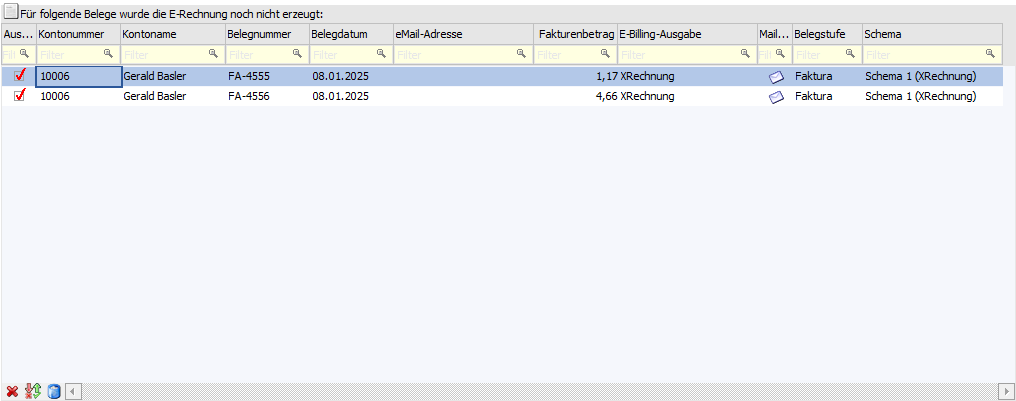
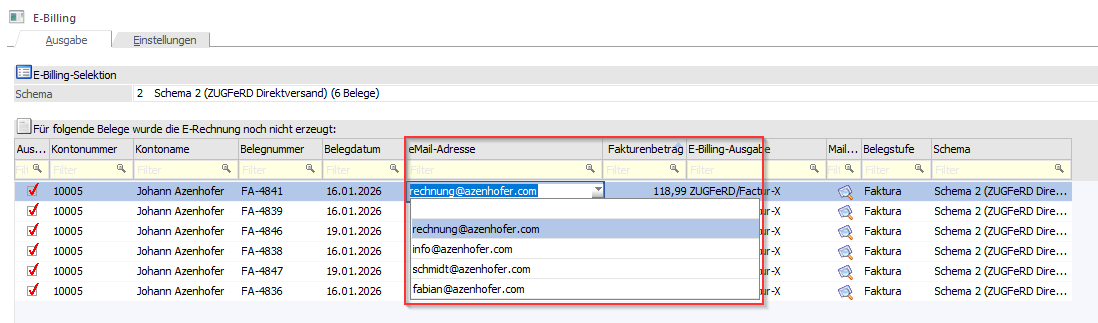
In der Spalte "eMail-Adresse" kann über eine Auswahllistbox der Rechnungsempfänger (Auswahl Mailadressen der jeweiligen Ansprechpartner sowie denen aus dem Personenkontenstamm) individuell ausgewählt bzw. geändert werden.
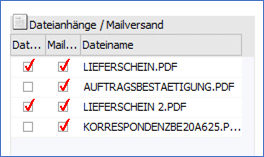
In der Tabelle "Dateianhänge/Mailversand" werden zum jeweiligen Beleg jene Dokumente angezeigt, die dem Beleg als "Archiveintrag" zugeordnet wurden (externe Dokumente per drag&drop auf den Belegkopf archiviert).
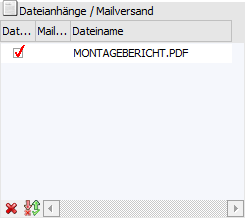
Dieser Bereich wird nur angezeigt, wenn entweder im Register "Mailversand-Einstellungen" die Option "Versand inkl. Anhänge" aktiviert wurde oder eine Exportvorlage verwendet wird, mit der ein Dateianhang innerhalb der XML-Datei übermittelt wird. Sollen diese Dateien mitversendet oder in die XML-Datei eingebettet werden, müssen diese entsprechend angehakt werden.
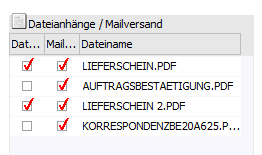
Zur Auswahl der Dokumente stehen eigene Checkboxen für die Verwendung als Dateianhang oder als Mail-Anhang zur Verfügung.
Ø Dateianhänge
Die Checkbox für den Dateianhang wird für Belege angezeigt, wenn:
ü in der für den Beleg verwendeten Exportvorlage eine Dateieinbettung definiert wurde
ü ein E-Billing Schema verwendet wird, wo eine XML-Vorlage für die Dateianhänge hinterlegt wurde.
Dadurch wird eine separate XML-Datei erzeugt, welche die Dateianhänge enthält.
In dieser Tabelle selbst werden alle Archivdokumente zum derzeit selektierten Beleg angezeigt. Wird bei einem Dokument die Checkbox in der Spalte "Dateianhang" aktiviert, wird zur Beschlagwortung des Archivdokuments das Schlagwort "XML-Export" inkl. dem Archivwert "1" hinzugefügt bzw. entfernt, wenn die Checkbox deaktiviert wird.
Hinweis
Das Schlagwort "055 XML-Export" kann auch mit der Vorbesetzung "1" in der Beschlagwortung des Formulartyps im WinLine Admin vorbelegt werden. Dadurch ist standardmäßig die Checkbox aktiviert in dieser Tabelle aktiviert.
Dies ist die einzige Möglichkeit Dateien in die XML einzubetten, wenn mit der Sofortausgabe in der Belegerfassung gearbeitet wird, also die XML-Datei direkt beim Belegdruck erzeugt wird.
Ø Mailversand
Die Checkbox für den Mailversand wird angezeigt, wenn im E-Billing Schema (Standard-Schema oder in den indiv. Mailversand-Einstellungen) ein Mailversand inkl. der Option "Anhänge senden" aktiviert ist. Dadurch wird bei den Dokumenten die Checkbox in der Spalte "Mailversand" aktiviert. Nur die Dokumente mit aktivierter Checkbox werden für den Mailversand berücksichtigt.
In der Tabelle werden zum jeweiligen Beleg jene Dokumente angezeigt, die dem Beleg als "Archiveintrag" zugeordnet wurden.
Tabellenbuttons
Die Tabellenbuttons "Keine/"Umkehren" wirken auf beide Checkboxen in der Tabelle bzw. auf jene die lt. Optionen möglich sind und angezeigt werden.
Ø Keine
Durch Anwählen dieses Buttons wird die Optionen "Auswahl" der einzelnen Zeilen entfernt.
Ø Auswahl umkehren
Durch Anwählen des Buttons "Auswahl umkehren" werden alle selektierten Checkboxen deselektiert und umgekehrt.
Ø Belegtabelle
In der Belegtabelle werden die einzelnen Belege des jeweiligen Bereiches aufgelistet.
Durch Aktivieren der Checkbox "Auswahl" kann bestimmt werden ob der Beleg in weiterer Folge exportiert werden soll oder nicht.
Zur Information werden die Werte Kontonummer, Kontoname, Belegnummer, Belegdatum, eMail-Adresse, Betrag, Ausgabetyp, Belegstufe sowie das E-Biling-Exportschema angezeigt.
Hinweis
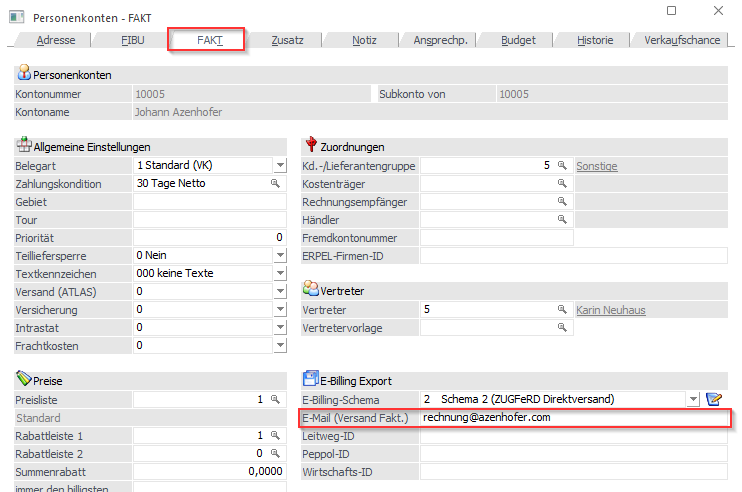
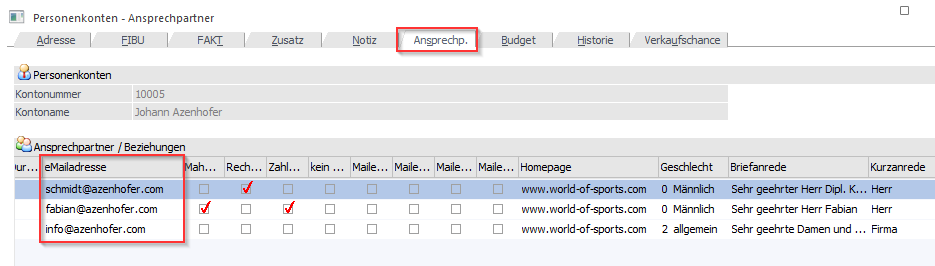
In der Spalte "eMail-Adresse" stehen folgende Adressen aus dem Personenkontenstamm zur Auswahl:
ü Register "Adresse" – Eingabefeld "E-Mail-Adresse"
ü Register "FAKT" - Eingabefeld "E-Mail (Versand Fakt.)"
ü Register "Ansprechp." – Spalt "eMailadresse" der Bildschirmtabelle "Ansprechpartner/Beziehungen"
Wenn im E-Billing-Schemata die Option "fixer Empfänger" nicht aktiviert wurde, kann die Adresse individuell geändert werden, in dem eine aus der Auswahllistbox ausgewählt wird:
Hinweis
Ist lt. E-Billing-Schema der Mailversand aktiviert - also die Einstellung "1 Mail sofort senden" oder "2 Mail im Postausgangsbuch speichern", wird beim Erstellen/Signieren der Belege geprüft, ob eine Mailadresse angegeben ist, bzw. ob diese auch gültig ist (z.B. darf die Mailadresse nicht mit dem @-Zeichen beginnen oder enden). Im Fehlerfall wird der Beleg nicht erzeugt und eine entsprechende Meldung ausgegeben.
Die Belegtabelle kann nach den Spalten sortiert werden bzw. steht die Filterzeile zur weiteren Selektion zur Verfügung.
Mittels Doppelklick auf eine Belegzeile kann (analog zur Tabelle mit den Dateianhängen) der Archiveintrag des entsprechenden Beleges angezeigt werden (dabei wird der Button "Belege anzeigen" aktiviert).
Buttons
Ø Ok
Durch Klicken des OK-Buttons (im Register "Ausgabe") wird das Erzeugen, ggf. das Signieren der Dateien, das Ablegen im Archiv und ggf. ein Mailversand gestartet.
Hinweis
Als "Quelle" für die zu exportierenden Belege wird der Eintrag aus dem Autoarchiv der jeweiligen Belegstufe herangezogen. Also nicht jenes Dokument das als eigentlicher Archiveintrag abgelegt wurde. Im Falle dass kein "Autoarchiveintrag" vorhanden ist, wird jener Beleg verwendet, der als Archivdokument zum Beleg gespeichert ist.
Je nach verwendeter Hardware muss zum Signieren der Datei eine Eingabe des PIN's (Passwortes) erfolgen.
Beispiel "eToken" von "Aladdin"
Es wird nur eine einmalige Eingabe des Passwortes benötigt um alle gewählten Dokumente zu signieren (Vorteil der fortgeschrittenen Signatur).
Nach erfolgreichem Vorgang (Erzeugen von Dateien, Signieren von Dateien) werden diese Dokumente im jeweiligen Format (XML und/oder PDF) im angegebenen Verzeichnis abgelegt. Der Dateiname setzt sich - vorausgesetzt er wird nicht über das Eingabefeld "Dateiname" übersteuert - aus "Kundennummer", einem Bindestrich, der Belegnummer, und der entsprechenden Dateierweiterung zusammen. Im Falle von E-Rechnungen an die Bundesbeschaffung GmbH (mit der Einstellung "13-EBInvoice (E-Rechnung an BBG)") setzt sich der Dateiname aus der Belegnummer und der Dateierweiterung XML zusammen.
Hinweis
Enthält die Datei Sonderzeichen wie \ / : * ? " < > | so werden diese aus dem Dateinamen entfernt!
Zusätzlich werden die Belege - XML oder PDF - im Archiv abgelegt. Nicht archiviert werden PDF-Dokumente, die mit der Option "zusätzlich PDF erstellen" erzeugt wurden.
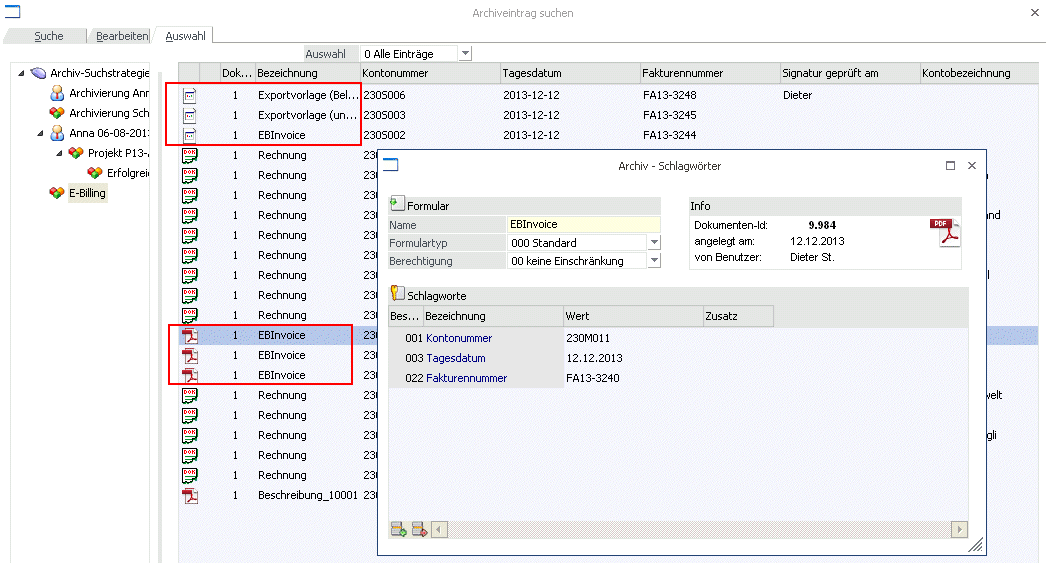
Als Schlagworte werden dazu "Dateiname" mit dem Eintrag "EBInvoice" bzw. "Exportvorlage" (inkl. Name der Vorlage) verwendet, sowie die Kontonummer, das Tagesdatum, die Fakturennummer, und "Signiert von" mit dem Eintrag der Signatur.
Ø Ende
Durch Drücken des Ende-Buttons wird das Fenster geschlossen. Alle getätigten, und nicht gespeicherten Eingaben werden dabei verworfen.
Ø Anzeigen
Zum Anzeigen der Belege in der Belegtabelle lt. Selektionskriterien muss der Button "Anzeigen" betätigt werden.
Ø Belege anzeigen
Damit vor dem Exportieren die Belege am Bildschirm betrachtet werden können, kann die Funktion "Belege anzeigen" aktiviert werden (nach Anwählen bleibt der Button aktiv bis er erneut angewählt wird). Ist die Funktion aktiviert so wird bei Anwählen einer Zeile der Tabelle der entsprechende Beleg dargestellt.
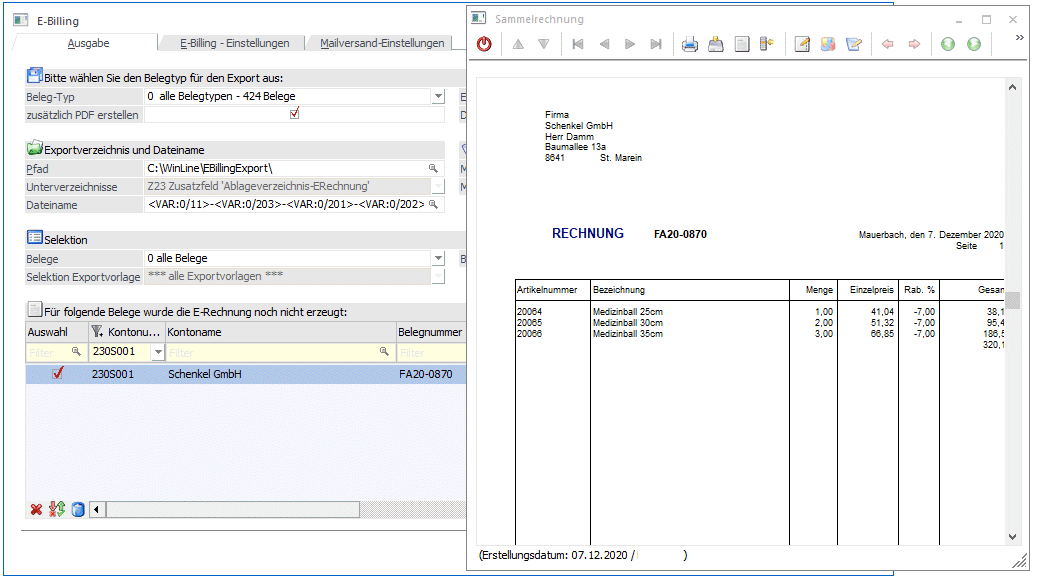
Ist eine Zeile aus der Tabelle der Dateianhänge aktiv, so wird das jeweilige Archivdokument dargestellt.
Ø Filter
Mittels Filter können Belege für die Anzeige bzw. späteren Export eingeschränkt werden. Zur Selektion der Belege stehen die Variablen zum Belegkopf bzw. zum Kontenstamm zur Verfügung.
Tabellenbuttons

Ø Keine
Durch Anwählen dieses Buttons wird die Optionen "Auswahl" der einzelnen Zeilen entfernt.
Ø Auswahl umkehren
Beim Anwählen "Auswahl umkehren"-Buttons werden alle selektierten Zeilen deselektiert und umgekehrt.
Ø E-Billing-Kennzeichen zurücksetzen
Wird dieser Button angeklickt, so wird - nach vorheriger Sicherheitsabfrage - der Beleg dahingehend gekennzeichnet, als ob dieser bereits "exportiert" wäre. D.h. dieser Beleg wird aus der Tabelle entfernt.
Register "Einstellungen"
In diesem Register können allgemeine Einstellungen für den E-Billing-Export hinterlegt werden, die nicht im E-Billing-Schema vorhanden sind. D. h. diese Einstellungen gelten immer, egal ob die E-Rechnungen per Sofortdruck oder über die Stapelverarbeitung erzeugt werden.

Exportvorlagen
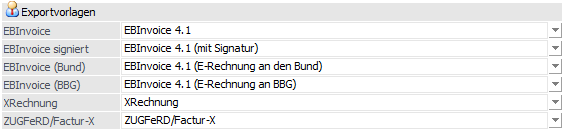
An dieser Stelle können XML-Exportvorlagen für die einzelnen E-Rechnungsformate, wie z. B. EBInvoice oder ZUGFeRD/Factur-X, hinterlegt werden, mit denen die E-Billing Belege erzeugt werden sollen.
Diese Exportvorlagen kommen für jene Belege zur Anwendung, welche im verwendeten E-Billing Schema im Eingabefeld "E-Billing-Ausgabe" einen Exporttyp (zweistellige Nummer) hinterlegt haben.
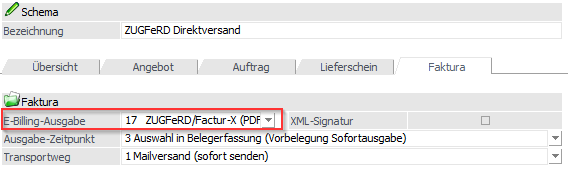
Im Gegensatz dazu können auch bereits im E-Billing Schema Exportvorlagen hinterlegt werden (dreistellige Nummern), dann werden diese Exportvorlagen für die Erzeugung der Belege verwendet und nicht die in diesem Programmbereich hinterlegten.
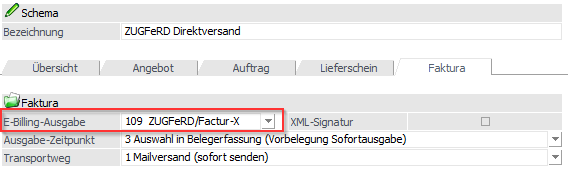
Es stehen sowohl die Standard-Exportvorlagen, als auch selbst definierte Vorlagen aus dem Menüpunkt Stammdaten/Belegaustausch/ XML-Vorlagen zur Auswahl.
Datei
Ø Dokument-Titel
Freitexteingabe, welche über die Exportvariable "025454 – Belegtitel (ebInterface)" in den Exportvorlagen ausgegeben werden kann.
Ø Header-Kommentar/ Header (man. Eingabe)
Folgende Texte bzw. Eingabefelder können an dieser Stelle zugewiesen werden, welche über die Exportvariable "025481 – Headerkommentar (ebInterface)" in den Exportvorlagen ausgegeben werden können:
ü 0 - manuelle Eingabe
Die man. Eingabe erfolgt im nächstfolgenden Eingabefeld "Header (man. Eingabe)", welches nur mit dieser Option freigeschaltet ist.
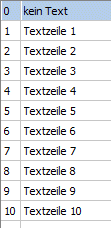
ü 1 - 10 – Textzeilen 1 bis 10
Auswahl eines der Belegkopfnotizfelder aus dem Belegerfassen im Register "Text", in denen der Text hinterlegt werden kann.
ü 11 - Text aus erster Textzeile im Belegmittelteil
Ist die erste Zeile der Belegmitte-Bildschirmtabelle vom Typ "3 – Text", wird der Text aus der Spalte "Beschreibung" verwendet. Ist zusätzlich ein Text in der Detailinfo dieser Zeile hinterlegt, wird dieser verwendet.
Ø Footer-Kommentar/ Footer (man. Eingabe)
Folgende Texte bzw. Eingabefelder können an dieser Stelle zugewiesen werden, welche über die Exportvariable "025482 – Footerkommentar (ebInterface)" in den Exportvorlagen ausgegeben werden können:
ü 0 - manuelle Eingabe
Die man. Eingabe erfolgt im nächstfolgenden Eingabefeld "Footer (man. Eingabe)", welches nur mit dieser Option freigeschaltet ist.
ü 1 - 10 – Textzeilen 1 bis 10
Auswahl eines der Belegkopfnotizfelder aus dem Belegerfassen im Register "Text", in denen der Text hinterlegt werden kann.
Hinweis
Da keine Textzeilen der Belegmitte (Typ "3-Text") in die XML-Ausgabe übernommen werden, besteht die Möglichkeit einer Textübergabe aus der ersten Zeile der Belegmitte, sofern es sich um einen Zeilentyp 3 handelt.
Ø Bankverbindung
An dieser Stelle kann eine Bankverbindung des Rechnungserstellers hinterlegt werden, welche für den Export verwendet werden soll. Werden in der E-Rechnung Zahlungsangaben übermittelt, werden die Informationen aus dieser Bankverbindung verwendet. Dies betrifft in erster Linie die Zahlungsart "Überweisung".
Ø Hausbank lt. Beleg
Neben der Bankverbindung unter "Bankverbindung" kann auch die Hausbank aus dem Beleg bzw. der Belegart herangezogen werden. Dafür muss die Checkbox "Hausbank lt. Beleg" aktiviert werden.
Hinweis
Beim XML-Export werden bei aktivierter Option und wenn tatsächlich eine Hausbank im Beleg hinterlegt wurde, die Variablen des Bankenstammes (T286) für die entsprechende Hausbank des Beleges geladen. Diese Bankverbindung hat Vorrang gegenüber der im Eingabefeld "Bankverbindung".
Ist die Option aktiviert, aber keine Hausbank im Beleg hinterlegt, wird die Bank lt. Eingabefeld "Bankverbindung" herangezogen.
Ø Belegzeilen mit der Option "Ausgabe unterdrücken" nicht übernehmen
Durch Aktivieren dieser Option werden Belegmittelteilszeilen (Artikelzeilen), die die Option "Ausgabe unterdrücken" aktiviert haben, nicht in den E-Billing Beleg übernommen.

Kontodaten
Ø Name 2 übernehmen
Durch Aktivieren der Checkbox wird festgelegt, dass bei ebInterface-Dateien der "Name2" zusätzlich zum eigentlichen Kontonamen in das entsprechende Feld in der ebInterface-Datei übernommen wird.
Ø Strasse 2 übernehmen
Durch Aktivieren der Checkbox wird festgelegt, dass bei ebInterface-Dateien die "Strasse2" zusätzlich zum eigentlichen Eintrag im Feld "Strasse" in das entsprechende Feld in der ebInterface-Datei übernommen wird.
Mandantendaten
Ø Name 2 übernehmen
Durch Aktivieren der Checkbox wird festgelegt, dass bei ebInterface-Dateien der "Firmenname2" (aus dem Mandantenstamm) zusätzlich zum eigentlichen Firmennamen in das entsprechende Feld in der ebInterface-Datei übernommen wird.
Ø Strasse 2 übernehmen
Durch Aktivieren der Checkbox wird festgelegt, dass bei ebInterface-Dateien die "Strasse2" (aus dem Mandantenstamm) zusätzlich zum eigentlichen Eintrag im Feld "Firmenanschrift" in das entsprechende Feld in der ebInterface-Datei übernommen wird.
E-Rechnung an BBG
In den Feldern
Partnernummer (Pflichtfeld in der XML-Datei)
Lieferantennummer
Vertragsnummer (Pflichtfeld in der XML-Datei)
müssen die jeweiligen Daten hinterlegt werden, die in weiterer Folge in der EBInvoice-Datei (XML-Datei) an BBG (Bundesbeschaffung GmbH) übergeben werden.
EBPP
Ø EBPP-Anmeldename
Für die Erstellung einer Datei mit der Option "2 EBInvoice unsigniert" ist es zwingend erforderlich einen "EBPP-Anmeldenamen" anzugeben. Dieser ist von der EBPP GmbH zu erhalten und in diesem Feld zu hinterlegen.
Ø Layout-ID
Die Layout-ID wird von der EBPP (GmbH) vorgegeben und sollte, ausgenommen es wird eine spezielle Vereinbarung mit der EBPP getroffen, immer die bereits vorbelegte ID verwendet werden (derzeit EBIFA100).
D.h. auch dass diese Einstellung nur Verwendung findet wenn der Belegexport mit der Option "2 EBInvoice unsigniert" vorgenommen wird und EBPP die Signatur und Archivierung durchführt.
Signatur
Ø Zertifikat
Zum Signieren von Fakturen im Menüpunkt "E-Billing/Export" wird ein Zertifikat benötigt. In der Auswahllistbox stehen jene Zertifikate zur Verfügung, die auf der jeweiligen Workstation installiert sind.
XRechnung/ZUGFeRD - Texte
Ø Allg. Informationen/Anm. des Verkäufers/Regulatorische Inform./Rechtliche Inform./Inform. zur Steuer/Zollinformationen
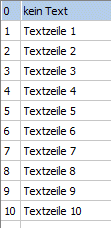
Diesen Feldern einer ZUGFeRD/ XRechnung können Texte in Form der 10 möglichen Textzeilen aus dem Belegkopf (Register Text) zugewiesen werden. In der Auswahllistbox stehen folgende Möglichkeiten zur Verfügung:
Stylesheet
Ø Stylesheet
In diesem Eingabefeld muss ein Stylesheet (xslt-Datei) angegeben werden womit die XML-Dateien im Browser als "Klartext" dargestellt werden können. D.h. dieser Eintrag ist fix in der XML-Datei hinterlegt.
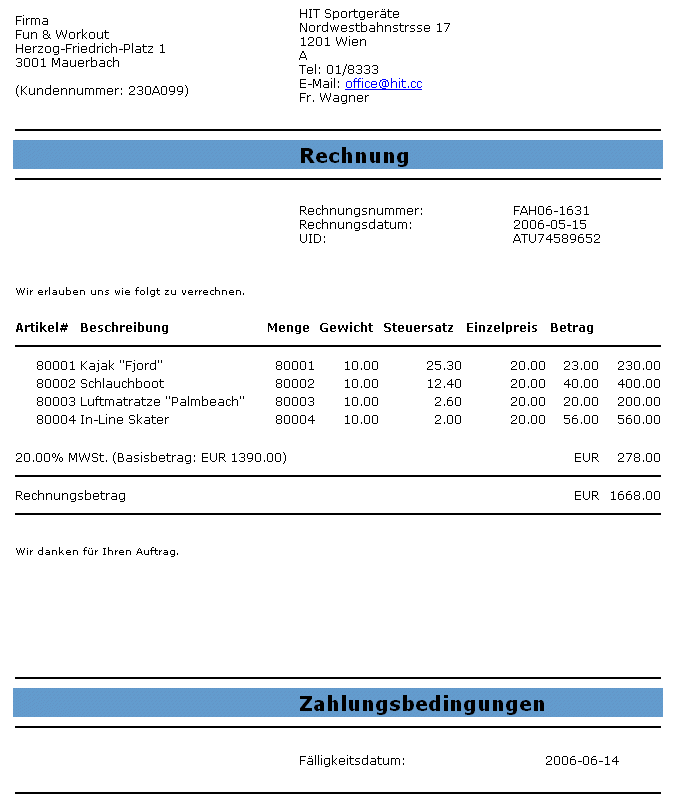
Ist das Stylesheet beim Öffnen der XML-Datei (im entsprechenden Verzeichnis) nicht vorhanden, so wird im Browser die XML-Struktur dargestellt.
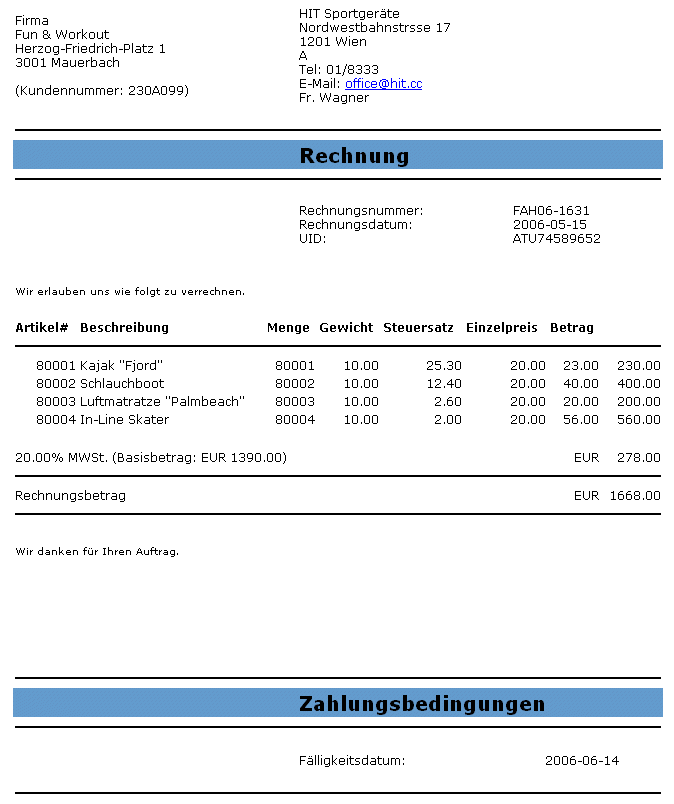
Ø Stylesheet beim Export erzeugen
Zum Erzeugen eines Stylesheets muss diese Option aktiviert werden. Beim Export von XML-Dateien (ausgenommen sind hier die EBInvoice-Formate) wird das Stylesheet erzeugt und in der XML-Datei darauf verwiesen.
Ø Grafik (Logo)
In diesem Feld kann eine Internetadresse angegeben werden auf der sich die Grafikdatei befindet.
Z.B. https://meinefirma.com/EBPP_Files/firmenlogosmall.gif
Dies hat den Vorteil, dass jemand der eine exportierte Rechnung (XML-Datei) erhält und Zugriff auf das Internet hat, auch diese Datei automatisch angezeigt bekommt.
PDF-Export
Ø "Formtitle" als Dateiname verwenden
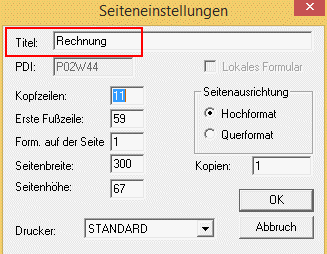
Durch Aktivieren dieser Option wird der Name des Dokuments, der mit der Funktion "FormTitle=" im entsprechenden Rechnungsformular erzeugt wurde bzw. über die Seiteneinstellungen des Formulars definiert ist, als Dateiname für den Export verwendet.
Beim Export wird diese Einstellung bei den "Beleg-Typen" 4-PDF-Ausgabe signiert bzw. 11-PDF-Ausgabe unsigniert verwendet.

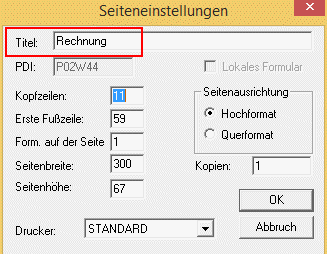
Sollte durch die Einstellung des Dokumentennamens es zu gleichen Dateinamen kommen, so wird an den Dateinamen ein hochlaufender Zähler angehängt (z.B. "Rechnung (1)").
Webservice E-Rechnung an Italien (um diesen Bereich nutzen zu können, muss die entsprechende Lizenz "eBilling IT" vorhanden sein)
Ø Über Webservice versenden
Durch Aktivieren dieser Checkbox können E-Rechnungen an den "italienischen Bund" erzeugt und übermittelt werden. Wird diese Option aktiviert, so werden die nachfolgenden Felder "Benutzername" und Passwort" zur Eingabe freigeschalten".
Hinweis
Übermittelt werden für den Bereich "eBilling IT" und Webservice nur Belege mit dem Exporttyp "3 XML-Exportvorlage". Bei allen Exporttypen erfolgt ein entsprechender Hinweis und der Versand wird abgebrochen.
Ø Benutzername
Hinterlegung des Benutzernamens zur Übermittlung der E-Rechnung mittels Webservice.
Ø Passwort
Hinterlegung des Passwortes zur Übermittlung der E-Rechnung mittels Webservice.
Ø Webservice Url
In diesem Feld kann jene Url angegeben werden, die für die Übermittlung via Webservice verwendet werden soll.
Exportnummer Italien
Ø Letzte Nummer
Neben der Rechnungsnummer müssen italienische E-Rechnungsdateien mit einer eindeutigen Identifikationsnummer versehen werden. Diese Nummer wird sowohl in den XML-Tag <ProgressivoInvio> als auch in den Dateinamen geschrieben.
Diese eindeutige Nummerierung der Dateien kann vom Benutzer frei gestaltet werden, wobei auch alphanumerischen Kombinationen zur Verfügung stehen.
Für Mandanten mit der Ländereinstellung "Italien" kann diese Nummer im Feld "Letzte Nummer" vergeben werden, bzw. wird in diesem Feld die zuletzt verwendete Exportnummer angezeigt.
Achtung!
Wird eine alphanumerische Nummerierung verwendet, so darf die Länge der Identifikationsnummer max. 5 Zeichen betragen.
Register "Mailversand-Einstellungen"
In diesem Register können verschiedene Einstellungen zum Mailversand angegeben werden. Dazu gibt es die verschiedenen Bereiche.
Mailversand
Ø Mailversand
Mit Belegen die mittels E-Billing/Export erzeugt werden, kann wie folgt verfahren werden:
ü 0 kein Mailversand: XML-Dateien und/oder PDF-Dateien werden im jeweiligen Verzeichnis abgelegt.
ü 1 Mail sofort senden: XML-Dateien (und/oder PDF-Dateien) werden über das Postausgangsbuch versandt. Die Mails werden im Ordner "Gesendet" (WinLine Postausgangsbuch) abgestellt.
ü 2 Mail im Postausgangsbuch speichern: XML-Dateien und/oder PDF-Dateien werden im Postausgangsbuch im Ordner "Entwürfe" abgelegt und können von dort versandt werden.
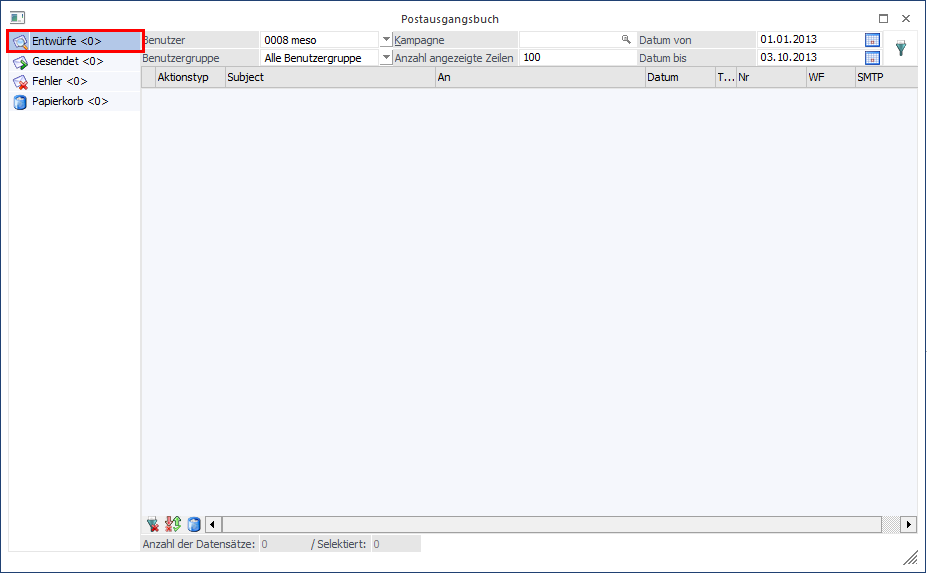
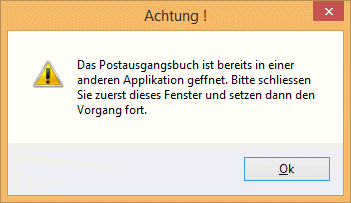
In beiden Varianten des Mailversands darf das Postausgangsbuch in keiner "anderen" Applikation geöffnet sein. Dazu erfolgt auch ein entsprechender Hinweis;
Hinweis:
Zum Versand der Mails wird jene Mailadresse herangezogen, die in der Auswahllistbox der konfigurierten Mailadressen ausgewählt wird. Diese Mailadresse hat zu diesem Zeitpunkt die höchste Priorität. D.h. auch wenn zusätzlich z.B. das Postausgangsbuch geöffnet wird, und dort ebenfalls eine "eigene" Mailadresse dafür hinterlegt wäre, bleibt trotzdem in der Auswahllistbox jene Mailadresse erhalten, die zum menüpunkt "E-Billing/Export" angegeben wurde.
Ø Kopie an eMail-Adresse
In diesem Feld kann eine E-Mail-Adresse angegeben werden, an die eine Kopie des exportierten Beleges gesandt werden soll.
Ø Stylesheet per Mail versenden
Beim Versand der Belege per E-Mail kann auch das angegebene Stylesheet mit versandt werden. Dazu muss diese Option aktiviert werden.
Ø Versand inkl. Anhänge
Wird diese Option aktiviert, so wird im Register "Ausgabe" eine zusätzliche Tabelle mit den vorhandenen Archiveinträgen zum jeweiligen Beleg angezeigt (Archiveinträge die zum Beleg hinzugefügt wurden). Standardmäßig ist darin bei allen vorhandenen Archiveinträgen die Option "Auswahl" gesetzt. Dadurch werden diese Archiveinträge entsprechend beim Mailversand mit einbezogen.
Ø Textbaustein verwenden
Um für den Mailversand (für den Mailtext) einen Textbaustein verwenden zu können, muss diese Option aktiviert werden.
Ø Textbaustein
In diesem Feld kann der Name eines Textbausteines (zu finden im WinLine-START Programm) angegeben werden, der als Mailtext verwendet werden soll. Zur Unterstützung steht dazu der Textbaustein-Matchcode zur Verfügung.
Ø Text
Im Feld "Text" kann jener Text hinterlegt werden, der beim Mailversand der Dokumente herangezogen werden soll. Diese Eingabemöglichkeit steht nicht zur Verfügung, wenn bereits ein Textbaustein als Mailtext verwendet wird.
Ø Grafik per Mail versenden
Sollte eine Grafik beim Mailversand der Belege als eigene Datei mit geschickt werden, muss zum einen diese Option aktiviert werden, und im Eingabefeld der Grafik der (lokale) Pfad sowie der Dateiname der Grafik angegeben werden. Z.B. F:\Mesonic\WinLine\Grafiken\Firmenlogo_small.gif
Ø Serieller Versand
Durch Aktivieren dieser Option erfolgt der Versand der einzelnen Mails nacheinander. Im Gegensatz dazu (bei nicht aktivierter Option) werden die Mails gleichzeitig (parallel) verschickt. Diese Option ist nur verfügbar, wenn für den Mailversand die Einstellung "1 Mail sofort senden" gewählt ist.
Hinweis:
Sollte es beim Versenden der Mails zu einem Fehlerfall kommen (Server nicht erreichbar o.ä.), erfolgt eine
entsprechende Meldung.
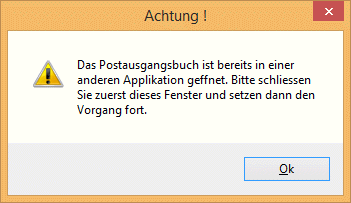
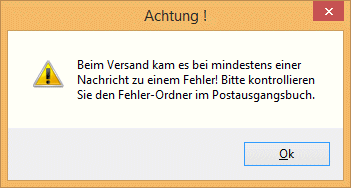
Im Postausgangsbuch wird das Mail bei dem es zum Fehlerfall gekommen ist im Ordner "Fehler" abgelegt, alle folgenden Mails im Ordner "Entwürfe". Von dort können die Mails in weiterer Folge erneut versendet werden.
Ø An selben Empfänger
Durch Aktivieren dieser Option wird festgelegt, dass der Mailversand an jene Mailadresse(n) erfolgt, die im nachfolgenden Feld "Empfängeradresse" angegeben wird. Die Spalte "eMail-Adresse" im Register "Ausgabe" wird bei aktivierter Option ausgeblendet.
Ø Empfängeradresse
Dieses Feld wird zur Eingabe freigeschalten, wenn die Option "An selben Empfänger" aktiviert wurde. Es kann hier eine, bzw. durch Strichpunkt getrennt, mehrere Mailadressen angegeben werden. Dieser Eintrag ersetzt jenen aus dem Register "Ausgabe".
Buttons
Ø OK
Durch Drücken des OK-Buttons (im Register "EBInvoice-Einstellungen") werden die getroffenen Einstellungen gespeichert und automatisch ins Register "Ausgabe" gewechselt.
Ø Ende
Durch Drücken des Ende-Buttons wird das Fenster geschlossen. Alle getätigten, und nicht gespeicherten Eingaben werden dabei verworfen.
