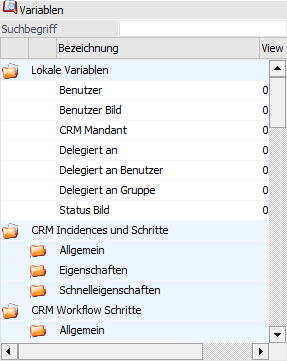
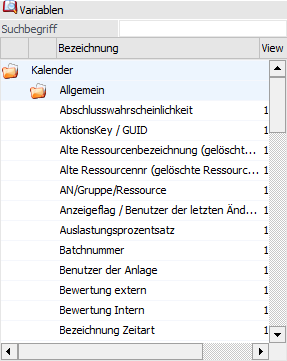
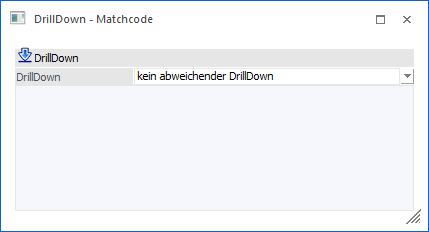
Per Doppelklick in der Spalte "DrillDown" des Programms "List - Assistent" (Bereich "Variablen") wird das Fenster "DrillDown Matchcode" geöffnet. In diesem können abweichende oder neue DrillDowns für jedes Feld konzipiert werden.
Achtung
Wenn die DrillDowns in der Ausgabevariante "Tabelle" genutzt werden sollen, dann müssen die Variablen, auf welche ggfs. verwiesen bzw. genutzt werden sollen, in der Tabelle vorhanden sein!
Über die Auswahl "DrillDown" stehen die folgenden Einträge zur Verfügung:
Ø kein abweichender DrillDown
Es wird die Standardeinstellung von WinLine genutzt.
Ø WinLine Objekt
Aus der Auswahlbox "WinLine Objekt" kann gewählt werden, welches Objekt mit der Variable angesprochen werden soll. D.h. der Inhalt der Variable wird z.B. als Personenkonto interpretiert und entsprechend an die zur Verfügung gestellten Programme weitergeleitet.
Im Formular, wo diese DrillDown-Funktion hinterlegt ist, kann mit der rechten Maustaste entschieden werden, welche Aktion ausgelöst werden soll (die linke Maustaste führt die zuletzt gewählte Aktion aus).
Sachkonto
Wenn das Objekt "Sachkonto" hinterlegt ist, können folgende Funktionen angesprochen werden:
ü Aufruf Info (WinLine INFO)
ü Sachkontenstamm (WinLine FAKT oder WinLine FIBU)
ü Kontoblatt-Tabelle (WinLine FIBU)
Personenkonto
Wenn das Objekt "Personenkonto" hinterlegt ist, können folgende Funktionen angesprochen werden:
ü Aufruf Info (WinLine INFO)
ü Personenkontenstamm (WinLine FAKT oder WinLine FIBU)
ü Statistik (WinLine FAKT)
ü Kontenblatt (WinLine FIBU)
ü OP-Blatt (WinLine FIBU)
ü Belege (WinLine FAKT)
ü Belegmanagement (WinLine FAKT)
ü Kontoblatt-Tabelle (WinLine FIBU)
ü View 360 (aktuelle Applikation)
Artikel
Wenn das Objekt "Artikel" hinterlegt ist, können folgende Funktionen angesprochen werden:
ü Aufruf Info (WinLine INFO)
ü Artikelstamm (WinLine FAKT)
ü Statistik (WinLine FAKT)
ü Artikelbedarfsvorschau (WinLine FAKT)
ü Lagerorte (WinLine FAKT)
ü Makro/Setartikel (WinLine FAKT)
ü View 360 (aktuelle Applikation)
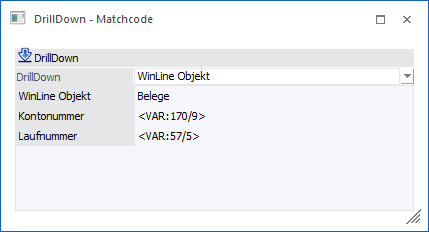
Belege
Wenn das Objekt "Belege" hinterlegt ist, dann werden die Variablen für den DrillDown aus den Informationen des aktuellen Datensatzes herangezogen. Folgenden Funktionen stehen zur Auswahl:
ü Belege (WinLine FAKT)
ü Belegmanagement (WinLine FAKT)
ü Info / Info im Belegmanagement (WinLine FAKT)
ü Belegkurzinfo (aktuelle Applikation)
ü View 360 (aktuelle Applikation)
ü als xxx bearbeiten (WinLine FAKT - abhängig vom Beleg)
Hinweis
Der erste Eintrag innerhalb des Kontextmenüs kann in den Belegoptionen (WinLine FAKT - Stammdaten - Belegstammdaten - Belegoptionen) benutzerspezifisch definiert werden (Register "DrillDown / Fokus" - Option "erster Eintrag"). Zusätzlich kann dort hinterlegt werden, ob die Info direkt oder über das Belegmanagement erfolgen soll.
Achtung
Im Standard werden aus der aktuellen Datensatzzeile die Informationen T025.C021 (Kontonummer) und T025.C022 (Laufnummer) benötigt. Sollten diese Daten aus anderen Variablen stammen, dann kann dieses in den Zeilen "Kontonummer" und "Laufnummer" angepasst werden.
Produktionsauftrag
Wenn das Objekt "Produktionsauftrag" hinterlegt ist, können folgende Funktionen angesprochen werden:
ü Produktionsliste (WinLine PPS)
ü Komprimierte Auswertung (WinLine PPS)
ü Detailauswertung (WinLine PPS)
ü Diagramm (WinLine PPS)
ü Projektauswertung (WinLine PPS)
ü Belege (WinLine FAKT)
ü Belegmanagement (WinLine FAKT)
ü Arbeitsschrittstatus (WinLine PPS)
ü Auftragsbezogene Belege (WinLine FAKT)
ü Produktionsauftrag bearbeiten (WinLine PPS)
Projekt
Wenn das Objekt "Projekt" hinterlegt ist, können folgende Funktionen angesprochen werden:
ü Projektinfo (WinLine INFO)
ü Projektestamm (WinLine FAKT)
ü Projekt Erfassung (WinLine FAKT)
ü Projektauswertung (WinLine FAKT)
ü View 360 (aktuelle Applikation)
Arbeitnehmer
Wenn das Objekt "Arbeitnehmer" hinterlegt ist (für WinLine LOHN A), können folgende Funktionen angesprochen werden:
ü Arbeitnehmerstamm (WinLine LOHN)
ü Arbeitnehmerinfo (WinLine INFO)
ü Jahreslohnkonto (WinLine LOHN)
ü Arbeitnehmer Stammblatt (WinLine LOHN)
ü Lohnerfassung A (WinLine LOHN)
ü Rollung (WinLine LOHN)
Kontakte & Ansprechpartner
Wenn das Objekt "Kontakte & Ansprechpartner" hinterlegt ist, kann folgende Funktion angesprochen werden:
ü Kontakte & Ansprechpartner (aktuelle Applikation)
ü View 360 (aktuelle Applikation)
Interessenten
Wenn das Objekt "Interessenten" hinterlegt ist, können folgende Funktionen angesprochen werden:
ü Interessenten (WinLine FAKT)
ü Aufruf Info (WinLine INFO)
ü Belege (WinLine FAKT)
ü Belegmanagement (WinLine FAKT)
ü View 360 (aktuelle Applikation)
CRM
Wenn das Objekt "CRM" hinterlegt ist, dann interpretiert WinLine die Zahl in der Variable entweder als CRM Aktion (negative Zahl, d.h. mit vorangestellten "-") oder als CRM Workflow (positive Zahl). Hierbei werden folgende Funktionen angeboten:
ü Fallansicht (aktuelle Applikation)
ü Bearbeiten (aktuelle Applikation)
ü View 360 (aktuelle Applikation)
Listen
Wenn das Objekt "Listen" hinterlegt wird, dann kann eine fest definierte WinLine LIST-Liste aufgerufen werden. Alle Einstellungen hierfür werden in den weiteren Feldern vorgenommen.
ü Listennummer
An dieser Stelle
wird die Nummer (ID) der auszugebenden Liste hinterlegt.
ü Ausgabe auf
0 - Bildschirm
1
- Drucker
2 - WinCalc
3 - Kalender
5 - Tabelle
6 - Cube
7 - Excel
Pivot
8 - Grafik
9 - XLSX
11 - Power Report
15 - Kanban
ü Filter (optional)
Wenn kein
Filter verwendet werden soll, dann bleibt die Zeile leer, d.h. auch die Vorgabe
"Filtername" muss entfernt werden. Ansonsten wird in dieser Zeile der Namen des
Filters hinterlegt.
ü Filter Parameter
(optional)
Wenn ein Abfragefilter definiert wurde, dann können ab dieser
Zeile die Abfrageelemente mit Variablen automatisch befüllt werden. Dabei wird
pro Abfrageelement eine neue Zeile verwendet.
Sollten alle Abfragevariablen
vorgegeben werden, dann wird der Filter bei der Ausgabe der Liste nicht
geöffnet.
CRM Fall anlegen
Mit Hilfe des Objekts "CRM Fall anlegen" kann eine fest definierte CRM Aktion oder ein fest definierter CRM Workflow gestartet werden. Alle Einstellungen hierfür werden in den weiteren Zeilen vorgenommen.
ü Fallnummer
An dieser Stelle
wird die Nummer der Aktion bzw. des Workflow-Startpunkts hinterlegt.
ü Vorbelegung
Ab dieser Zeile
können Vorbelegungen für die CRM-Variablen durchgeführt werden. Hierbei ist zu
unterscheiden, ob ein Datenfeld der T170 oder eine CRM-Eigenschaft bzw. ein
CRM-Zusatzfeld vorbelegt werden soll.
ü Datenfeld der T170 (Syntax
"Spaltennummer=Inhalt")
Es wird die Spaltennummer der CRM-Tabelle T170
angegeben und nach einem "="-Zeichen der zu füllende Inhalt (Variablen und /
oder feste Vorgaben). Ob die Felder in der CRM-Vorlage vorhanden sind oder als
nur Lese-Felder deklariert wurde, ist für die Befüllung nicht relevant.
ü CRM-Eigenschaft (Syntax
"P:Gruppennummer=Auswahl" oder "P:Eigenschaftsname=Auswahl")
Um eine
Eigenschaft vorzubelegen muss entweder die Gruppennummer der Eigenschaft oder
der Name der Eigenschaft (gemäß der verwendeten Vorlage; der Name darf hierbei
nicht mit einer Zahl beginnen oder ein "=" beinhalten) angegeben werden. Nach
einem "="-Zeichen wird dann der Name der gewünschten Auswahl angegeben.
Die
vorzubelegenden Eigenschaften müssen in der Vorlage vorhanden sein!
ü CRM-Zusatzfeld (Syntax
"A:Zusatzfeldnummer=Inhalt" oder "A:Zusatzfeldname=Inhalt")
Um ein Zusatzfeld
vorzubelegen muss entweder die Zusatzfeldnummer oder der Name des Zusatzfelds
(gemäß der verwendeten Vorlage; der Name darf hierbei nicht mit einer Zahl
beginnen oder ein "=" beinhalten) angegeben werden. Nach einem "="-Zeichen wird
dann der Inhalt angegeben.
Die vorzubelegenden Zusatzfelder müssen in der
Vorlage vorhanden sein!
Beispiel
Es soll der CRM Workflow "16016" erfasst werden. Hierbei werden die Felder "Kunden Konto" (9 -> Inhalt aus Variable) und "Kurzbeschreibung" (18 -> fester Text) automatisch gefüllt. Des Weiteren wird die Eigenschaft mit dem Namen "Priorität" mit der Auswahl "Wichtig" versehen.
Mitarbeiter
Wenn das Objekt "Mitarbeiter" hinterlegt ist, können folgende Funktionen angesprochen werden:
ü Mitarbeiterstamm (WinLine INFO)
ü Mitarbeiter Info (WinLine INFO)
Vertreter
Wenn das Objekt "Vertreter" hinterlegt ist, können folgende Funktionen angesprochen werden:
ü Aufruf Info (WinLine INFO)
ü Vertreterstamm (WinLine FAKT)
ü View 360 (aktuelle Applikation)
Kunden-/Lieferantengruppe
Wenn das Objekt "Kunden-/Lieferantengruppe" hinterlegt ist, können folgende Funktionen angesprochen werden:
ü Kunden-/Lieferantengruppe (WinLine FAKT)
ü Mehrjahresvergleich (WinLine INFO)
Artikelgruppe
Wenn das Objekt "Artikelgruppe" hinterlegt ist, können folgende Funktionen angesprochen werden:
ü Artikelgruppe (WinLine FAKT)
ü Artikelgruppenliste (WinLine FAKT)
ü Artikelgruppenauswertung (WinLine FAKT)
ü Mehrjahresvergleich (WinLine INFO)
Kostenstelle
Wenn das Objekt "Kostenstelle" hinterlegt ist, können folgende Funktionen angesprochen werden:
ü Kostenstelle (WinLine KORE)
ü Mehrjahresvergleich (WinLine INFO)
Kostenträger
Wenn das Objekt "Kostenträger" hinterlegt ist, können folgende Funktionen angesprochen werden:
ü Kostenträger (WinLine KORE)
ü Mehrjahresvergleich (WinLine INFO)
Kostenart
Wenn das Objekt "Kostenart" hinterlegt ist, können folgende Funktionen angesprochen werden:
ü Kostenart (WinLine KORE)
ü Mehrjahresvergleich (WinLine INFO)
Ø WWW Adresse
In dem nachfolgenden Feld kann die Internet-Adresse eingegeben werden, welche durch den Klick auf den Eintrag aufgerufen werden soll.
Ø Externe Datei
Hier kann ein Verweis auf eine Datei angegeben werden, wobei die Datei dann mit dem Programm geöffnet wird, welches mit der Dateierweiterung verknüpft ist. Bei der externen Datei ist es auch möglich Variablen in der Syntax <VAR: X/Y> zu hinterlegen, welche dann vom Programm umgesetzt werden.
Hinweis
Mit Hilfe der Anweisung "mailto:<VAR:X/Y>" kann automatisch das Email-Programm geöffnet und als Empfänger die Mailadresse aus der Variable übergeben werden.
Ø Archiv Suche
Mit dieser Funktion kann eine Archiv-Suche angesprochen werden. Hierfür wird zuerst aus der Auswahlbox die Beschlagwortung ausgewählt werden, nach welcher die Archiv-Suche durchgeführt werden soll. Damit wird dann eine Archiv-Suche mit der ausgewählten Variable und dem Schlagwort durchgeführt.
Wird neben der Beschlagwortung auch noch ein Wert im 2. Eingabefeld eingetragen (feste Werte oder Variablen), dann wird die Suche nach dem Schlagwort mit diesem Wert vorgenommen.
Ø Programm Makro
Durch diese Funktion kann ein WinLine-Programm-Makro ausgeführt werden. Aus der ersten Auswahlbox kann aus allen gespeicherten Makros ausgewählt werden.
Falls im Makro mit Parametern gearbeitet wird (MParameter-Funktion), können ab der Zeile "Wert" die Variablen ausgewählt werden, welche als Parameter verwendet werden soll. Dabei ist unbedingt auf die Reihenfolge der Variablen zu achten.
Buttons
Ø Ok
Durch Anwahl des Buttons "Ok" bzw. der Taste F5 werden die Eingaben gespeichert.
Ø Ende
Durch Anwahl des Buttons "Ende" bzw. der Taste ESC wird das Fenster geschlossen und alle nicht gespeicherten Eingaben verworfen.