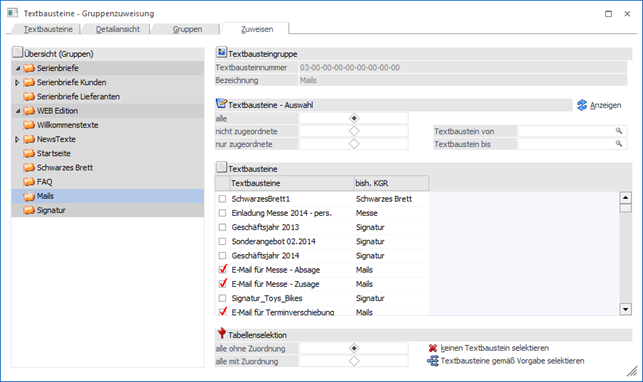
Die Navigation in der Ordnerübersicht erfolgt mit der Maus oder, je nach Programm, mit der Tastatur. Der markierte Ordner bestimmt, welche Inhalte im Programm angezeigt werden.
Ordner auswählen und aufklappen
Ein Klick auf einen Ordner markiert ihn und zeigt dessen Inhalt an. Über den Pfeil links neben dem Ordnersymbol werden die Unterordner auf- bzw. zugeklappt.
Wird ein Ordner zugeklappt, in dem sich der aktuell markierte Unterordner befindet, springt die Markierung automatisch auf den zugeklappten Ordner.
Bedienung über die Tastatur
Folgende Tastaturkürzel und Shortcuts stehen zur Verfügung:
Ø Pfeil oben / Pfeil unten (nur WinLine ToDo und MesoDrive)
Markiert den vorherigen bzw. nächsten sichtbaren Ordner und zeigt dessen Inhalt an.
Ø F2
Benennt den markierten Ordner direkt im Ordnerbaum um (siehe Kapitel Ordneranlage / Ordneroptionen).
Ø ENTF
Löscht den markierten Ordner nach einer Sicherheitsabfrage (siehe Kapitel Ordneranlage / Ordneroptionen).
Ansicht

Die Anpassung der Darstellung erfolgt über den Eintrag "Ansicht" im Kontextmenü. Die gewählte Ansicht wird gespeichert und beim nächsten Aufruf wiederhergestellt.

Ø Baumansicht
Die Ordner werden als eingerückter Baum mit Ordnersymbolen angezeigt (Standarddarstellung).
Ø Kachelansicht
Der Ordner der obersten Ebene wird als eigene Kachel dargestellt. Die Unterordner werden innerhalb der Kachel aufgeklappt. Zähler erscheinen rechts in der Kachel.
Ø Automatisch zuklappen
Bei aktivierter Option bleibt nur der Zweig des markierten Ordners geöffnet. Alle übrigen Ordner werden automatisch zugeklappt.
Ziehen und Ablegen

Wird ein Element per Drag & Drop über einen zugeklappten Ordner gezogen, öffnet sich dieser nach kurzer Verweildauer automatisch. Auf diese Weise sind auch tiefer liegende Zielordner erreichbar, ohne sie vorher aufzuklappen.
Hinweis
Ob Ordner selbst per Drag & Drop verschoben werden können und welche Elemente auf einen Ordner gezogen werden dürfen, ist in den Handbüchern der jeweiligen Programme beschrieben.