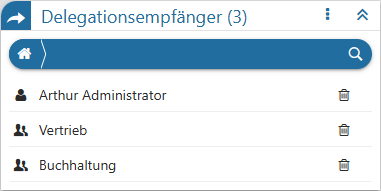
Im Standard können Workflowschritte über die Felder "Delegation an Benutzer" bzw. "Delegation an Gruppe" an jeden Benutzer bzw. Gruppe delegiert werden. Über den Bereich "Delegationsempfänger" kann hierauf wie folgt Einfluss genommen werden:
ü Nur Benutzer hinterlegt
ü In dem Feld "Delegation an Gruppen" kann man alle Gruppen wählen.
ü In dem Feld "Delegation an Benutzer" kann nur die hinterlegten CRM-Benutzer wählen.
ü Nur Gruppe(n) hinterlegt
ü In dem Feld "Delegation an Gruppen" kann man nur die hinterlegten Gruppen wählen.
ü In dem Feld "Delegation an Benutzer" kann man nur die CRM-Benutzer lt. hinterlegten Gruppen wählen.
ü Benutzer und Gruppe(n) hinterlegt
ü In dem Feld "Delegation an Gruppen" kann man nur die hinterlegten Gruppen wählen.
ü In dem Feld "Delegation an Benutzer" kann man nur die hinterlegten CRM-Benutzer und die CRM-Benutzer lt. hinterlegten Gruppen wählen.
Hinweis
Wurde nur eine Gruppe hinterlegt und diese beinhaltet keine CRM-Benutzer, so ist in dem Feld "Delegation an Benutzer" keine Hinterlegung möglich.
Sollte nur ein Benutzer ohne CRM hinterlegt worden sein, so findet keine Einschränkung der Delegation statt.
Ø Kopfzeile
In der Kopfzeile des Bereichs wird neben der Bezeichnung "Delegationsempfänger" auch die Anzahl der aktuell hinterlegten Empänger angezeigt.
Achtung
Handelt es sich um einen Workflow-, End- oder Nebenschritt, welcher von einem Musterschritt abgeleitet wurde, so wird diese Verbindung ebenfalls in der Kopfzeile dargestellt.

Ø  Menü
Menü
Durch Anwahl des Menüs werden, abhängig vom aktuell gewählten Workflow-Objekt, weitere Funktionen zur Verfügung gestellt:
ü Entsperren / Sperren
Handelt es
sich um einen Workflow-, End- oder Nebenschritt welcher von einem Musterschritt
abgeleitet wurde, so kann hier definiert werden, ob die Delegationsempfänger vom
Musterschritt kommen oder editierbar sein sollen.
ü Maximieren / Minimieren
Bei
einem Maximieren werden die Regeln als einziger Bereich in der Definition
angezeigt, bzw. bei einem Minimieren wieder alle Bereiche in der Definition.
Hinweis
Über die Tastenkombination ALT + H kann der Bereich direkt maximiert bzw. minimiert werden.
ü Bearbeiten
Mit Hilfe dieser
Auswahl können die Delegationsempfänger bearbeitet werden. Hierfür öffnet sich
zunächst das Fenster "Delegationsempfänger", in welchem Gruppen bzw. Benutzer
hinzugefügt oder entfernt werden können.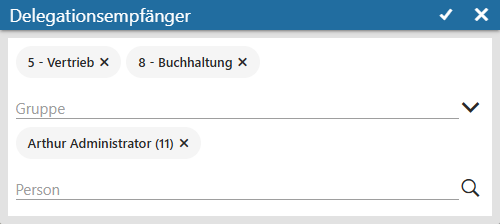
Nach Erfassen bzw. Entfernen der
Empfänger wird die aktuelle Hinterlegung per Button  in die Tabelle übernommen.
Hinweis
Benutzer des Typs "WEB Benutzer" werden nicht unterstützt.
Ø Tabelle
In der Tabelle werden alle hinterlegten Delegationsempfänger dargestellt.
Hinweis
Neue Empfänger werden über das Menü der Kopfleiste (Funktion "Bearbeiten") hinzugefügt.
Ø  Delegationsempfänger löschen
Durch Anwahl dieses Tabellenbuttons wird der Empfänger entfernt.