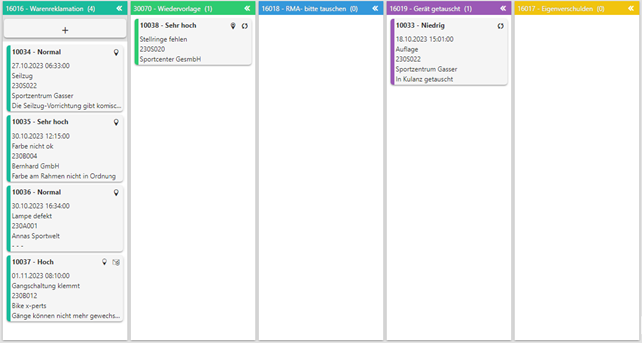
 gelangt man in die
Widget-Einstellungen des jeweiligen Workflows. Hier kann der Inhalt der Kachel
definiert werden.
gelangt man in die
Widget-Einstellungen des jeweiligen Workflows. Hier kann der Inhalt der Kachel
definiert werden.
Durch Anwahl des Icons gelangt man in die
Widget-Einstellungen des jeweiligen Workflows. Hier kann der Inhalt der Kachel
definiert werden.
Hinweis
Die hier getätigten Einstellungen sind unabhängig von der verwendeten Liste und beziehen sich direkt auf den Workflow.
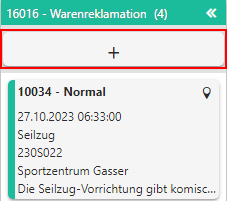
Ø Tabelle "Felder CRM-Fall" / "Felder LIST-Liste"
In diesen Tabellen werden alle Felder der CRM-Fall-Tabelle und der WinLine LIST-Liste dargestellt, welche per Drag & Drop in die Tabellen "Beschriftung" und "Inhalt" übergeben werden können. Der CRM Kanban unterscheidet hierbei nach den folgenden Datentypen:
ü  - Alphanumerisch
Es handelt sich um ein
Feld mit alphanumerischen Inhalt.
ü  - Text
Es handelt sich um ein Feld mit
Langtext.
ü  - Bild (Grafik)
Es handelt sind um ein
Feld mit einem Bild als Inhalt.
ü  - Datum
Es handelt sich um ein Feld des
Typs "Datum", wobei das Darstellungsformat selber bestimmt werden darf. Hierfür
muss nur das Symbol  neben
der Beschreibung des Felds angeklickt werden, wodurch sich die folgende Auswahl
öffnet:
neben
der Beschreibung des Felds angeklickt werden, wodurch sich die folgende Auswahl
öffnet: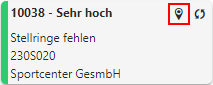
Hinweis
Der "Intervall" stellt die Zeitspanne zwischen Systemdatum und dem Datum des Datenfelds da.
ü  - Zahl (Measure)
Es handelt sich um ein
Feld mit numerischen Inhalt.
Hinweis
Mit Hilfe der Suchzeile kann über eine Volltextsuche nach Datenfeldern gesucht werden, wobei das %-Zeichen als Platzhalter verwendet werden kann.
Achtung
Die hier getätigten Einstellungen werden pro Workflow gespeichert! Sollten Datenfelder aus dem Bereich "Felder LIST-Liste" verwendetet werden, so muss sichergesetllt werden, dass die Felder in allen Listen, in welchen der Workflow vorkommt, vorhanden sind (ansonsten ist die Anzege in der Widget-Kachel ggfs. leer).
Ø Tabelle "Beschriftung"
In dieser Tabelle werden jene Felder zugewiesen, welche in der Widget-Kachel als Beschriftung (Überschrift) dargestellt werden sollen (maximal 2 Felder sind möglich).
Ø Tabelle "Inhalt"
In dieser Tabelle werden jene Felder zugewiesen, welche innerhalb der Widget-Kachel als Inhalt (Beschreibung) dienen sollen (maximal 10 Felder sind möglich).
Buttons
Ø Ok
Durch Anwahl des Buttons "Ok" bzw. des Taste F5 werden die Einstellungen gespeichert, angewendet und das Fenster geschlossen.
Ø Ende
Durch Anwahl des Buttons "Ende" bzw. der Taste ESC wird das Einstellungsfenster geschlossen und nicht gespeicherte Änderungen verworfen.