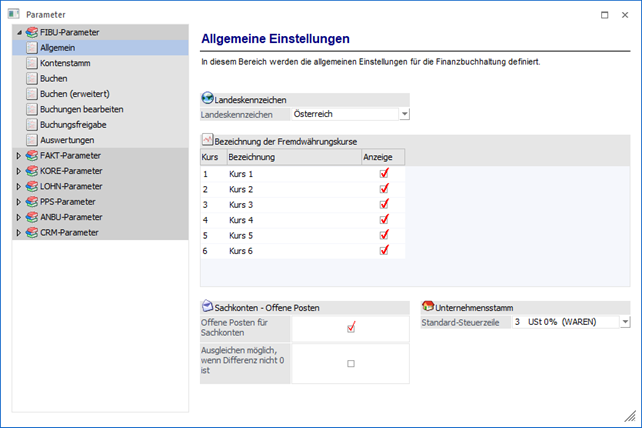
Im WinLine Start steht über den Menüpunkt
1 Abschluss
1 MwSt-Umstellung
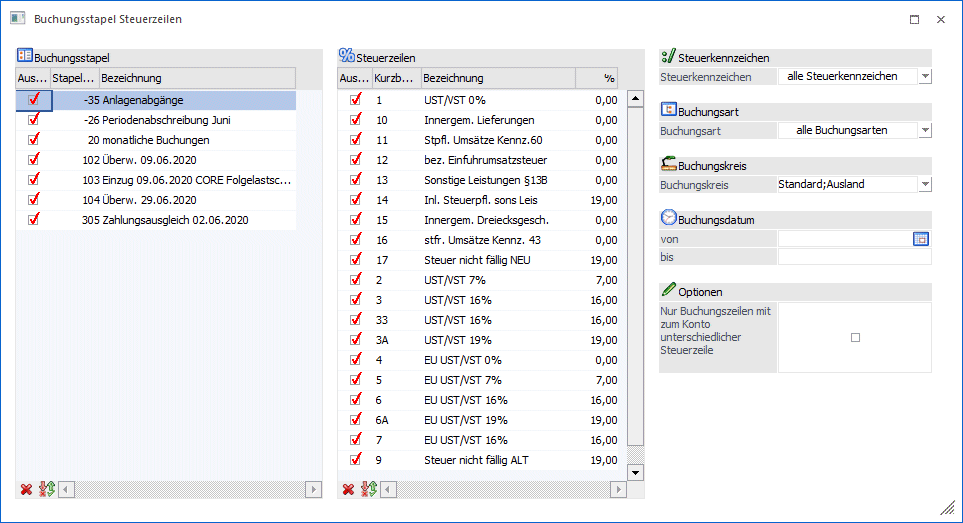
1 Buchungsstapel Steuerzeilen
eine Auswertung zur Verfügung, um abhängig von den Selektionskriterien Buchungen finden zu können, bei denen die verwendete Steuerzeile nicht mit der in den verwendeten Konten hinterlegten Steuerzeile übereinstimmt.
Ø Buchungsstapel
In dieser Tabelle werden alle Buchungsstapel angezeigt, die in der WinLine FIBU in den unterschiedlichen Buchungsprogrammen gespeichert sind.
Die in dem Feld "Auswahl" aktivierten Buchungsstapel werden bei der Auswertung berücksichtigt.
Ø Steuerzeilen
In dieser Tabelle werden alle Steuerzeilen angezeigt, die in der WinLine FIBU im Unternehmensstamm existieren.
Die in dem Feld "Auswahl" aktivierten Buchungsstapel werden bei der Auswertung berücksichtigt.
Ø Steuerkennzeichen
Folgende Steuerkennzeichen stehen für die Auswertung zur Auswahl:
Ø Buchungsart
Aus der Auswahllistbox können "alle Buchungsarten" oder eine der in dem Mandanten existierenden Buchungsart ausgewählt werden.
Ø Buchungskreis
Durch Aktivieren der Checkbox werden die Buchungskreise ausgewählt, welche für die Auswertung berücksichtigt werden sollen. Eine Mehrfachselektion ist möglich.
Ø Buchungsdatum
Hier ist eine Einschränkung des Buchungsdatums möglich.
Ø Nur Buchungszeilen mit zum Konto unterschiedlicher Steuerzeile
Hier kann ausgewählt werden, ob alle Buchungen angezeigt werden sollen oder nur jene, wo sich die Steuerzeile der Buchung von jener der Konten unterscheidet.
Buttons

Ø Ausgabe Bildschirm
Mit Hilfe des Buttons "Ausgabe Bildschirm" oder der Taste F5 wird die Auswertung am Bildschirm ausgegeben.
Ø Ausgabe Drucker
Durch Anwahl des Buttons "Ausgabe Drucker" wird die Auswertung am Drucker ausgegeben.
Ø Power Report
Durch Drücken des Buttons "Power Report" wird die Auswertung auf Basis von Cube-Daten grafisch dargestellt. Die Ausgabe ist individuell anpassbar und erfolgt in der Form von "Widgets", die unterschiedlichste Darstellungen ermöglichen.
Ø Cube erzeugen
Wenn die Option "Ausgabe auf Cube" gewählt wird, dann wird die Auswertung im "Olap Viewer" angezeigt, wo es dann die Möglichkeit gibt, die Daten nach verschiedenen Gesichtspunkten auszuwerten.
Ø Excel Pivot
Durch Anwahl des Buttons "Excel Pivot" werden die selektierten Zeilen in Form einer Pivot Ausgabe in Microsoft Excel (2007 oder höher) angezeigt.
Ø Ausgabe XLSX
Mit Hilfe des Buttons "Ausgabe XLSX" werden die ausgewerteten Zeilen an Microsoft Excel übergeben.
Ø Ende
Durch Drücken des Buttons "Ende" bzw. der Taste ESC wird das Fenster geschlossen.
Ø Keine
Über diesen Button wird die Auswahl in allen Zeilen zurückgesetzt, so dass kein Artikel zur Auswahl angehakt ist.
Ø Umkehren
Über diesen Button wird die zuvor getroffene Auswahl umgekehrt.
Ø Ausgabe Excel
Durch Anwahl des Buttons "Ausgabe Excel" wird der Inhalt der Tabelle an Microsoft Excel übergeben.
Ø Tabelleneinstellungen speichern
Die Spalten einer Tabelle können grundsätzlich an beliebige Positionen verschoben, bzw. in der Breite entsprechend angepasst werden. Durch Anwahl des Buttons "Tabelleneinstellungen speichern" werden die Einstellungen benutzerspezifisch gespeichert und bei dem nächsten Aufruf des Programmpunktes wieder vorgeschlagen.
Ø Gesamteinstellungen speichern
Im Gegensatz zu "Tabelleneinstellungen speichern" können mit "Gesamteinstellungen speichern" mehrere Tabellenaufbauten gespeichert und nach Wunsch geladen werden. Zusätzlich werden Sonderfunktionen der Tabelle (z.B. "Spalte gruppieren") ebenfalls bei der Speicherung bedacht.