
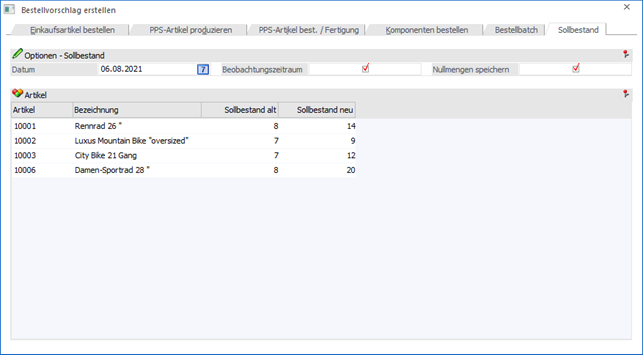
In diesem Register kann für Artikel des Typs "0 - Hauptartikel" eine (neue) Sollbestandsmenge, basierend auf dem "Bestelldatum" (ggfs. + hinterlegtem Beobachtungszeitraum) berechnet und in der Tabelle angezeigt werden. Zusätzlich kann die Menge manuell bearbeitet und mit dem Button "Ok" in den Artikelstamm zurückgeschrieben werden.
Hinweis
Es werden nun all jene Artikel berücksichtigt, welche eine Sollbestandsberechnung ungleich "0 - Lager Soll" hinterlegt haben.
Optionen - Sollbestand
Ø Datum
Dieses Feld wird mit dem Bestelldatum vorbelegt (das Bestelldatum ist standardmäßig mit dem "Auswertedatum" besetzt). Der Sollbestand wird anhand dieses Datums (bzw. auch inklusive der Anzahl der Tage im Beobachtungszeitraum) berechnet.
Ø Beobachtungszeitraum
Wenn diese Checkbox aktiviert ist, wird zum Bestelldatum der Beobachtungszeitraum addiert.
Ø Nullmengen speichern
Wenn diese Checkbox aktiviert wird, so werden auch Artikel in der Tabelle angezeigt, bei denen ein Sollbestand von 0 berechnet wird. Dies kann z.B. der Fall sein, wenn der Sollbestand anhand des "Durchschnitt der letzten x Monate" berechnet werden sollte und keine Verkäufe in diesem Zeitraum vorliegen.
Tabelle "Artikel"

Nach Anwahl des Buttons "Sollbestand berechnen" wird die Tabelle mit den berechneten Artikeln gefüllt.
Ø Artikel / Bezeichnung
In diesen Spalten werden die jeweiligen Artikel und Artikelbezeichnung mit dem neu berechneten Sollbestand angezeigt.
Ø Sollbestand alt
Die alte Sollbestandsmenge wird zu Infozwecken in dieser Spalte angezeigt.
Ø Sollbestand neu
Die neu berechnete Sollbestandsmenge wird in dieser Spalte angezeigt und kann manuell bearbeitet werden.
Tabellenbuttons
Ø Ausgabe Excel
Durch Anwahl des Buttons "Ausgabe Excel" wird der Inhalt der Tabelle nach Microsoft Excel übergeben.
Ø Tabelleneinstellungen speichern
Die Spalten einer Tabelle können grundsätzlich an beliebige Positionen verschoben, bzw. in der Breite entsprechend angepasst werden. Durch Anwahl des Buttons "Tabelleneinstellungen speichern" werden die Einstellungen benutzerspezifisch gespeichert und bei dem nächsten Aufruf des Programmpunktes wieder vorgeschlagen.
Ø Gesamteinstellungen speichern
Im Gegensatz zu "Tabelleneinstellungen speichern" können mit "Gesamteinstellungen speichern" mehrere Tabellenaufbauten gespeichert und nach Wunsch geladen werden. Zusätzlich werden Sonderfunktionen der Tabelle (z.B. "Spalte gruppieren") ebenfalls bei der Speicherung bedacht.
Buttons

Ø Ok
Mit dem Button "Ok" bzw. der Taste F5 wird der neue Sollbestand im Artikelstamm gespeichert und ein Protokoll in den Spooler bzw. auf den Drucker ausgegeben.
Ø Ende
Durch Anwahl des Buttons "Ende" bzw. der Taste ESC wird der Menüpunkt verlassen und alle nicht gespeicherten Eingaben verworfen.