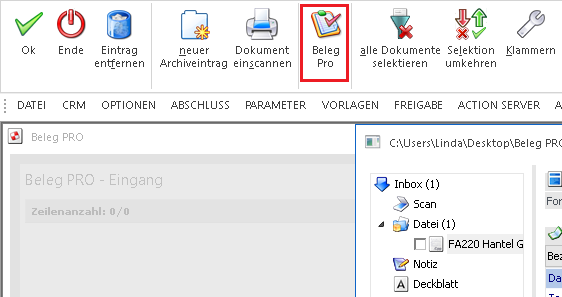
Nachdem das Dokument mittels Buttons "Beleg Pro" im Menüpunkt "neuer Archiveintrag" eingegangen ist, öffnet sich der "Beleg Pro - Wizard", welcher anhand verschiedener Schritte durch den Vorgang begleitet.
Buttons

Ø Ende
Mithilfe dieses Buttons kann der Wizard geschlossen werden, wenn sich der Wizard bereits im Schritt 4 befunden hat und ein Fall geschrieben wurde, kann der Wizard nochmals in der Fallansicht der Falls geöffnet werden. Andernfalls muss ein neuer Eingang angestoßen werden.

Ø Zurück
Mit diesem Button kann der Wizard nochmals um einen Schritt zurückgesetzt werden, um eventuell doch andere Eingaben zu tätigen.
Ø nächsten Schritt ausführen
Wenn dieser Button angewählt wird, wird innerhalb des Wizard der nächste Schritt ausgeführt
Ø alle Schritte ausführen
Es werden direkt alle Wizard-Schritte ausgeführt, ohne dass man zwischendurch manuelle Eingaben durchführen kann.
Hinweis
Wenn nach Anwahl des Buttons "alle Schritte ausführen" anhand der WinLine Logik kein Kreditor gefunden wurde, bleibt der Wizard nochmals im Schritt "1. Kreditor auslesen" stehen, damit manuell ein Kreditor ausgewählt bzw. neu angelegt werden kann. Anschließend kann wieder der Button "nächster Schritt ausführen" oder "alle Schritte ausführen" angewählt werden, um mit dem Eingang fortzufahren.
Im Bereich "Infos" finden Sie im Text "Erste Schritte, Tipps & Tricks finden Sie hier" einen Link im Wort "hier", welcher unsere Internetseite zum Modul "Beleg PRO" mit nützlichen Infos & Videos öffnet.
1. Kreditor auslesen
Im ersten Schritt des Wizard, wird versucht der Kreditor aus dem Beleg auszulesen, welcher anhand drei verschiedener Stufen (Logiken) gesucht wird.
Ø 1 Stufe
Es wird im gesamten Dokument eine UID-Nummer, IBAN-Nummer, Homepage oder Mailadresse gesucht und mit den angelegten Personenkonten abgeglichen.
Ø 2 Stufe
Falls innerhalb der ersten Stufe kein eindeutiger Kreditor gefunden wurde, wird in der zweiten Stufe nochmals nach UID-Nummer, IBAN-Nummer, Homepage oder Mailadresse gesucht, nur diesmal wird im Hintergrund der Kopf- und Fußbereich vergrößert und der Kontrast erhöht. Das anschließende Ergebnis wird wieder mit dem Personenkonten abgeglichen.
Ø 3 Stufe
Wenn in den beiden vorherigen Stufen nichts gefunden wurde, wird anhand der gefundenen Wörter verglichen, ob ein Personenkonto mit der Kombination von Ort + Straße, PLZ + Straße bzw. nur Straße, Ort oder PLZ angelegt ist. Wenn hier nichts gefunden wurde, bleibt der Wizard im Schritt "1 Kreditor auslesen" stehen und zeigt den Text "Kein Kreditor gefunden" an.

Wenn ein Kreditor gefunden wurde, wird angezeigt, in welchen analysierten Text das Schlüsselwort gefunden wurde bzw. wird der Kreditor direkt in das Eingabefeld übernommen. Im Eingabefeld "Kreditor" kann anschließend noch manuell ein anderer Kreditor mittels Eingabe, Autovervollständigung oder Matchcode ausgewählt werden.
Falls kein Kreditor gefunden wurde, ist dies an einem Hinweistext "Kein Kreditor gefunden" im unteren Bereich des Wizard ersichtlich.
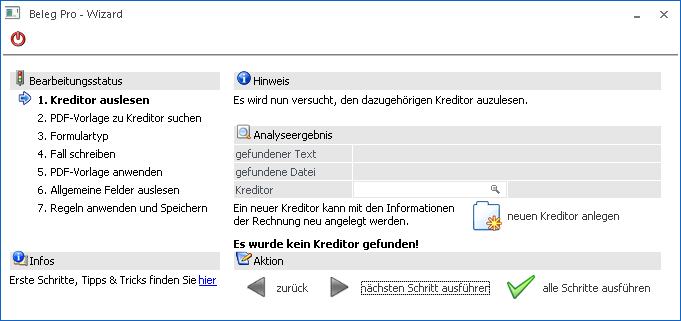
Hier kann ebenfalls wieder ein Kreditor manuell eingetragen werden, oder mithilfe des Buttons "neuen Kreditor anlegen" automatisch ein neuer Kreditor mit den gefundenen Informationen angelegt werden:
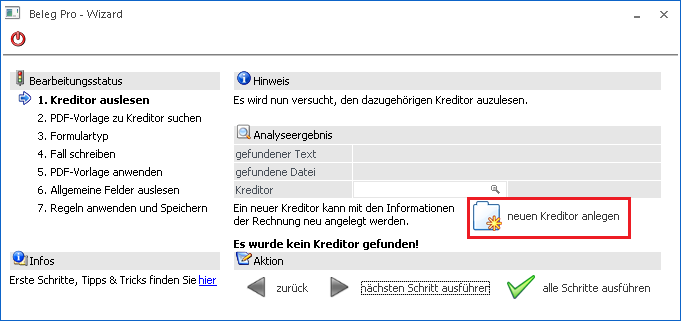
Es wird der erste Kreditor im Personenkontenstamm gesucht und bei diesem der Nummernkreis hochgezählt, anschließend öffnet sich automatisch der Personenkontenstamm mit den eingetragenen Informationen. Es werden folgende Felder automatisch befüllt, falls diese aus dem Beleg ausgelesen werden konnten:
ü Straße
ü Land
ü Ort
ü PLZ
ü E-Mail-Adresse
ü WWW-Adresse
ü IBAN
ü UIDNr
Diese Werte werden in blau markiert dargestellt.
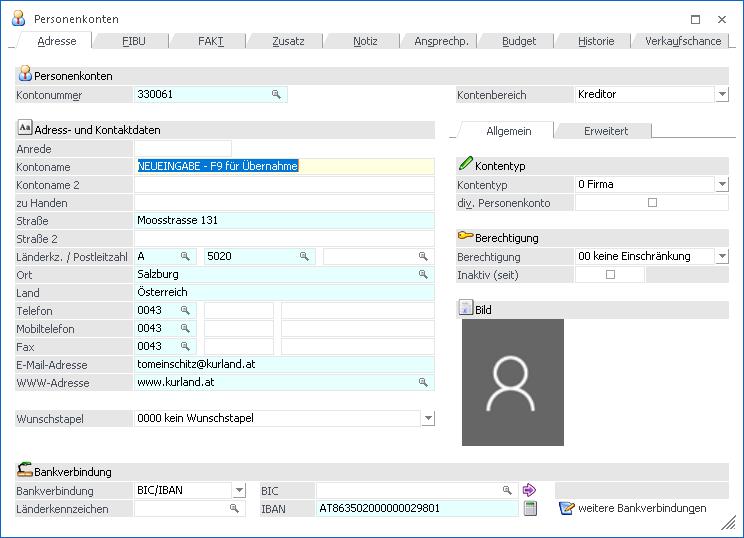
Anschließend muss nur noch ein Kontonamen vergeben werden und der Datensatz mittels "OK" gespeichert werden. Nachdem das Personenkonto gespeichert wurde, wird automatisch zurück in den Wizard gesprungen und der gerade angelegte Kreditor übernommen.
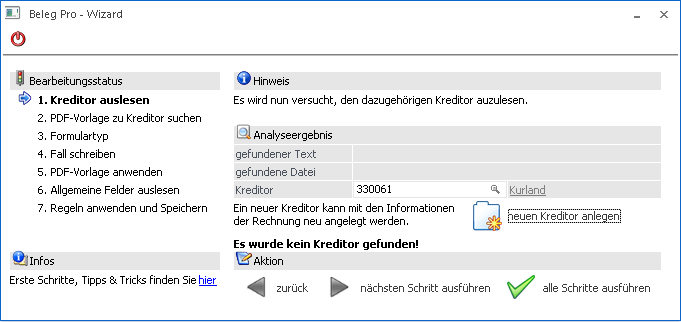
Nachdem ein Kreditor eingetragen wurde, kann in den nächsten Schritt des Wizards gewechselt werden oder wieder direkt alle Schritte ausgeführt werden.
2. PDF-Vorlage zu Kreditor suchen
Im zweiten Schritt des Wizard wird analysiert, ob es für den gewählten Kreditor bereits eine angelegte Beleg Pro Vorlage gibt. Falls bereits eine Vorlage angelegt sein sollte, wird diese automatisch herangezogen, andernfalls wird <keine> vorbelegt.
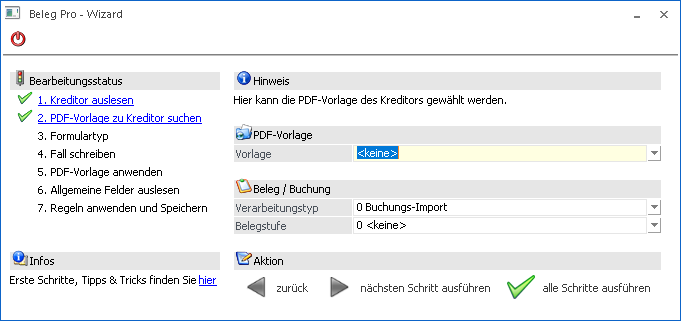
Ø Vorlage
Wenn keine Beleg Pro Vorlage für den zuvor gewählten Kreditor vorhanden ist, wird dieses Feld mit <keine> vorbelegt, andernfalls können andere Vorlagen, falls mehrere Vorlagen für den Kreditor angelegt sein sollten.
Ø Verarbeitungstyp
In diesem Feld kann entschieden werden, ob beim Abschluss ein Buchungssatz (FIBU) erstellt wird oder ein Beleg (FAKT)
ü 0 Buchungs-Import
Es wird beim
Abschluss des Eingangs ein Buchungssatz an den FIBU-Stapel übergeben
ü 1 Batchbeleg
Bei der
Fertigstellung wird ein FAKT-Beleg gedruckt
Ø Belegstufe
Wenn im vorherigen Feld "Verarbeitungstyp" gewählt wurde, kann die Belegstufe noch mitgegeben werden.
ü 3 Lieferschein
Es wird ein
Beleg in der Belegstufe "Lieferschein" (Einkaufsseitig) gedruckt
ü 4 Faktura
Ein Beleg in der
Stufe "Faktura" (Einkaufsseitig) wird gedruckt.
3. Formulartyp
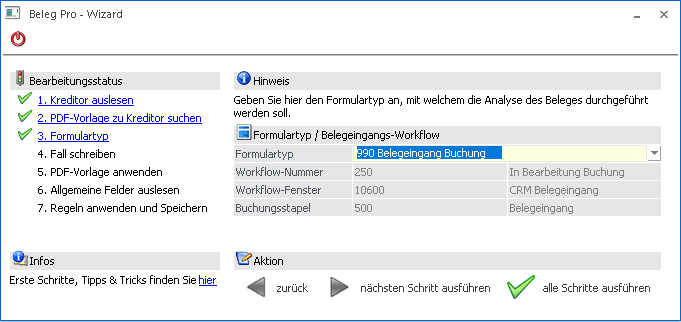
Im Schritt "3 Formulartyp" des Wizard kann ein angelegter Formurtyp mit der Kategorie "3 Belegeingang Buchungen" ausgewählt werden.
 "
"
Ø Formulartyp
In diesem Eingabefeld kann ein angelegter Formulartyp ausgewählt werden.
Der Formulartyp steuert, welcher CRM-Fall geschrieben wird bzw. in welchen abweichenden Buchungsstapel der erzeugte Buchungssatz wandern soll.
Weitere Informationen dazu werden im Handbuch WinLine ADMIN im Kapitel "Formulartypen" dargestellt.
4. Fall schreiben
In diesem Schritt des Wizard wird im Hintergrund automatisch der CRM-Fall geschrieben.
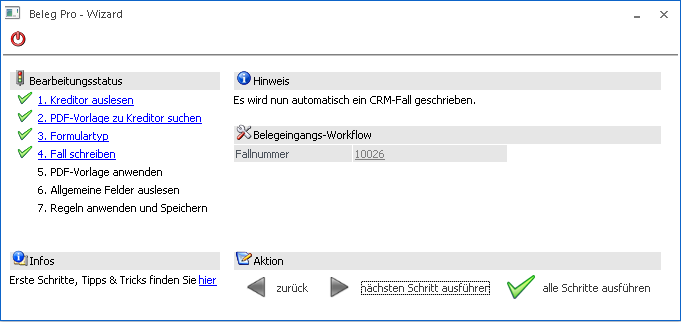
Nachdem der CRM-Fall erfolgreich geschrieben wurde, ist die Fallnummer als Information ersichtlich. Wenn die Fallnummer angewählt wird, wird der Fall in der Fallansicht geöffnet.
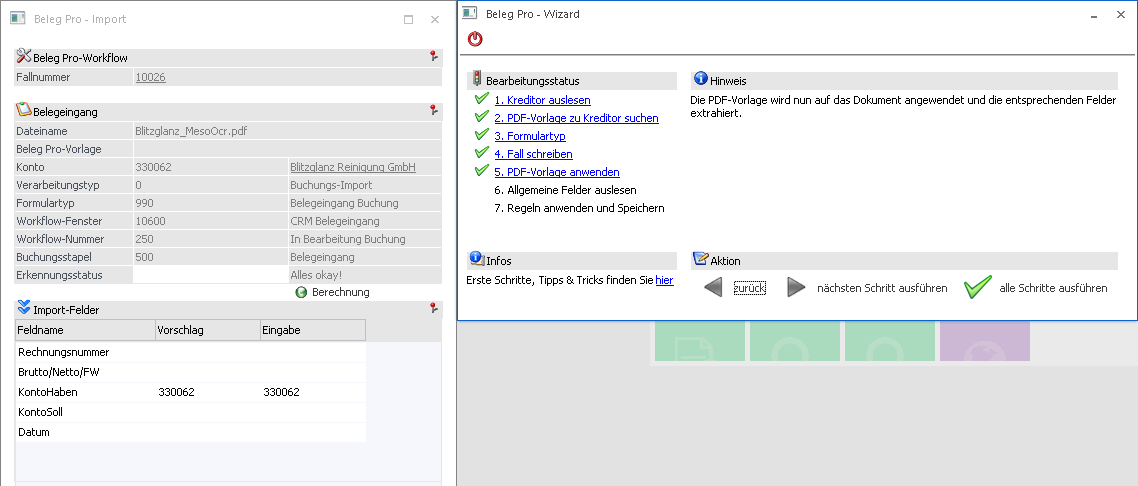
5. PDF-Vorlage anwenden
Sofern eine Beleg Pro Vorlage gewählt wurde, werden die dort definierten Felder in die Tabelle des Fensters "Beleg Pro - Import" übergeben.
Ohne Vorlage:
Mit Beleg Pro Vorlage, wo der Buchungstext definiert wurde:
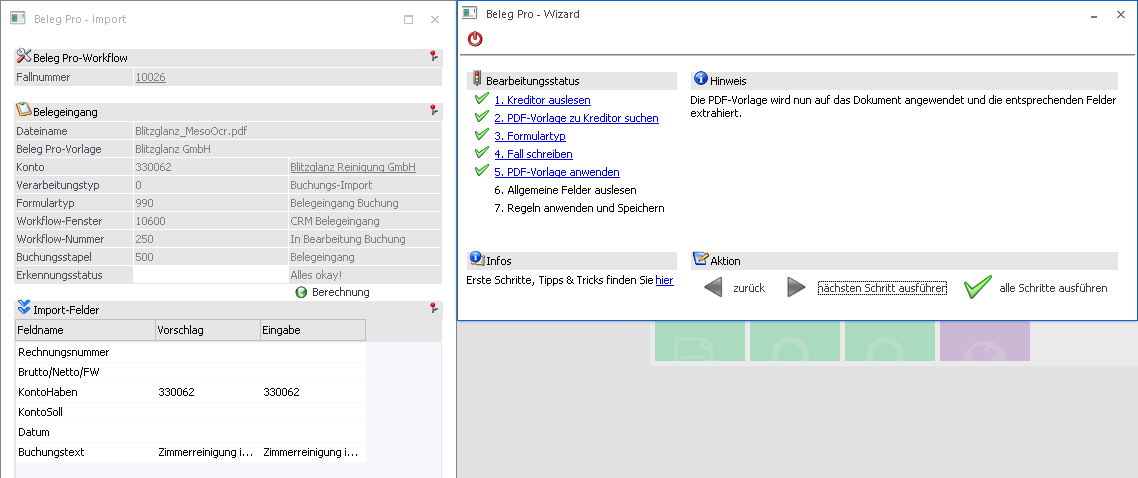
Die Buchungsvariable "Buchungstext" wurde mit der Maskierung der Vorlage befüllt und übernommen
Nähere Informationen können dem Kapitel Beleg Pro - Vorlagen entnommen werden.
6. Allgemeine Felder auslesen
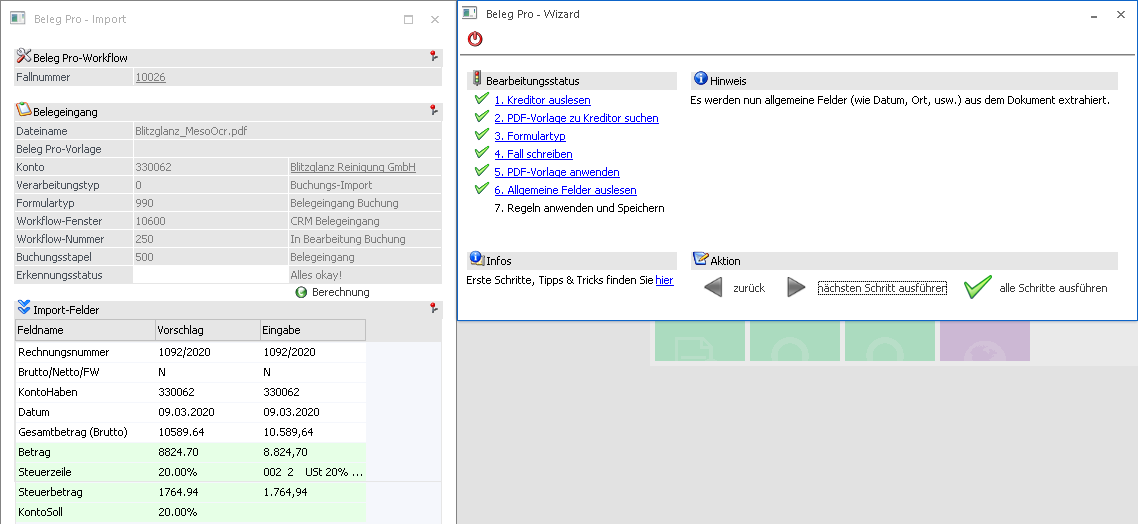
Im Schritt sechs des Wizard werden allgemeine Felder wie Datum, Betrag, Rechnungsnummer etc. ausgelesen und in die Tabelle übernommen.
7. Regeln anwenden und Speichern
Im letzten Schritt des Wizard werden eventuell vorhandene/angelegte globale Regeln bzw. Regeln aus der Beleg Pro Vorlage ausgelesen und angewendet bzw. das "KontoSoll" ermittelt.
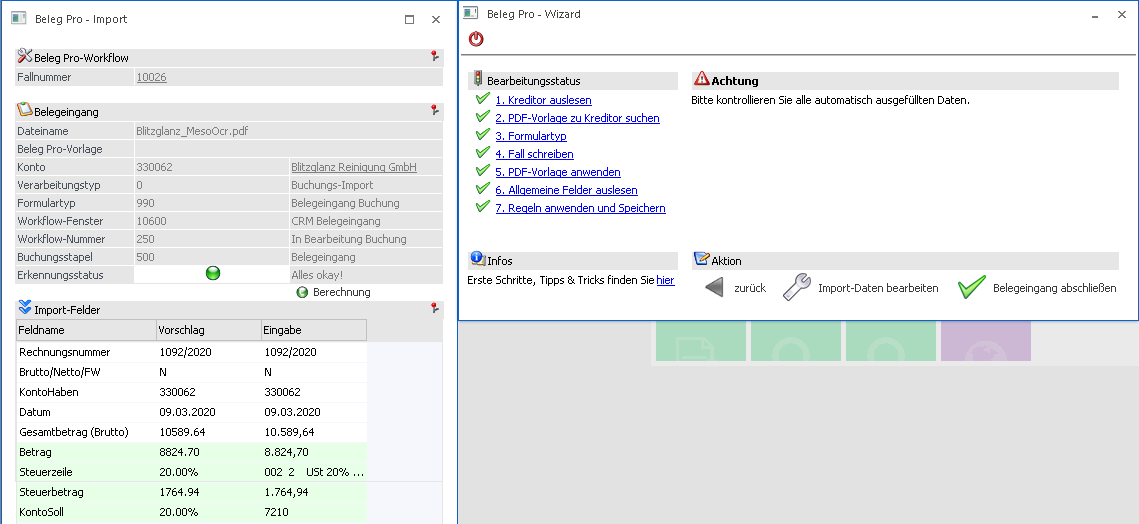
Das Feld "KontoSoll" wird mit dem meist verwendeten SOLL-Konto des Kreditors in Verbindung der Steuerzeile ermittelt. Falls im aktuellen Jahr kein Konto gefunden wurde, wird noch zusätzlich das letzte Jahr überprüft und das dort meist verwendete Konto in Verbindung der Steuerzeile übernommen.
Wenn der Kreditor erst neu angelegt wurde bzw. es noch keine KF-Buchungen sollte, bleibt das Feld leer und muss selbst eingetragen werden.
Hinweis beim Arbeiten einer Kostenart inkl. Aufteilungsschlüssel
Beim Beleg Pro Eingang kann nach erfolgreichem Eingang der PDF-Datei und der Abarbeitung der Beleg Pro Wizard-Schritte, das Feld „Kostenart“ entweder manuell eingefügt werden bzw. wird dieses automatisch vom angegebenen „KontoSoll“ ausgelesen, sofern im Sachkonto eine fixe Kostenart hinterlegt ist.
Wird hier eine Kostenart verwendet, welche die Funktion „3 Verteilungsschlüssel“ im Stamm hinterlegt hat, wird die eingetragene Aufteilung ebenfalls bei der Übergabe an den FIBU-Stapel berücksichtigt.
Im Fenster „Beleg Pro – Import“ wird der Verteilungsschlüssel mit dem Feld „Verteilerschlüssel“ angeführt, sofern bei der Kostenart die Einstellung hinterlegt wurde.
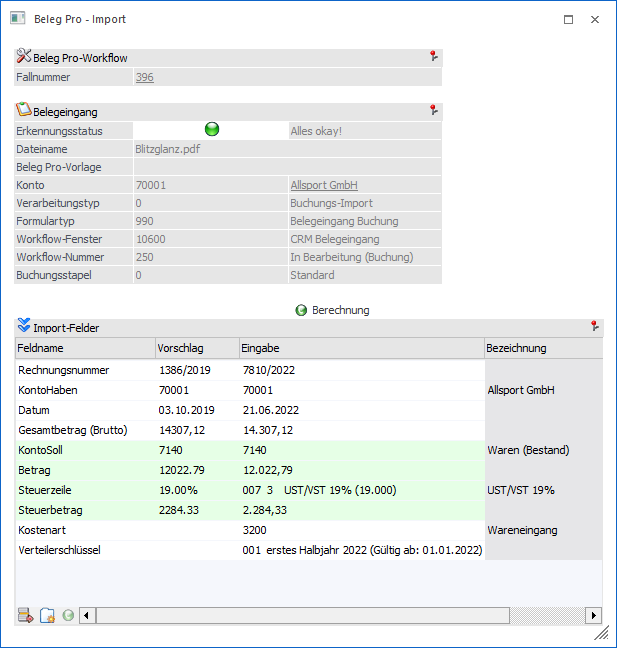
In diesem Beispiel wurde zusätzlich zu den automatisch
erkannten Felder das Feld „Kostenart“ manuell eingefügt. Bei der Kostenart
„3200“ ist die Option „3 Verteilungsschlüssel“ im Stamm hinterlegt und somit
wird der aktuell gültige Verteilungsschlüssel zusätzlich als Feld
„Verteilerschlüssel“ übernommen.
Je nachdem welches Datum im Feld „Datum“
hinterlegt ist, wird der zu diesem Datum gültige Verteilungsschlüssel ausgelesen
und herangezogen. (Auch beim nachträglichen ändern des Datums)
Der Verteilungsschlüssel kann hier anschließend nochmals manuell übersteuert oder auf keinen (leer) gesetzt werden. Dieser Eintrag wird bei der Übergabe an den FIBU-Stapel berücksichtigt für die Erstellung des Buchungssatzes berücksichtigt.
Buttons
Ø Import-Daten bearbeiten
Wenn der Button "Import-Daten bearbeiten" angewählt wird, wird der Wizard geschlossen, jedoch bleibt das Fenster "Beleg Pro - Import" noch geöffnet, um eventuell die Werte noch anzupassen/erweitern.
Ø Belegeingang abschließen
Mit dem Button "Belegeingang abschließen" können die Werte in der Tabelle übernommen, der Menüpunkt geschlossen und zu einem späteren Zeitpunkt ergänzt bzw. die Buchung übergeben werden.
Die weiteren Schritte werden im Kapitel Beleg Pro - Import dargestellt.
Tabellen-Buttons
Ø Block hinzufügen
Bei Anwahl dieses Buttons wird entweder ein Buchungsblock mit den Variablen "Konto-Soll", "Betrag", "Steuerzeile" und "Steuerbetrag" oder – bei Beleg Pro Batchbeleg Eingängen – die Variablen "Artikelnummer", "Einzelpreis" und "Menge geliefert" hinzu.
Ø Block-Zeile hinzufügen
Wenn der Fokus innerhalb einer Blockzeile (rot, grün gefärbt) steht, kann mithilfe dieses Buttons eine Variable/Feld zu diesem Block eingefügt werden. Diese eingefügte Zeile hat anschließend die Verbindung zum Block, daher wird dies auch bei der Übergabe an den Buchungsstapel berücksichtigt und für die einzelnen Block (Splitzeile) berücksichtigt. (z.B. eine Kostenart und Kostenstelle zu einem Buchungsblock hinzufügen)
Ø Zeile hinzufügen
Fügt in der (im Fokus stehenden) Zeile innerhalb der Importfelder eine Zeile hinzu.
Ø Zeile entfernen
Entfernt die im Fokus stehende Zeile innerhalb der Tabelle.
Ø Preis bearbeiten
Diese Funktion ist nur bei Batchbeleg Beleg Pro Eingängen aktiv geschalten und wenn der Fokus auf der Variable "Einzelpreis" eines Artikel-Blocks steht. Wenn dieser Button anschließend angewählt wird, wird mit dem Kontext der Artikelnummer der Artikelstamm geöffnet und der Preiseintrag als Vorschlag in die Preistabelle geschrieben.