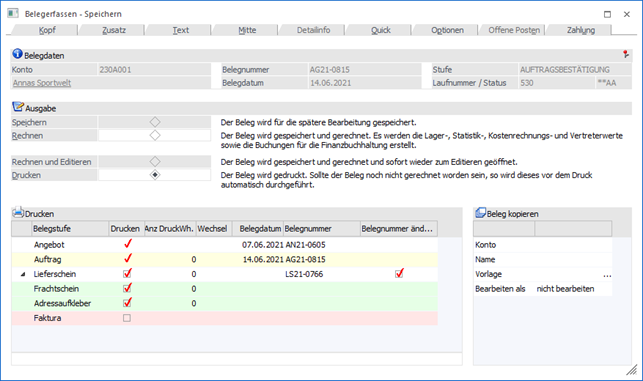
Nach Abschluss der Erfassungsarbeiten kann die Bearbeitung des Belegs im Fenster "Belegerfassen - Speichern" abgeschlossen werden.
Hinweis
Weitere Informationen bezüglich des Erfassens von Belegen und den Buttons des Programms "Belegerfassen" sind dem Kapitel Belegerfassen zu entnehmen.
Das Fenster ist in die folgenden Bereiche untergliedert:
ü Belegdaten
ü Ausgabe
ü Optionen - Kundenbestellungen bearbeiten / Packliste
ü Drucken
ü Beleg kopieren
ü Register
Belegdaten
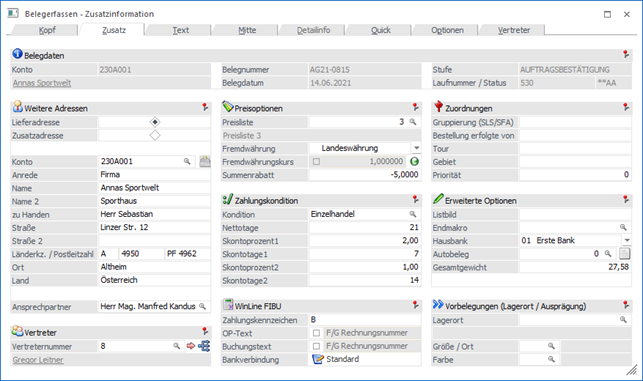
Ø Konto
An dieser Stelle wird die Nummer des Hauptkontos (WinLine START - Parameter - FAKT-Parameter - Belege - Allgemein - Option "Hauptkonto für Belege") des aktuellen Belegs angezeigt.
Ø Name
An dieser Stelle wird der Kontoname der Kontonummer dargestellt und das Fenster Kontoinformation kann direkt geöffnet werden.
Ø Belegnummer
An dieser Stelle wird die Belegnummer des Belegs angezeigt.
Ø Belegdatum
Hier wird das Belegdatum des Belegs dargestellt.
Ø Stufe
An dieser Stelle wird die Belegstufe des Belegs angezeigt. Wird ein Beleg in eine nachfolgende Belegstufe gewandelt, so wird hier die "Zielbelegstufe" dargestellt, die Laufnummer stammt hingegen noch vom "Ausgangsbeleg".
Ø Laufnummer/Status
Hier wird die Laufnummer, sowie der Staus des Beleges und dessen Folgestufen angezeigt.
Ausgabe

An dieser Stelle wird definiert, wie die Ausgabe des Belegs erfolgen soll.
Ø Speichern
Der Beleg wird lediglich gespeichert, es erfolgt aber keinerlei Rückschreibung von Daten in die Lagerbuchhaltung, Statistik, Vertreterabrechnung, Kostenrechnung oder Finanzbuchhaltung.
Hinweis
Es kann auch schon während der Erfassung der Beleg mit Shift+F5 zwischengespeichert werden.
Ø Rechnen
Nach Bestätigen der Option "Rechnen" wird der Beleg neu durchgerechnet und die Daten in der Datenbank zurückgeschrieben, d.h. alle an den Belegdruck angeschlossenen Bereiche upgedated.
Hinweis
Wird ein bereits gedruckter Auftrag nochmals gerechnet (nicht gedruckt), erfolgt eine Abfrage, ob der Beleg nochmals gedruckt werden soll:
Die Meldung kann wahlweise mit "Ja" oder "Nein" bestätigt werden. Wird bei Anwahl des "Ja"- bzw. "Nein"-Buttons die STRG-Taste gedrückt, so wird die letzte Einstellung gespeichert und die Abfrage erscheint an diesem Arbeitsplatz nicht mehr. Im Hintergrund wird in der Datei MESONIC.INI der Eintrag…
[Belegspeichern]
Gerechneter Beleg=
ü 0 = Nein - Beleg wird nicht gedruckt
ü 1 = Ja - Beleg wird gedruckt
… gesetzt. Wenn die Meldung wieder erscheinen soll, so muss dieser Eintrag gelöscht werden.
Ø Rechnen und Editieren
Diese Option kann nur dann verwendet werden, wenn ein Lieferschein erzeugt wird. Wenn diese Option gewählt wird, dann wird im Hintergrund der Lieferschein erzeugt und sofort zum Editieren nochmals geöffnet. Damit ist es möglich, im Lieferschein Informationen zu hinterlegen (z.B. ändern von Textbausteinen), die nicht in den ursprünglichen Auftrag zurückgeschrieben werden sollen.
In diesem Beleg können nur die Aktionen durchgeführt werden, die auch beim "normalen" Lieferschein-Editieren möglich sind (d.h. es können keine Mengenänderung bei HSL-Artikel durchgeführt werden, es kann kein Austausch von Ausprägungsartikel gemacht werden).
Ø Drucken
Wurde der Beleg noch nicht mit Rechnen in der Datenbank zurückgeschrieben, geschieht dies bei Bestätigen der Option "Drucken". Außerdem wird der Beleg natürlich auch auf dem entsprechenden Drucker ausgegeben.
Optionen - Kundenbestellungen bearbeiten / Packliste

Ø für Packlistendruck kennzeichnen
Die Option "für Packlistendruck kennzeichnen" ist vorhanden, wenn in der Stufe "3 - Lieferschein" bzw. "7 - L.Lieferschein" die Ausgabe "Speichern" gewählt wird.
Beim Speichern des Belegs mit aktivierter Option wird das Packlistenflag "S" gesetzt. Es können somit Belege als Sammellieferscheine gedruckt werden, die nur lagerneutrale Artikel enthalten und zwar verkaufsseitig im Fenster "Kundenlieferschein drucken - Register "Selektion - Sammellieferscheine"" oder einkaufseitig im Fenster "Lieferantenlieferungen bearbeiten".

In der Tabelle "Drucken" kann bestimmt werden, was und wie gedruckt werden soll.
Ø Belegstufe
In der Spalte "Belegstufe" werden die einzelnen Belegstufen aufgeführt. Wenn lt. Belegart für eine Belegstufe "Belegformulare" oder "Artikelformulare" definiert wurden, so werden diese mit dem jeweiligen Formularnamen ebenfalls angezeigt.
Hinweis
Für eine bessere optische Trennung werden die aktuelle Belegstufe, die Belegformulare, die Artikelformulare und Fakturen mit e-Billing-Ausgabe farblich hinterlegt.
ü 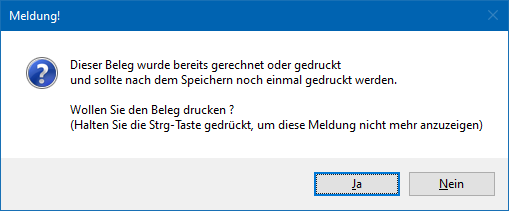 - aktuelle Belegstufe
Es handelt sich
hierbei um die aktuelle Belegstufe.
ü  - Zusatzformulare
Alle Zusatzformulare,
welche über die Belegart (Register "Belegdruck") hinterlegt wurden, werden mit
einer grünen Farbe gekennzeichnet.
ü 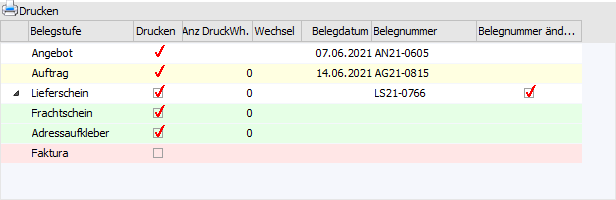 - Ebilling
Wird im Personenkontenstamm
(Register "FAKT") die Option "Export Faktura" (Bereich "e-Billing Export")
genutzt, so wird für den Faktura-Druck der Hinweis "elektronischer Versand (kein
Originaldruck)" ausgegeben und die Zeile rot unterlegt. D.h. für diesen Beleg
wird kein Originaldruck erzeugt. Es ist aber nach wie vor möglich, Kopien von
diesem Beleg zu erzeugen.
Ø Drucken
Bei Aktivierung dieser Checkbox, können automatisch auch die Folgestufen eines Beleges gedruckt werden. Der Folgestufendruck kann dabei nur durchgeführt werden, wenn die Folgestufe als Druckstatus ein "A" eingetragen hat und die vorherige Stufe abgearbeitet ist (Status "*" oder "D" - die aktuelle Belegstufe erhält einen dieser Status beim Rechnen und / oder Drucken) oder nicht bearbeitet werden soll (Status "N").
Beispiel
ü Auftrag mit dem Status MMAA wird
gedruckt
Es muss zuerst die Stufe "Lieferschein" aktiviert werden, bevor die
Stufe "Faktura" aktiviert werden kann. Wenn beide Stufen aktiviert sind und die
Stufe "Lieferschein" wird wieder deaktiviert, so wird auch die Stufe "Faktura"
wieder deaktiviert.
ü Auftrag mit dem Status MMNA wird
gedruckt
Es kann die Stufe "Faktura" ohne den Lieferschein gedruckt
werden.
ü Auftrag mit dem Status MMMM wird
gedruckt
Es kann weder die Stufe "Lieferschein" noch die Stufe "Faktura"
gedruckt werden, da beide den Belegstatus "M" für manuelle Druckfreigabe
haben.
Des Weiteren spielt die Einstellung bei der Option "Folgestufendruck" in der verwendeten Belegart (Register "Ausdruck") eine Rolle.
ü 0 - immer ermöglichen
Beim
Druck des Beleges (im Register "Belegerfassen - Speichern" bzw. "Telesales -
Speichern") ist es möglich, auch die Folgestufe drucken zu lassen, wenn der
Beleg in der Folgestufe als Belegstatus ein "A" für "automatisch" eingetragen
hat.
ü 1 - immer drucken
Beim Druck
des Beleges (im Register "Belegerfassen - Speichern" bzw. "Telesales -
Speichern") wird automatisch vorgeschlagen, auch die Folgestufen drucken zu
lassen, wenn der Beleg in der Folgestufe als Belegstatus ein "A" für
"automatisch" eingetragen hat.
ü 2 - nie drucken
Es ist nicht
möglich die Folgestufe eines Beleges (im Register "Belegerfassen - Speichern"
bzw. "Telesales - Speichern") drucken zu lassen.
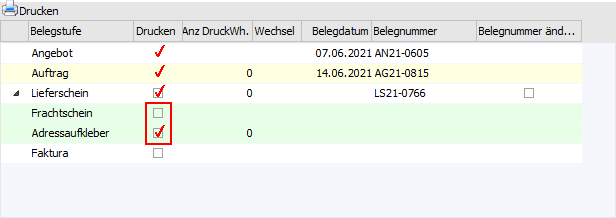
Zusätzlich kann über die Checkbox entschieden werden, ob in der Belegart definierte "Belegformulare" und "Artikelformulare" ausgegeben werden sollen.
Beispiel

Neben dem nochmaligen Druck des Auftrags (aktuelle Belegstufe) soll nun auch der zugehörige Lieferschein erzeugt werden. Von den Belegformularen, welche bei der Belegstufe "Lieferschein" definiert wurden, soll nur der "Adressaufkleber" ausgegeben werden.
Ø Anz DruckWh.
Hier kann die Anzahl der Druckwiederholungen, welche neben dem Originaldruck ebenfalls ausgegeben werden sollen, eingetragen werden.
Dieses ist für das Belegstufenformular der jeweiligen Belegstufe nur möglich, wenn in der Belegart die Option "Druckwiederholung" (Register "Ausdruck") auf "0 - immer ermöglich" gestellt wurde. Bei zusätzlichen Artikel- bzw. Belegformularen kann an dieser Stelle immer die Anzahl hinterlegt werden.
Hinweis
Bei Artikel- bzw. Belegformularen symbolisiert ein  in der Spalte "Anz DruckWh.",
dass dieses so oft gedruckt werden soll, wie es bei dem zugehörigen
Belegstufenformular definiert wurde.
in der Spalte "Anz DruckWh.",
dass dieses so oft gedruckt werden soll, wie es bei dem zugehörigen
Belegstufenformular definiert wurde.
Ø Wechsel
Wenn eine Druckwiederholung (siehe Spalte "Anz DruckWh.") eingetragen wird, kann an dieser Stelle eine Checkbox aktiviert werden. Dieses bedeutet, dass bei jedem Druck der Drucker-Dialog aufgeht und ein anderer Drucker ausgewählt werden kann.
Ø Belegdatum
Hier wird das aktuelle Datum aus dem Belegkopf angezeigt, welches aber noch editiert werden kann.
Ø Belegnummer
Es wird die nächste fortlaufende Belegnummer aus der Belegart (d.h. dem dort hinterlegten Nummernkreis) angezeigt, welche beim Druck des Beleges vergeben werden würde. Wenn die Checkbox "Belegnummer ändern" aktiviert ist, kann die Belegnummer editiert werden. Wird hier eine Belegnummer vergeben, die sich bereits im System befindet, wird eine entsprechende Warnung ausgegeben. Die Prüfung auf bereits vorhandene Lieferschein- bzw. Rechnungsnummern erfolgt getrennt nach Ein- und Verkauf.
Ø Belegnummer ändern
Durch die Aktivierung dieser Checkbox kann in der Spalte "Belegnummer" die Nummer editiert werden.
Beleg kopieren

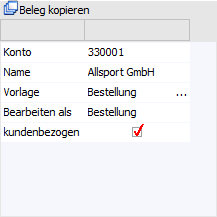
Mit dieser Funktion kann jener Beleg, welcher ausgedruckt wird, gleichzeitig auf ein weiteres Personenkonto kopiert werden.
Ø Konto
Um den Beleg auf ein weiteres Personenkonto kopieren zu können muss in diesem Feld das entsprechende Personenkonto angegeben werden.
Ø Name
In diesem Feld wird jener Kontoname angezeigt, welchem beim angegebenen Konto (Feld "Konto") hinterlegt wurde.
Ø Vorlage
Über die Belegvorlage können Werte aus der "Bestelldatei Kopf" sowie aus der "Bestelldatei Mitte" für den neu zu erstellenden (kopierten) Beleg "vordefiniert" werden. D.h. es werden nicht die Werte aus dem Basisbeleg verwendet, sondern jene, die in der Vorlage angegeben werden.
Hinweis
Über die Belegart (Register "Ausdruck" - Einstellung "Belegvorlage"), kann dieses Feld vorbelegt, jedoch im einzelnen Fall manuell übersteuert werden.
Ø Bearbeiten als
Nachdem der Beleg kopiert wurde kann dieser in einer anzugebenden Belegstufe automatisch aufgerufen werden.
Hierzu kann dieses Feld über die Belegart (Register "Ausdruck" - Option "Beleg bearbeiten als") bereits vorbelegt, im einzelnen Fall jedoch manuell übersteuert werden. Zur Auswahl stehen hier:
ü nicht bearbeiten
Der Beleg wird
kopiert, jedoch keine weitere Aktion durchgeführt.
ü Angebot, Auftrag, Lieferschein,
Faktura
Der Beleg wird nach dem Kopieren in der angegebenen Belegstufe zur
weiteren Bearbeitung geöffnet.
Ø kundenbezogen
Diese Option kann nur dann bearbeitet werden, wenn ein Kundenauftrag auf einen Lieferanten kopiert werden soll. Wird diese Option aktiviert, so werden die Kundennummer, die Laufnummer und die Auftragsnummer des Kundenbeleges in den Lieferantenbeleg übernommen. Beim Liefereingang wird dann die Liefermenge in den Kundenbeleg zurückgeschrieben und das Packzettelkennzeichen gesetzt, so dass der Kundenauftrag ohne weitere Bearbeitung im Menüpunkt "Kundenlieferscheine drucken" ausgegeben werden kann.
Hinweis
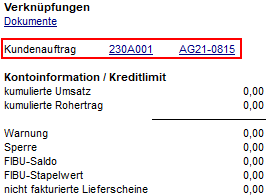
Die Informationen der Kundenkontonummer, sowie der Kundenauftragsnummer, werden im neu erstellten Beleg im Info-Bereich angezeigt. Sind im "Quellbeleg" Archivdokumente zugeordnet (durch Drag & Drop in den Belegkopf), so werden diese auch in den "Zielbeleg" kopiert.
Register

Je nach Belegstufe und Ausgabeart stehen folgende Register zur Verfügung:
Ø Register "Kopf" / "Zusatz" / "Text" / "Mitte" / "Quick" / "Optionen"
In jeder Belegstufe kann durch Anwahl eines Registers in die Belegbearbeitung zurückgekehrt werden.
Ø Register "Offene Posten"
Diese Option steht nur bei Fakturen zur Verfügung. Dadurch ist es möglich, die OP-Informationen für die Übergabe an die WinLine FIBU zu ändern.
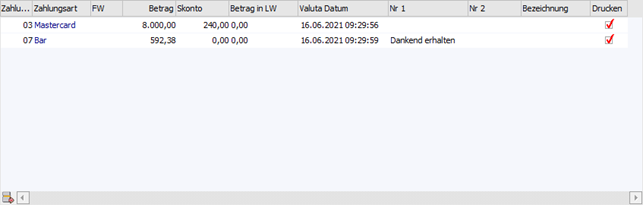
Ø Register "Zahlung"
Wird eine Auftragsbestätigung oder eine Faktura bearbeitet, besteht die Möglichkeit, durch Anwahl des Registers "Zahlung" eine Zahlung zu erfassen. Voraussetzung hierfür ist, dass in der Belegart eine Zahlung erlaubt bzw. eine Zahlungsart hinterlegt wurde.
Tabellenbuttons
Ø Ausgabe Excel
Durch Anwahl des Buttons "Ausgabe Excel" wird der Inhalt der Tabelle nach Microsoft Excel übergeben.
Ø Tabelleneinstellungen speichern
Die Spalten einer Tabelle können grundsätzlich an beliebige Positionen verschoben, bzw. in der Breite entsprechend angepasst werden. Durch Anwahl des Buttons "Tabelleneinstellungen speichern" werden die Einstellungen benutzerspezifisch gespeichert und bei dem nächsten Aufruf des Programmpunktes wieder vorgeschlagen.
Ø Gesamteinstellungen speichern…
Im Gegensatz zu "Tabelleneinstellungen speichern" können mit "Gesamteinstellungen speichern" mehrere Tabellenaufbauten gespeichert und nach Wunsch geladen werden. Zusätzlich werden Sonderfunktionen der Tabelle (z.B. "Spalte gruppieren") ebenfalls bei der Speicherung bedacht.
Sonderbuttons - Bereich "Speichern"
Folgender Button stehen nur im Bereich "Speichern" zur Verfügung oder weisen Sonderfunktionen auf (die Beschreibung der weiteren Buttons können dem Kapitel Belegerfassen entnommen werden):
Ø Beleg speichern
Durch Anwahl des Buttons "Beleg speichern" bzw. der Taste F5 wird der Beleg gespeichert, gerechnet und / oder gedruckt (je nach Art der Ausgabe).
Achtung
Nach der Anwahl des Buttons "Beleg speichern" bleibt das "Beleg Speichern"-Fenster geöffnet, wenn lt. Belegart eine Druckwiederholung und / oder ein Folgestufendruck erlaubt ist. Hierbei werden alle Buttons deaktiviert, ausgenommen dem "Beleg speichern"- und dem "Ende"-Button (hierüber erfolgt auch wieder der Wechsel in das Hauptfenster der Belegerfassung).
Sollte eine Druckwiederholung und / oder ein Folgestufendruck lt. Belegart nicht erlaubt sein, dann wechselt WinLine automatisch in das Hauptfenster der Belegerfassung.
Beispiele
Bei den folgenden Belegarteneinstellungen und Belegstufen bzw. -status wird automatisch in das Hauptfenster gewechselt:
ü Druck eines Auftrags mit den Einstellungen "Druckwiederholung = 1 - nie ermöglichen" und "Folgestufendruck = 2 - nie drucken"
ü Druck einer Faktura mit der Einstellung "Druckwiederholung = 1 - nie ermöglichen"
ü Druck eines Lieferscheines mit der Einstellung "Druckwiederholung = 1- nie ermöglichen" und dem Status "S" in der Belegstufe "Faktura".
Ø Ende
Mit dem "Ende"-Button bzw. der Taste ESC wird grundsätzlich das Fenster geschlossen und alle getätigten Eingaben (nach einer Abfrage) verworfen.
Sollte der Beleg bereits per Anwahl des Buttons "Beleg speichern" gespeichert, gerechnet und / oder gedruckt worden sein und man sich aufgrund der Belegarteneinstellungen weiterhin in dem Speichern-Fenster befindet, kann durch den "Ende"-Button in das Hauptfenster der Belegerfassung gewechselt werden.
Ø Hintergrunddruck
Wenn dieser Button angewählt wird, können verschiedene Optionen gewählt werden, was mit dem Beleg beim Belegdruck passieren soll. Folgende
ü sofort rechnen
Der Druckt des
Belegs wird wie gewohnt direkt innerhalb der WinLine durchgeführt.
ü im Hintergrund verarbeiten
Bei
Auswahl dieser Option wird der Beleg im Hintergrund gedruckt, sofern der WinLine
Server gestartet und die WinLine verbunden ist. Nach der Übergabe an den WinLine
Server kann sofort weitergearbeitet werden.
ü für Hintergrundprozess
vorsehen
Durch Anwahl dieser Option wird der Beleg für den Hintergrunddruck
vorgesehen. Der Beleg wird nicht direkt gedruckt, sondern im Menüpunkt
"Hintergrundprozesse" abgestellt. Der Belegdruck kann anschließend zu einem
späteren Zeitpunkt aus dem eigenen Menüpunkt angestoßen werden.
Hinweis
Details dazu können dem Kapitel Hintergrunddruck entnommen werden.