
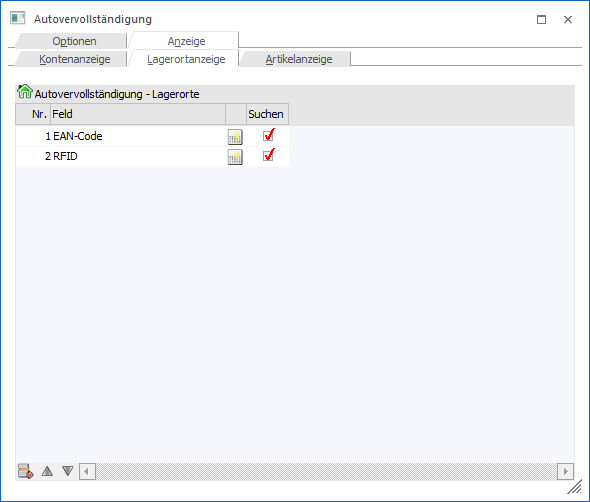
In dem Unterregister "Kontenanzeige" des Registers "Anzeige" kann der Inhalt der Autovervollständigung für die folgenden Objekte definiert werden:
ü Sachkonten
ü Debitoren
ü Kreditoren
ü Interessenten
Hinweis
Die Speicherung der Einstellungen erfolgt mandantenspezifisch und wirken im aktuellsten Wirtschaftsjahr des Mandanten. In allen anderen Wirtschaftsjahren wird die Standardanzeige (bestehen aus "Kontonummer" und "Kontoname") verwendet.
Über die Tabelle "Autovervollständigung - Konten" können bis zu 5 Felder aus dem Kontenstamm für die Anzeige via Autovervollständigung ausgewählt werden. Die folgenden Felder sind dabei immer automatisch enthalten und bilden die ersten Spalten der Autovervollständigung:
ü Kontonummer
ü Kontoname
Hinweis
Es stehen alle Felder aus dem Kontenstamm (T055) und der Kontenadresstabelle (T051) zur Verfügung. Variablen des Typs "Notiz" können nicht verwendet werden.
Ø neues Feld
Zur Anlage eines neuen Felds wird der Fokus in die erste
freie Zeile der Tabelle gelegt. Die Auswahl des gewünschten Feld erfolgt mit
Hilfe des Fensters Variable
einfügen, welches durch Anwahl des Icons  geöffnet wird.
Ø Feld bearbeiten
Um ein bestehendes Feld zu verändert wird das Icon angeklickt. In dem aufgehenden
Fenster Variable einfügen
kann anschließend eine neue Variable gewählt werden.
Ø Spalte "Suchen"
Wird die Checkbox "Suchen" aktiviert, so wird das jeweilige Feld zusätzlich (neben "Kontonummer" und "Kontoname") in der Suche berücksichtigt.
Tabellenbuttons
Ø Zeile entfernen
Die aktuelle Zeile wird entfernt.
Ø nach oben verschieben
Die aktuelle Zeile wird nach oben verschoben.
Ø nach unter verschieben
Die aktuelle Zeile wird nach unten verschoben.
Ø Ausgabe Excel
Durch Anwahl des Buttons "Ausgabe Excel" wird der Inhalt der Tabelle an Microsoft Excel übergeben.
Ø Tabelleneinstellungen speichern
Die Spalten einer Tabelle können grundsätzlich an beliebige Positionen verschoben, bzw. in der Breite entsprechend angepasst werden. Durch Anwahl des Buttons "Tabelleneinstellungen speichern" werden die Einstellungen benutzerspezifisch gespeichert und bei dem nächsten Aufruf des Programmpunktes wieder vorgeschlagen.
Ø Gesamteinstellungen speichern
Im Gegensatz zu "Tabelleneinstellungen speichern" können mit "Gesamteinstellungen speichern" mehrere Tabellenaufbauten gespeichert und nach Wunsch geladen werden. Zusätzlich werden Sonderfunktionen der Tabelle (z.B. "Spalte gruppieren") ebenfalls bei der Speicherung bedacht.