Nachdem im Register "Starten" die Vorselektion durchgeführt wurde, werden bei dem Wechsel in das Register "Vorschau" automatisch alle Belege aufgelistet, welche den Selektionskriterien entsprechen. Ob ein Beleg erstellt werden soll oder nicht kann mit Hilfe der Tabelle "Aktionsplan" manuell entschieden werden.
In der Tabelle werden die berücksichtigten Termine / Aktionen (Zeilen mit gelber Unterlegung) und die darin enthaltenen Konten angezeigt. Ob eine Duplizierung stattfinden soll kann pro Termin / Aktion bzw. Konto definiert werden.
Ø Auswahl
An dieser Stelle kann entschieden werden, ob die Duplizierung als solches erstellt werden soll oder nicht.
Ø Zu- / Aufklappen bzw. Auswahl-Konto
Mit Hilfe der zweiten Spalte kann per Doppelklick ein Termin / Aktion geschlossen bzw. aufgeklappt werden. Handelt es sich um eine Zeile eines Kontos, so kann entschieden werden, ob die Duplizierung stattfinden soll.
Ø Aktion
In dieser Spalte wird die Art der Aktion bzw. die Kontonummer des Ziels dargestellt.
Ø Quelle
Hier wird die Quelle angezeigt.
Ø Rhythmus
An dieser Stelle wird Auskunft über den Rhythmus der Duplizierung für den Termin / Aktion gegeben.
Ø Datum / Zeit
In diesen Spalten wird das Datum des Termins / Aktion angezeigt. Die entstehenden Belege erhalten dieses Datum als "Datum der Erstanlage".
Ø Bemerkung
In dieser Spalte wird zur besseren Orientierung die Terminbemerkung angezeigt.
Ø Belegvorlage
Hier wird jene Belegvorlage angezeigt, welche bei der Duplizierung verwendet wird.
Tabellenbuttons
Ø alle Zeilen selektieren
Mit dieser Funktion können alle Zeilen selektiert / aktiviert werden.
Ø Selektion umkehren
Durch Anwahl dieses Buttons werden alle aktivierten Zeilen deaktiviert bzw. alle deaktivierten Zeilen aktiviert.
Ø Ausgabe Excel
Durch Anwahl des Buttons "Ausgabe Excel" wird der Inhalt der Tabelle an Microsoft Excel übergeben.
Ø Tabelleneinstellungen speichern
Die Spalten einer Tabelle können grundsätzlich an beliebige Positionen verschoben, bzw. in der Breite entsprechend angepasst werden. Durch Anwahl des Buttons "Tabelleneinstellungen speichern" werden die Einstellungen benutzerspezifisch gespeichert und bei dem nächsten Aufruf des Programmpunktes wieder vorgeschlagen.
Ø Gesamteinstellungen speichern…
Im Gegensatz zu "Tabelleneinstellungen speichern" können mit "Gesamteinstellungen speichern" mehrere Tabellenaufbauten gespeichert und nach Wunsch geladen werden. Zusätzlich werden Sonderfunktionen der Tabelle (z.B. "Spalte gruppieren") ebenfalls bei der Speicherung bedacht.
Belegdruck
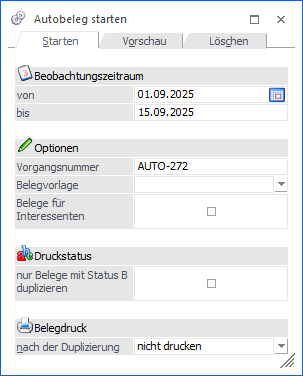
Ø nach der Duplizierung
Aus der Auswahlliste kann jene Stufe gewählt werden, in der die erzeugten Belege gedruckt werden sollen. Dazu wird nach der Duplizierung das Fenster Belegdruck geöffnet und die erstellten Belege, sofern die Kriterien für den Stapeldruck erfüllt sind (Beleg ist in der ausgewählten Stufe freigegeben, Beleg hat als Druckstatus "A" oder "D" in der ausgewählten Belegstufe) zum Druck vorgeschlagen. Ebenso steht die Auswahl "nicht drucken" zur Verfügung.