Wenn der Fokus in dem Feld "Ausprägung" liegt und das Lupen-Symbol bzw. die Taste F9 gedrückt wird, dann öffnet sich das Programm "Ausprägungsmatchcode". An dieser Stelle kann gezielt nach Ausprägungen gesucht werden.
Hinweis
Wenn in dem Feld "Ausprägung" ein Teil des gesuchten Ausprägungskennzahl oder Bezeichnung eingetragen wurde und die Taste F9 gedrückt wird, dann wird diese Eingabe als Suchbegriff übernommen und die Suche direkt gestartet.
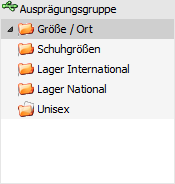
Ausprägungsgruppe
Ø Ausprägungsgruppe
Soll nur in einer bestimmten Ausprägungsgruppe nach einer Ausprägung gesucht werden, so kann an dieser Stelle die entsprechende Gruppe ausgewählt werden.
Auswahl
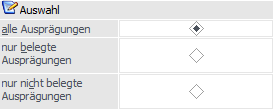
Ø alle Ausprägungen / nur belegte Ausprägungen / nur nicht belegte Ausprägungen
Hier kann die Suche nach Ausprägungen bezüglich der Belegung von Ausprägungen verfeinert werden (Auswahl wird benutzerspezifisch gespeichert). D.h. es kann angegeben werden, ob alle Ausprägungen, nur jene mit oder nur jene ohne Belegung angezeigt werden sollen.
Hinweis
Die Definition, ob eine Ausprägung belegt wird oder nicht, erfolgt im Menüpunkt "Ausprägungen verwalten" (Feld / Option "Mehrfachbelegung")
Suchbegriff
Ø Suchbegriff
Die Auswahl kann durch die Eingabe eines Suchbegriffs eingeschränkt werden. Die Suche erfolgt in den Feldern "KZ" (Kennzeichen oder auch Kurzcode genannt) und "Bezeichnung".
Tabelle "Suchergebnis"
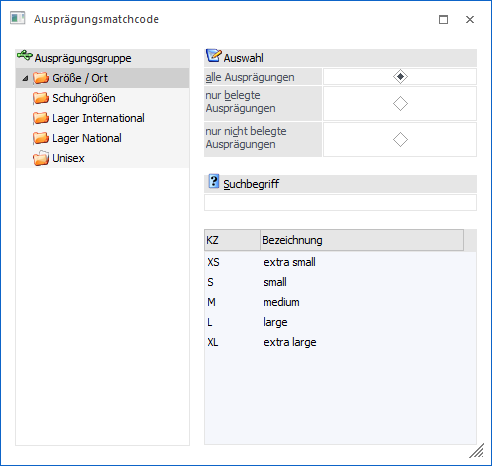
In der Tabelle werden nach Auslösen der Suche (Button "Anzeigen" oder Suchbegriff bestätigen) die gefundenen Ausprägungen mit ihrem Kennzeichen und der Bezeichnung angezeigt. Per Doppelklick oder Enter-Taste kann die ausgewählte Ausprägung anschließend in das Ausgangsfenster übernommen werden.
Hinweis
Wird nur ein passender Datensatz gefunden, dann wird dieser sofort in das Ausgangsfenster übernommen, ohne dass die Selektion nochmals bestätigt werden muss.
Tabellenbuttons
Ø Ausgabe Excel
Durch Anwahl des Buttons "Ausgabe Excel" wird der Inhalt der Tabelle an Microsoft Excel übergeben.
Ø Tabelleneinstellungen speichern
Die Spalten einer Tabelle können grundsätzlich an beliebige Positionen verschoben, bzw. in der Breite entsprechend angepasst werden. Durch Anwahl des Buttons "Tabelleneinstellungen speichern" werden die Einstellungen benutzerspezifisch gespeichert und bei dem nächsten Aufruf des Programmpunktes wieder vorgeschlagen.
Ø Gesamteinstellungen speichern…
Im Gegensatz zu "Tabelleneinstellungen speichern" können mit "Gesamteinstellungen speichern" mehrere Tabellenaufbauten gespeichert und nach Wunsch geladen werden. Zusätzlich werden Sonderfunktionen der Tabelle (z.B. "Spalte gruppieren") ebenfalls bei der Speicherung bedacht.
Buttons
Ø Anzeigen
Durch Anwahl des Buttons "Anzeigen" bzw. der Taste F5 wird die Suche gestartet.
Hinweis
Durch Bestätigung der Eingabe im Feld "Suchbegriff" wird die Suche ebenfalls gestartet.
Ø Ende
Durch Anwahl des Buttons "Ende" bzw. der Taste ESC wird das Fenster geschlossen.
Ø Neuanlage
Durch Anwahl des Buttons "Neuanlage" wird das Fenster "Ausprägungen verwalten" geöffnet, in welchem neue Ausprägungen angelegt werden können. Hierdurch besteht die Möglichkeit während der Bearbeitung, z.B. beim Belege erfassen, den Ausprägungsstamm zu erweitern und es kann mit der neu angelegten Ausprägung direkt gearbeitet werden.
Ø Editieren
Die markierte Ausprägung wird im Fenster "Ausprägungen verwalten" zum Editieren geöffnet.