Der Arbeitnehmerstamm Matchcode dient dazu, bereits angelegte Arbeitnehmer, Mitarbeiter oder Bewerber zu suchen, wobei Mitarbeiter und Bewerber nur in speziellen Menüpunkten aufgerufen/bearbeitet werden können.
In allen Feldern, in denen die AN-Nummer (MA- oder Bewerber-Nummer) verwendet wird, kann über die Matchcodefunktion (F9-Taste oder Anklicken der Lupe) nach Arbeitnehmern gesucht werden.
Man befindet sich im Feld "ANNr" oder "Mitarbeiternummer" und möchte nach einem bestimmten AN/MA/Bewerber suchen. Grundsätzlich gibt es zwei Möglichkeiten, den Matchcode aufzurufen:
ü Man gibt den Suchbegriff ein und
drückt dann die Taste F9.
Resultat: Der Matchcode wird geöffnet, und es wird
nach dem gewünschten Begriff gesucht. Wird nur ein Ergebnis gefunden (es gibt
nur einen AN mit dem Namen "Huberhauer") wird dieser AN sofort in das
Erfassungsfenster übernommen.
Gibt es mehrere Suchergebnisse (Maier Johann,
Maier Franz, Maier Walter etc.) bleibt das Matchcode-Fenster offen und es kann
der gewünschte AN durch einen Doppelklick übernommen werden.
ü Man drückt zuerst die F9-Taste und
gibt erst dann den Suchbegriff ein. Die Suche wird dann durch Drücken der
RETURN-Taste ausgelöst.
Wird nur ein Ergebnis gefunden (es gibt nur einen AN
mit dem Namen "Huberhauer") wird dieser AN sofort in das Erfassungsfenster
übernommen.
Gibt es mehrere Suchergebnisse (Maier Johann, Maier Franz, Maier
Walter etc.) bleibt das Matchcode-Fenster offen und es kann der gewünschte AN
durch einen Doppelklick übernommen werden.
Alle gefundenen Datensätze (Arbeitnehmer / Mitarbeiter / Bewerber) werden in der Tabelle angezeigt, wo neben dem Namen auch die Adresse des AN und ggf. das Datum angezeigt wird, an den der AN auf Inaktiv gesetzt wurde. Durch einen Doppelklick auf den gewünschten Eintrag bzw. durch Drücken der Return Taste (wenn sich der Focus auf den gewünschten Datensatz befindet) wird der AN in das entsprechende Feld übernommen.
Grundsätzlich werden im AN-Matchcode nur aktive AN angezeigt. Sollen auch die AN angezeigt werden, die inaktiv sind, so muss die Option "Inaktive anzeigen" aktiviert werden. Dadurch wird das Suchergebnis automatisch erneuert. Die Option, ob inaktive AN angezeigt werden sollen oder nicht, wird benutzerspezifisch gespeichert.
Abhängig vom Fenster, von dem aus der Matchcode aufgerufen wird, werden auch nur bestimmte Typen - Arbeitnehmer, Mitarbeiter oder Bewerber - angezeigt. Über die Option "alle Typen anzeigen" (die in bestimmten Fenstern automatisch gesetzt ist), kann gesteuert werden, welche Arbeitnehmertypen angezeigt werden sollen.
Es gibt aber auch die Möglichkeit, einen Bereich der Tabelle zu markieren (durch Drücken und Halten der SHIFT- oder der STRG-Taste). Dieser Bereich kann dann - durch Anklicken des Buttons "in Merkliste ablegen" oder durch Drücken der Tastenkombination ALT + M - in die Merkliste übernommen werden. Die Merkliste dient in weiterer Folge der Selektion von diversen Auswertungen (Details dazu entnehmen Sie dem Kapitel Merkliste).
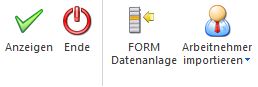
Buttons
Ø Anzeigen
Durch Anwahl des Buttons "Anzeigen" bzw. der Taste F5 wird die Suche gestartet.
Hinweis
Durch Bestätigung der Eingabe im Feld "Suchbegriff" wird die Suche ebenfalls gestartet.
Ø Ende
Durch Anwahl des Buttons "Ende" bzw. der Taste ESC wird der Programmbereich geschlossen.
Ø FORM Datenanlage
Die "FORM Datenanlage" bietet die Möglichkeit Datensätze in der WinLine vorzuhalten und bei Bedarf in die WinLine Stammdaten zu übernehmen (nähere Informationen entnehmen Sie bitte dem Kapitel "FORM Datenanlage").
Ø Stammdaten importieren
Mit Hilfe dieses Buttons können Stammdaten schnell und effizient aus externen Quellen übernommen werden. Um welche Stammdaten es sich handelt (Arbeitnehmer oder Mitarbeiter) ist hierbei abhängig vom Landeskennzeichen des Mandanten:
ü Mandant mit Landeskennzeichen
"Österreich"
Über ein Auswahlmenü kann entschieden werden, ob es sich um
"Arbeitnehmer" oder "Mitarbeiter" handelt.
ü Mandant mit Landeskennzeichen
ungleich "Österreich"
Es handelt sich immer um "Mitarbeiter".
Hinweis
Weitere Informationen entnehmen Sie bitte dem Kapitel "Stammdaten importieren".